Сортировка писем
Письма с флагом, вложением и непрочитанные
В одной папке
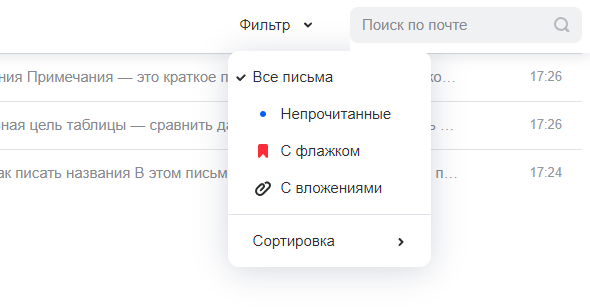
В панели над списком писем нажмите Фильтр и выберите нужный фильтр. Отобразятся все письма в папке с этим признаком.
Во всей почте
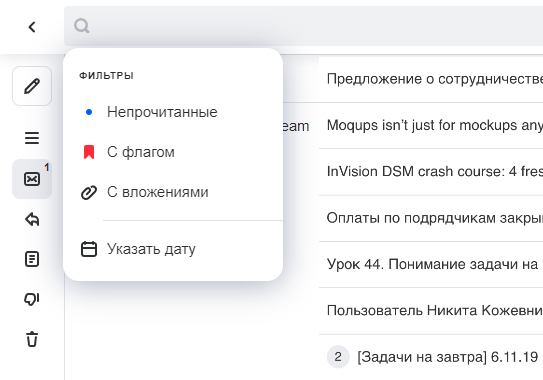
Установите курсор в строку поиска и выберите фильтр. Отобразятся все письма в почте с этим признаком.
Группировка в цепочки
Группировка писем — способ упростить переписку с коллегами. Все письма, объединенные одной темой и участниками, будут собраны вместе и представлены на одной странице.
В папках эти письма будут объединены в одну строку. Цифра рядом с темой письма обозначает общее количество писем в группе.
Включить и выключить группировку
Нажмите  и переключите слайдер Группировать письма одной темы, чтобы включить или выключить группировку.
Работа с цепочкой писем
Чтобы просмотреть всю переписку с одной темой, откройте цепочку, нажав на неё в списке писем.
Вы можете работать с любым письмом из переписки: отмечать непрочитанным, флажком, пересылать, перемещать, удалять и так далее. Для этого нажмите правой кнопкой мыши и выберите действие.
Персональные метки для писем
Персональные метки используются для присвоения конкретным письмам, что обеспечивает удобную сортировку и быструю навигацию среди большого объема писем. С помощью меток вы можете классифицировать письма по важности, тематикам, проектам и другим критериям.
Вы также можете создавать свои персональные метки и присваивать их письмам, а также можете выполнять поиск и группировку писем по выбранным меткам.
Системные метки
В Почте VK WorkSpace доступны предустановленные системные метки:
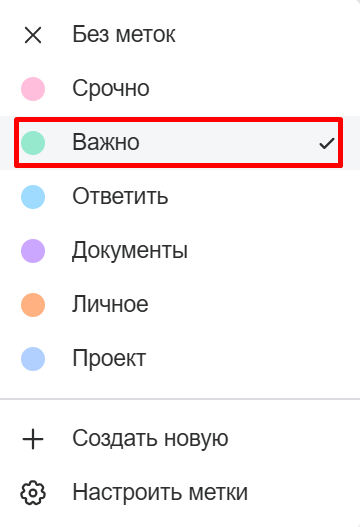
- Срочно
- Важно
- Ответить
- Документы
- Личное
Добавить метку к письму
Вы можете добавить метку к письму несколькими способами:
Примечание
Максимальное количество меток для одного письма -- 6. Лимит является общим для всех типов меток (как системных, так и добавленных пользователем).
-
При наведении на письмо:
- В писке писем наведите курсор на нужное письмо.
- Справа в строке с письмом нажмите на кнопку Добавить метку.

- Выберите нужную метку из списка нажав на нее или добавьте новую.
-
Через меню трех точек:
- Выберите письмо из списка или откройте письмо.
- Нажмите на значок меню
 .
.
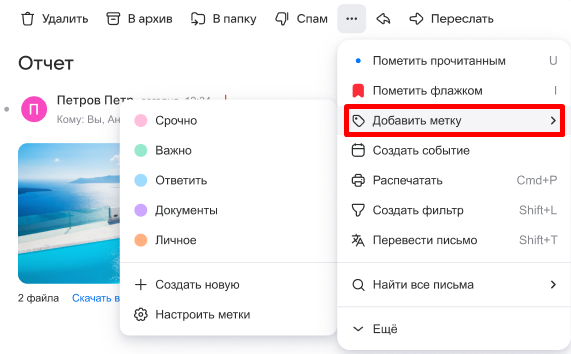
- В раскрывшемся списке выберите пункт Добавить метку и выберите нужную метку из списка или добавьте новую.
-
Через контекстное меню:
- Нажмите правой кнопкой мыши по письму в списке.
- В контекстном меню выберите пункт Добавить метку и выберите нужную метку из списка или добавьте новую.
-
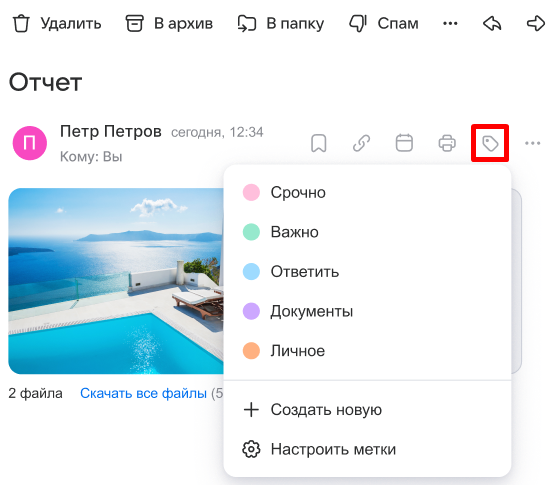
Через иконку в письме:
- Откройте письмо.
- Нажмите по иконке Добавить метку в списке быстрых действий и выберите нужную метку из списка или добавьте новую.
Примечание
Метка может быть применена только к тем письмам, у которых количество меток меньше -- 6. Если у письма достигнут лимит, новая метка не будет применена и будет отображено уведомление о невозможности выполнения действия.
Удалить метку с письма
Вы можете удалить метку с письма несколькими способами:
-
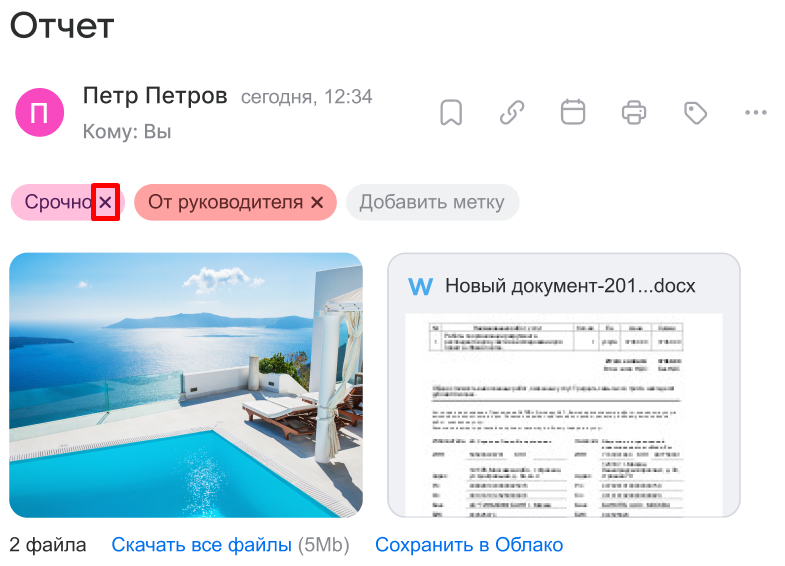
Из тела письма:
- Откройте письмо.
- Нажмите на иконку крестика рядом с меткой.
-
Через контекстное меню:
- Откройте контекстное меню с метками -- см. Добавить метку к письму.
- Нажмите на метку, которая уже установлена, метка будет удалена с письма или вы можете удалить все метки выбрав Без меток.
Добавить новую метку
Чтобы добавить персонализированную метку выполните:
-
В интерфейсе Почты VK WorkSpace откройте контекстное меню меток — см. Добавить метку к письму.
-
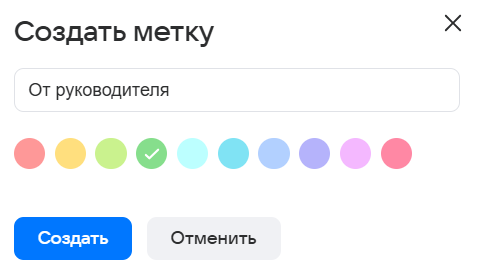
В контекстном меню выберите Создать новую.
-
В модальном окне дайте название метке, выберите цвет и нажмите Создать.
Примечание
Максимальное количество меток, которые вы можете добавить -- 64 (включая системные).
Настройки меток
В настройках меток вы можете:
- Редактировать метки.
- Удалять метки.
Чтобы отредактировать метку выполните:
-
В интерфейсе Почты VK WorkSpace перейдите в меню меток.
-
В контекстном меню выберите Настроить метки.
-
Нажмите на иконку
 в строке с необходимой меткой.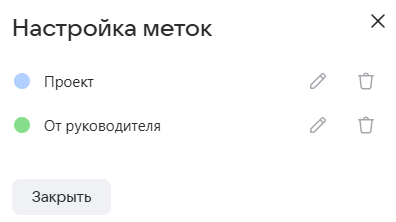
-
Выполните необходимые изменения и нажмите Сохранить. Внесенные изменения будут применены ко всем письмам, где добавлена метка.
Чтобы удалить метку выполните:
-
В интерфейсе Почты VK WorkSpace откройте контекстное меню меток — см. Добавить метку к письму.
-
В контекстном меню веберите Настроить метки.
-
Нажмите на иконку
 в строке с необходимой меткой.
 -
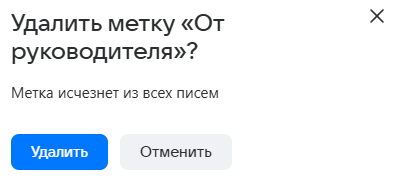
Подтвердите удаление в отрывшемся модальном окне нажав Удалить.