
-
Перейдите в раздел Обслуживание → Восстановление системы.
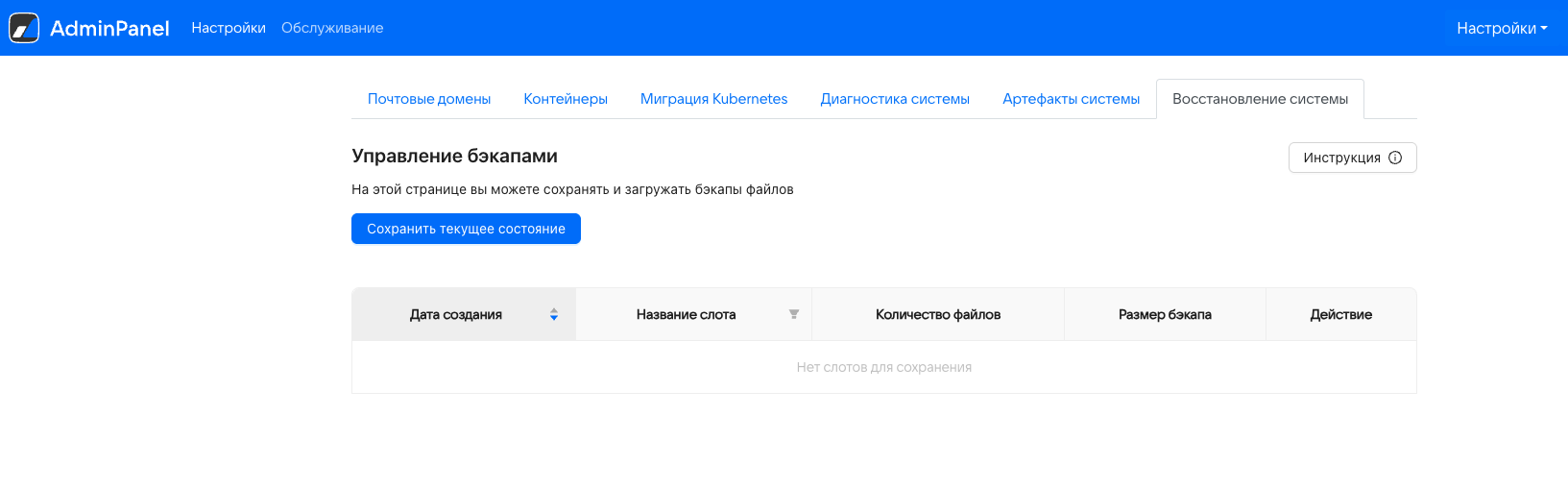
-
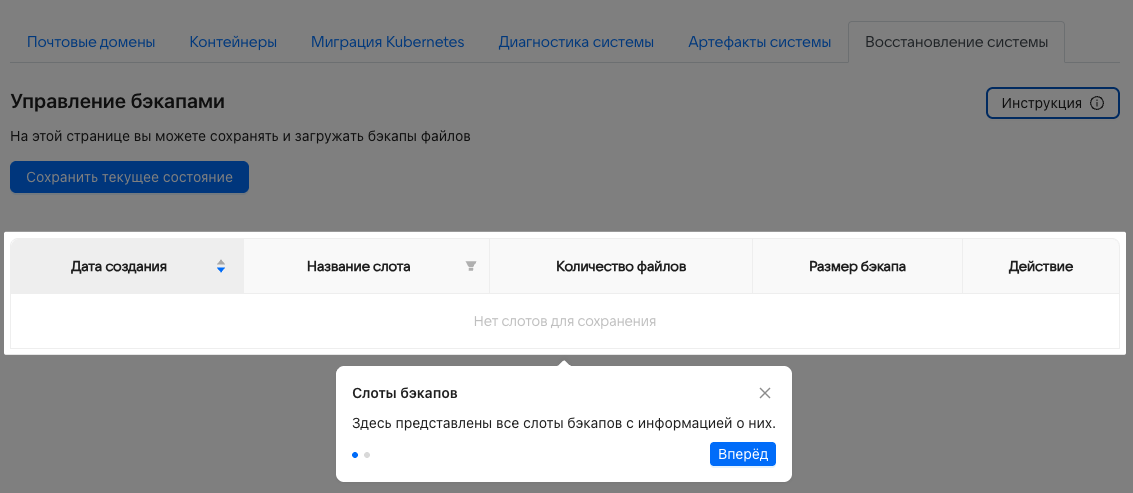
Для отображения подсказок нажмите на кнопку Инструкция.
-
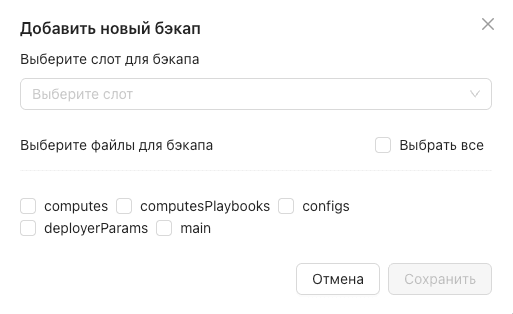
Нажмите кнопку Сохранить текущее состояние, откроется окно добавления нового бэкапа.
-
Нажмите на выпадающее меню Выберите слот.
-
Введите название слота в поле Введите название слота.
-
Нажмите на кнопку Добавить слот.
-
В списке отобразится новый слот, выберите его.
-
Выберите файлы для бэкапа. Есть возможность выбрать все с помощью чекбокса или сохранить конкретные файлы.
Можно сохранить:
- computes — файл, содержащий в себе информацию о ролях.
- computesPlaybooks — хранилище шагов, исполняемых при установке computes.
- configs — директория, содержащая в себе настройки ролей.
- deployerParams — хранилище параметров и переменных установщика.
- main — хранилище переменных конфигурации системы VK WorkSpace.
-
После выбора файлов начнется сохранение бэкапа и затем он отобразится в списке.
-
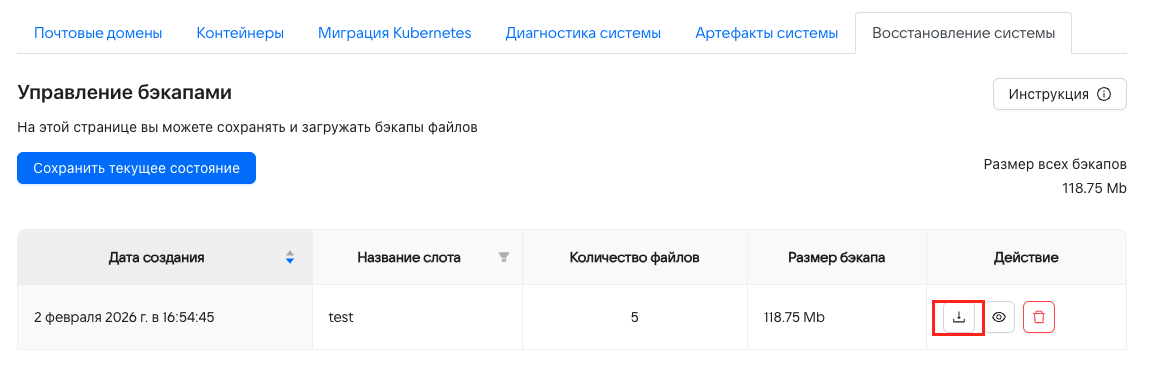
Чтобы восстановить состояние системы из слота, нажмите на кнопку в строке нужного слота.
-
Дождитесь загрузки слота. До применения конфигурации из слота будет автоматически загружен еше один бэкап. Он сохраняет последнее актуальное состояние системы перед применением слота. В названии такого слота будет содержаться
autosave. -
После загрузки слота перейдите в консоль ВМ, отведенной под установщик и мониторинг.
-
Примените изменения командой:
sudo systemctl restart deployer
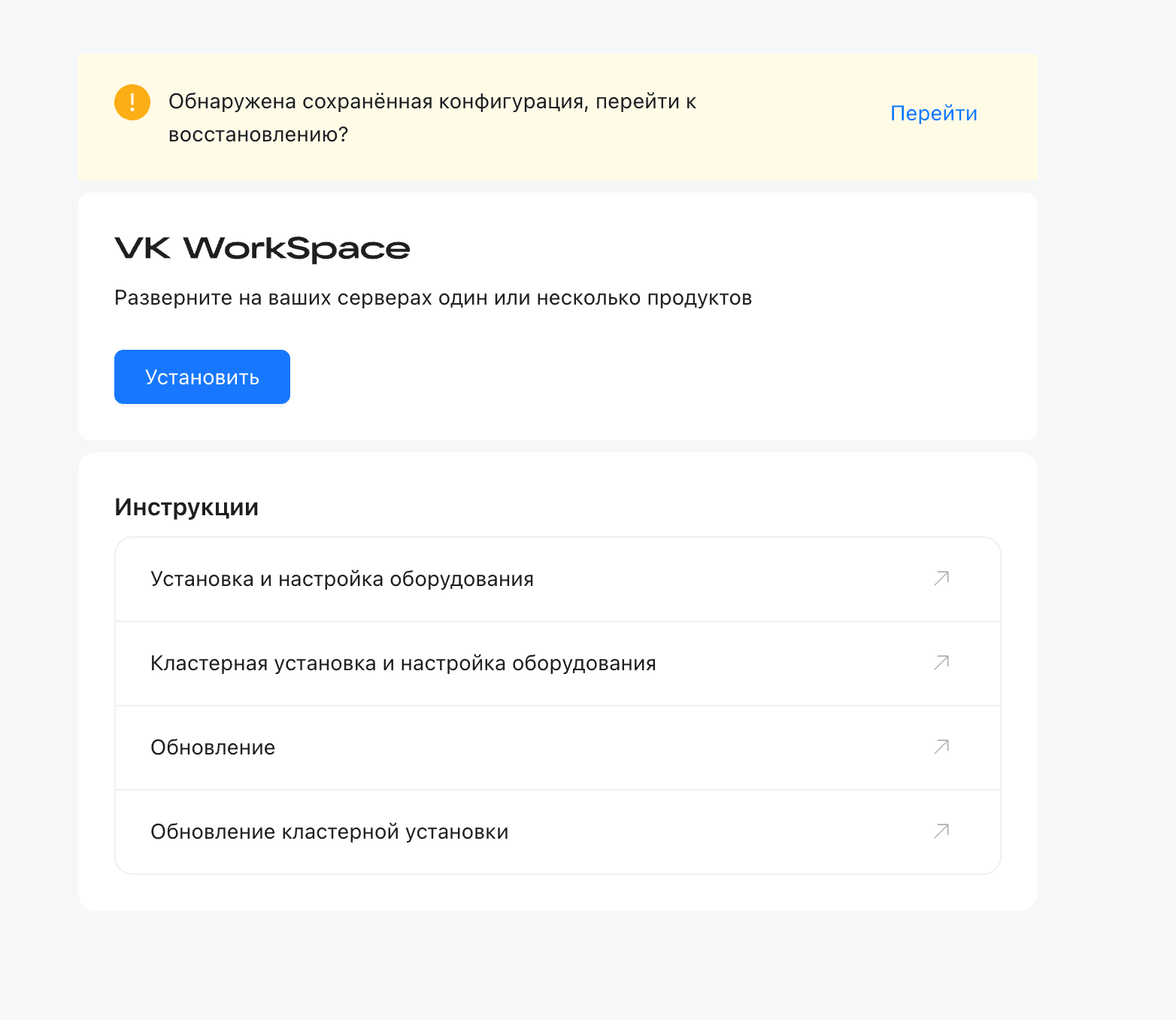
Если в VK WorkSpace произошел сбой и установщик не видит систему установленной, то вы будете перенаправлены на стартовую страницу. На стартовой странице вы увидите предложение перейти к восстановлению.
Все сохраненные ранее слоты хранятся в директории: home/deployer/backups. У каждого бэкапа есть своя папка, внутри которой содержится файл бэкапа c расширением .tar.gz.
Если после сбоя нет доступа в веб-интерфейс установщика:
-
Перейдите в консоль ВМ, отведенной под установщик и мониторинг.
-
Выберите нужный бэкап и выполните команду вида:
tar -xzf /backups/<backup-path-name>/<backup-name>.tar.gz /home/deployer -
Выполните:
sudo systemctl restart deployer
По итогу выполнения команд будет применена конфигурация системы из слота.