
S/MIME (Secure/Multipurpose Internet Mail Extensions) — это стандарт для обеспечения безопасности электронной почты, который позволяет шифровать сообщения и придавать им цифровую подпись. Это гарантирует конфиденциальность, целостность и подлинность отправляемых писем.
В документе описано как включить S/MIME в Почте VK WorkSpace
-
В веб-интерфейсе установщика VK WorkSpace, перейдите в раздел Настройки → Переменные окружения.
-
В левом боковом меню найдите mailapi.
-
Нажмите кнопку редактировать
 .
. -
Нажмите на кнопку + Добавить.
-
В поле Название переменной введите
ENABLE_SMIME_TEST, в поле Значение переменной введите1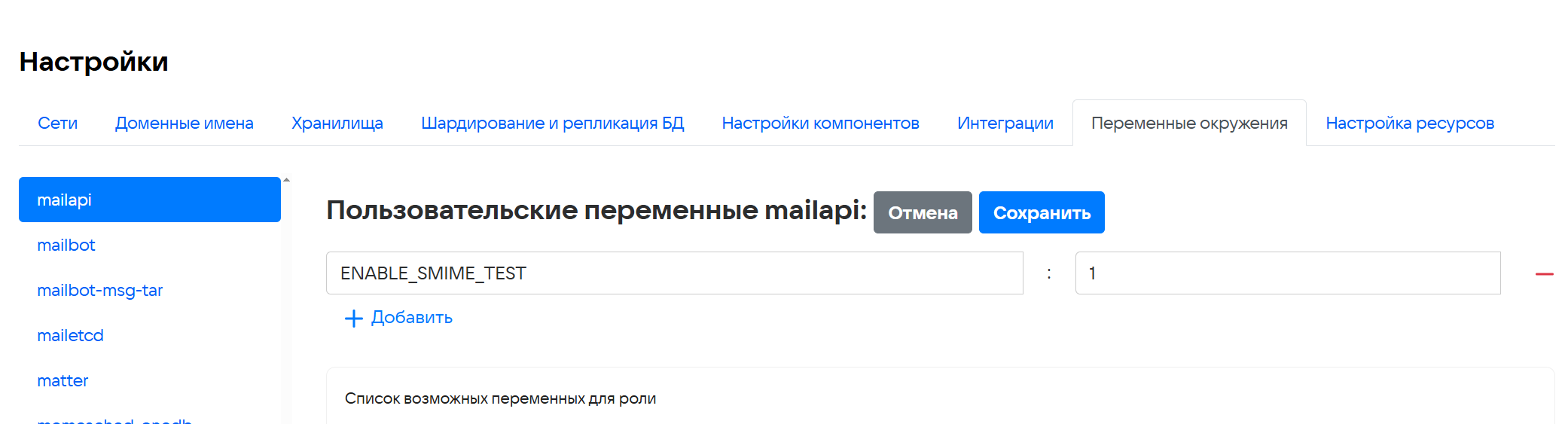
-
Нажмите Сохранить.
-
Выполните шаг up_container для всех контейнеров mailapi.
S/MIME в Почте использует следующие сертификаты:
- Из адресной книги после миграции из Active Directory.
- Из КриптоПро CSP, они загружаются локально. В этом случае сертификатов не будет в адресной книге Почты VK WorkSpace, они будут только на компьютере пользователя.
Сертификаты загружаются в Адресную книгу при синхронизации с AD из поля userSMIMECertificate и значения userCertificate. Чтобы проверить, что сертификаты мигрируют или указать их вручную:
-
Перейдите в панель администратора VK WorkSpace
biz.<ваш домен>и авторизуйтесь от имени администратора. -
Перейдите в панель администратора /amin/misc по адресу
https://biz.<ваш домен>/admin/miscи перейдите в раздел Администрирование → Настройки on-premise → Настройки Active Directory. -
Кликните по имени нужного домена и найдите поле
userSMIMECertificate:…"contacts": {"enable": true,"remove": true,"attr_map": {"userSMIMECertificate": "userCertificate"}…
При успешной синхронизации сертификаты должны отобразиться в адресной книге
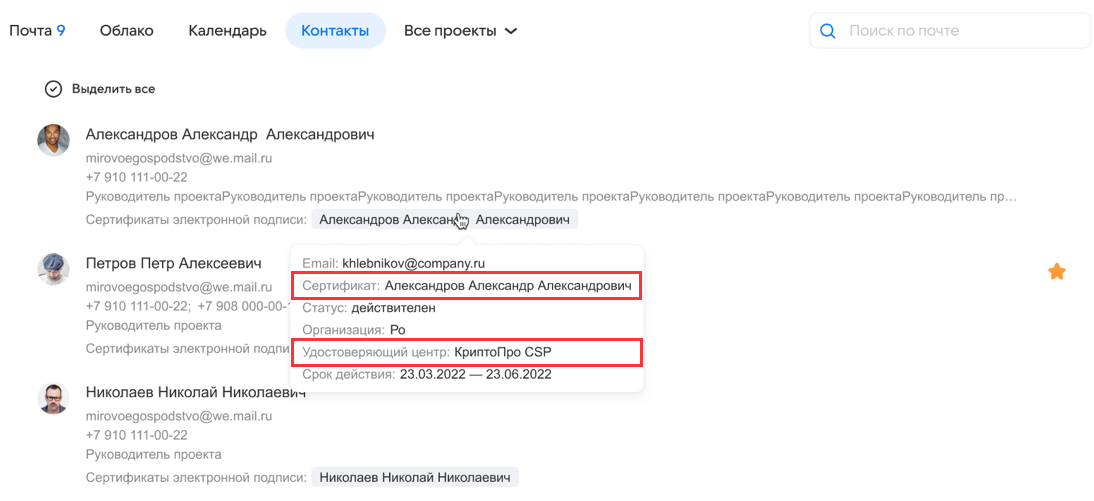
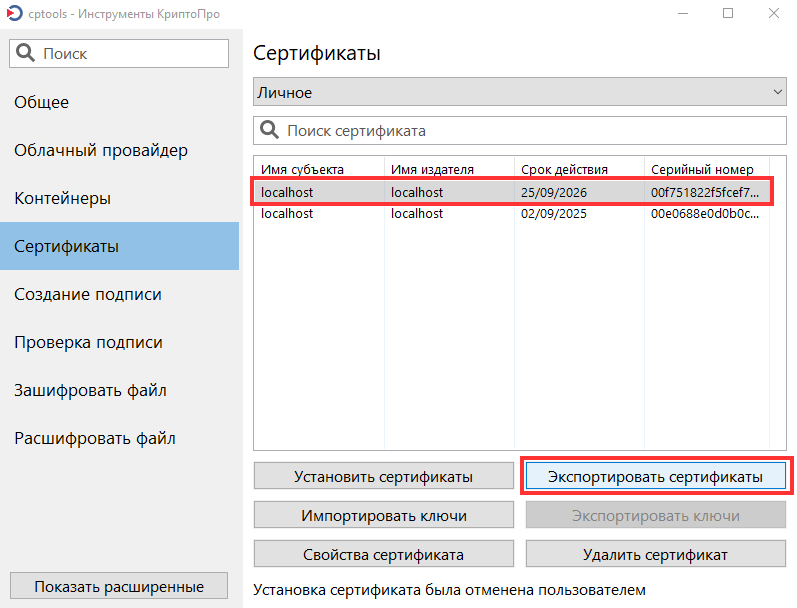
Чтобы отправить зашифрованное письмо нужно получить публичный (открытый) сертификат адресата. Экспортируются сертификаты в программе Инструменты КриптоПро (CryptoPro Tools).
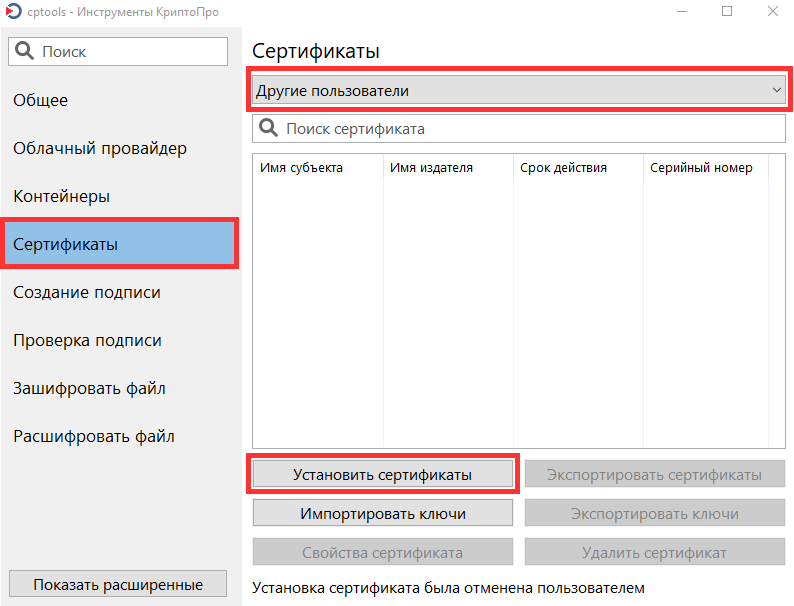
Что установить сертификаты для отправки письма:
-
Перейдите на вкладку Сертификаты.
-
В выпадающем меню сверху выберите Другие пользователи.
-
Нажмите кнопку Установить сертификаты или перетащите файл в рабочую область программы.
Используйте шаги ниже только для проверки работоспособности. Описанный алгоритм не подходит для полноценной работы шифрования на инсталляции.
-
Выдайте тестовый сертификат на CRYPTO-PRO Test Center 2: https://testgost2012.cryptopro.ru/certsrv/certrqma.asp.
-
Установите тестовый сертификат на компьютер.
-
Найдите тестовый сертификат в Инструментах Крипто Про, на вкладке Сертификаты → Личные.
-
Экспортируйте сертификат в формате Base64 на компьютер и откройте файл.
-
Сконвертируйте содержимое файла в формат Hexadecimal.
-
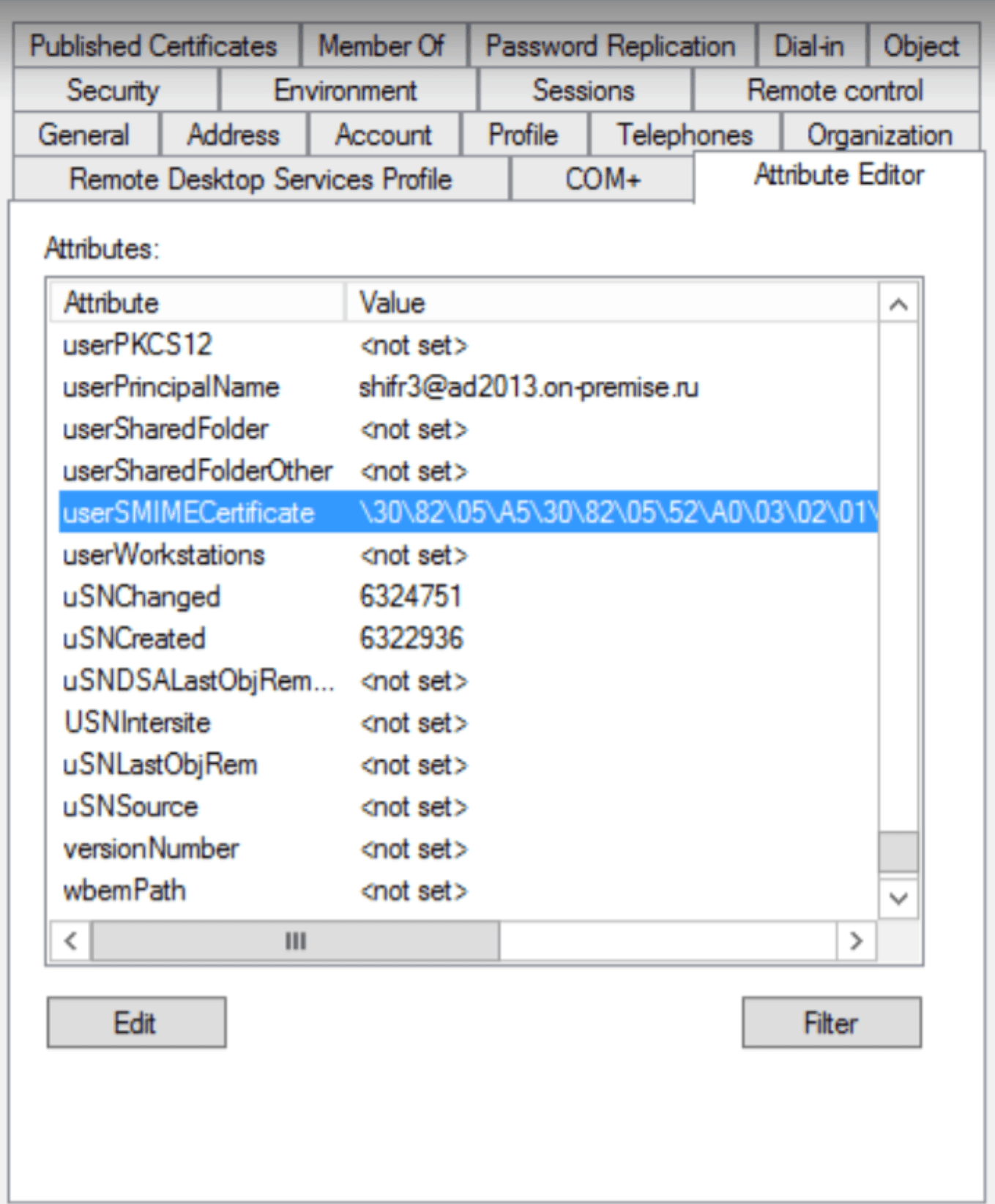
Откройте пользователя в Active Directory. Кликните правой кнопкой мыши по пользователю, нажмите Properties и перейдите на вкладку Attribute Editor.
-
Найдите в списке параметр userSMIMECertificate и откройте для редактирования.
-
Нажмите Add. В поле Value format: укажите Hexadecimal и вставьте в поле сертификат полученный на шаге 5.
-
Примените изменения.
-
Авторизуйтесь другим пользователем этого домена и откройте адресную книгу.
-
Найдите пользователя в адресной книге и проверьте сертификат.
Технический писатель: Груздев Никита