
Чтобы пользователи могли собирать почту с нескольких почтовых ящиков в один, необходима настройка сбора писем с SMTP- и IMAP-серверов:
-
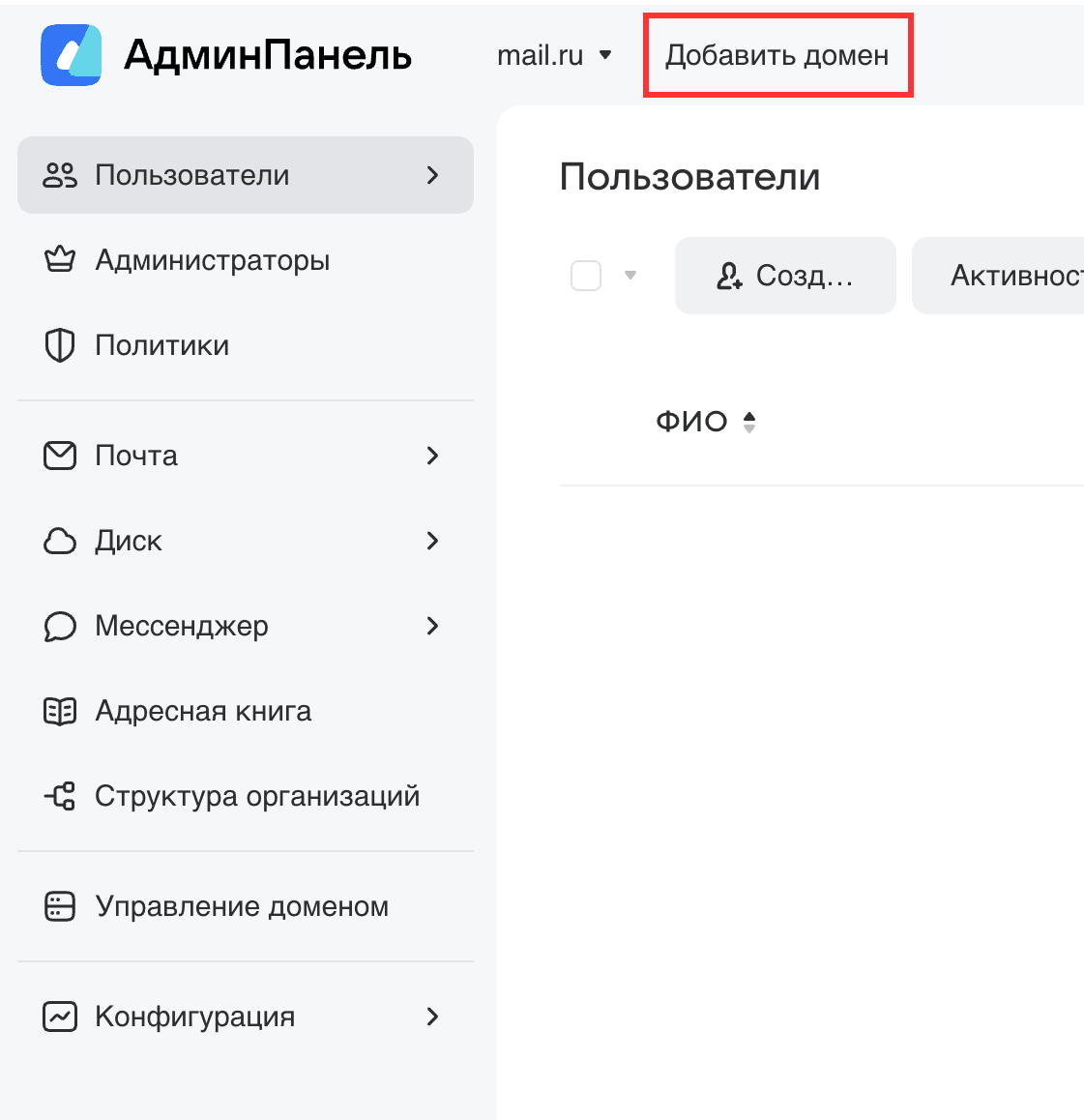
Добавьте домен, с которого будет осуществляться сбор писем пользователя:
-
Нажмите на кнопку Добавить домен:
-
Укажите доменное имя и нажмите на кнопку Создать проект.
-
-
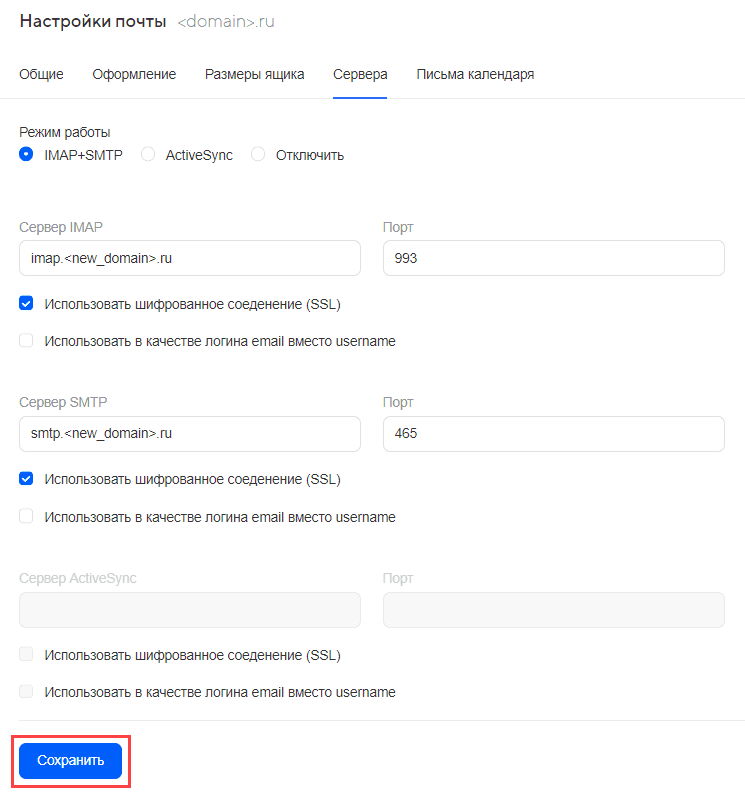
Перейдите в раздел Почта → Настройки → вкладка Сервера.
-
Выберите протокол для подключения к почтовым ящикам домена.
-
В поле Сервер IMAP укажите добавленный домен, укажите порт 993. Выберите опцию Использовать шифрованное соединение (SSL).
-
В поле Сервер SMTP укажите добавленный домен, укажите порт 465. Выберите опцию Использовать шифрованное соединение (SSL).
-
Нажмите на кнопку Сохранить:
Чтобы настроить рассыльщик писем с уведомлениями о встречах и событиях, в меню выберите Почта → Настройки, затем вкладку Письма календаря. Укажите адрес SMTP-сервера того почтового решения, с которого собирается почта, и другие данные (порт, имя отправителя и т. д.).
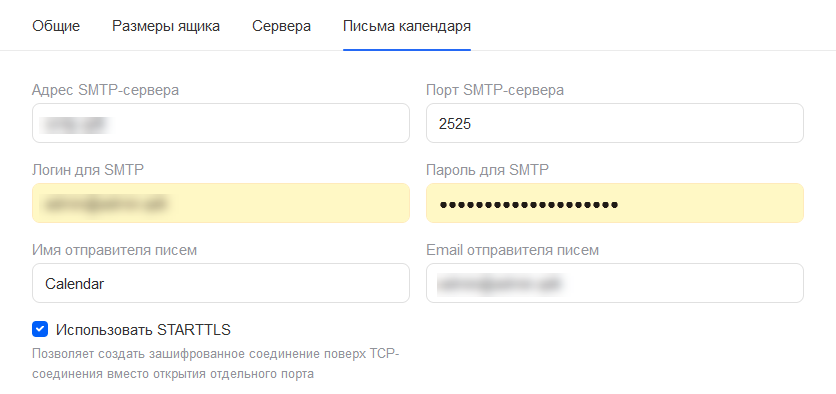
Если вы используете решение с MX-записью, создайте отдельного пользователя для рассыльщика календаря и укажите его данные в полях Логин для SMTP, Пароль для SMTP, Email отправителя писем. В качестве SMTP-сервера можете использовать smtp.qdit (от VK / Mail.ru), порт 2525.
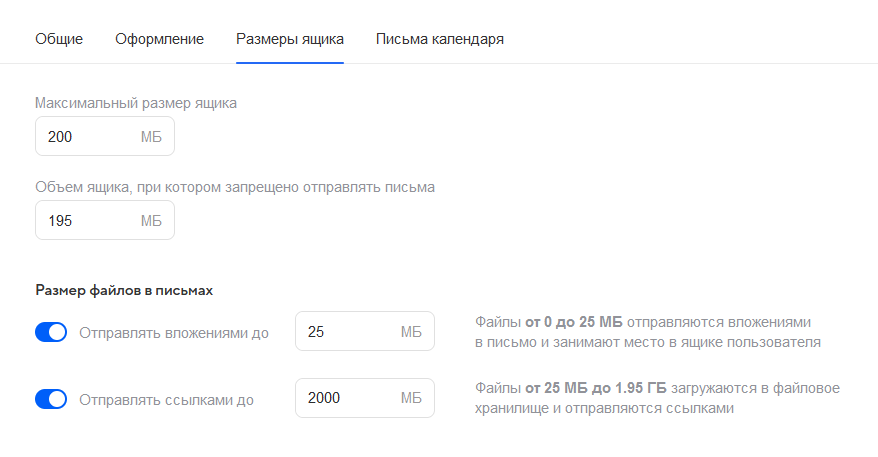
- Выберите в меню Почта → Настройки. Перейдите на вкладку Размеры ящика.
- Задайте ограничения:
-
Общий размер ящика.
-
Размер ящика, при котором пользователь не сможет отправить письмо (пользователю отобразится предупреждение об этом).
-
Максимальный размер файла, при котором он будет отправлен в виде вложения.
-
Максимальный размер файла, при котором он будет загружен в файловое хранилище с формирование ссылки на него. Файлы большего размера не будут загружаться в хранилище (пользователю отобразится предупреждение об этом).
-
Установленные ограничения действуют на всех пользователей домена, кроме тех пользователей, на которых распространяется политика ограничений размеров ящика и вложений, так как имеет более высокий приоритет. При исключении пользователей из этой политики действуют ограничения, установленные для домена.
Вы можете настроить автоматическое перемещение писем в корзину или безвозвратное удаление по истечении заданного срока, чтобы оптимизировать использование почтового хранилища.
Чтобы настроить автоматическое удаление:
-
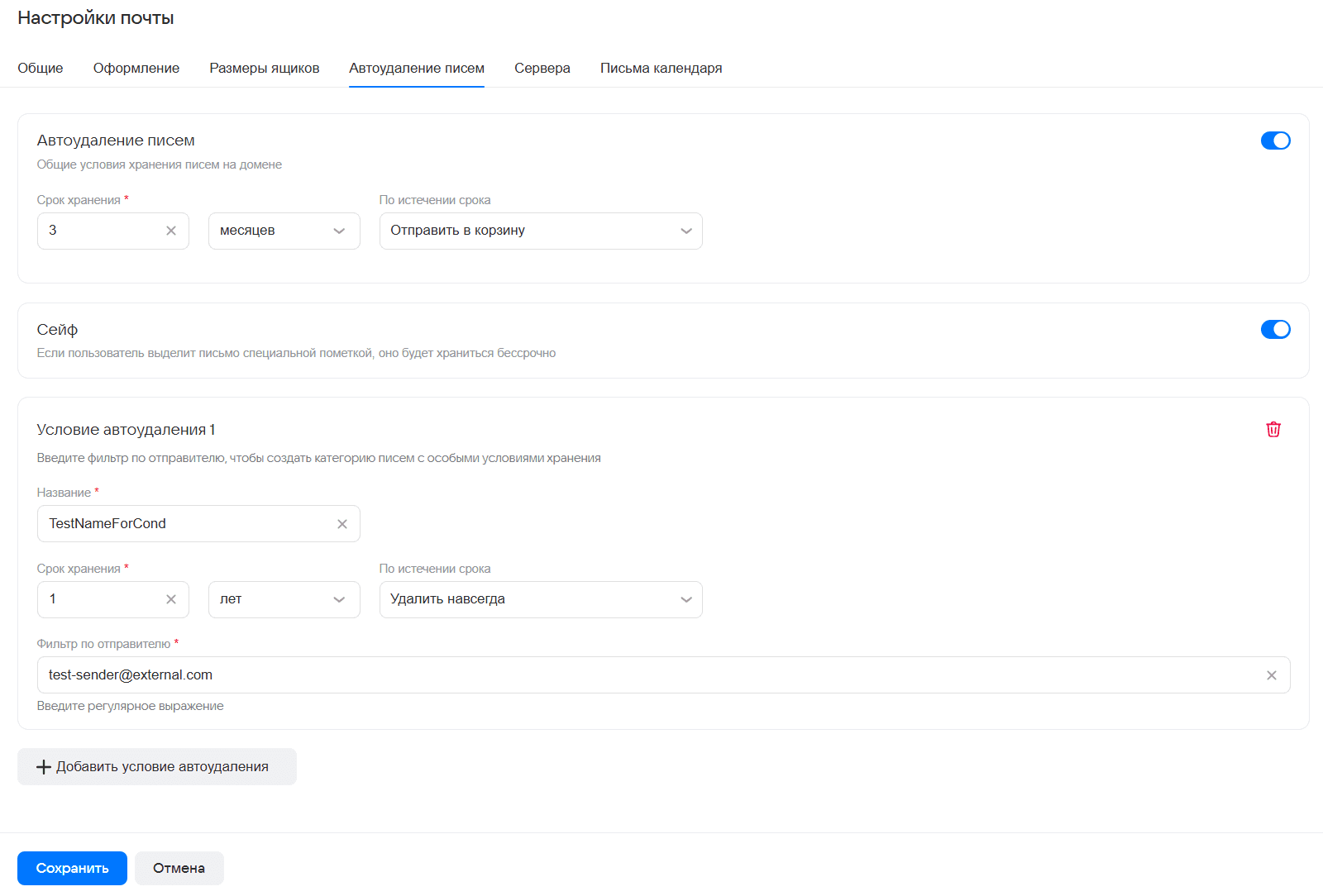
Выберите в меню Почта → Настройки и перейдите на вкладку Автоудаление писем.
-
Включите переключатель Автоудаление писем — это установит общие условия хранения писем на домене.
-
Укажите Срок хранения — числовое значение и единицу измерения (дней, месяцев или лет).
-
Выберите действие По истечении срока:
- Отправить в корзину — до очистки корзины письма можно будет восстановить.
- Отправить в корзину 2-го уровня — письма будут помещены в папку Удаленные и станут доступны только администратору, вошедшему под учетной записью пользователя.
- Удалить навсегда — без возможности восстановления.
-
-
Установите переключатель Сейф в активное положение. Эта опция позволяет пользователям помечать критически важные письма, чтобы исключить их из политик автоудаления. Письма с меткой Сейф хранятся бессрочно и не подлежат автоматическому удалению.
-
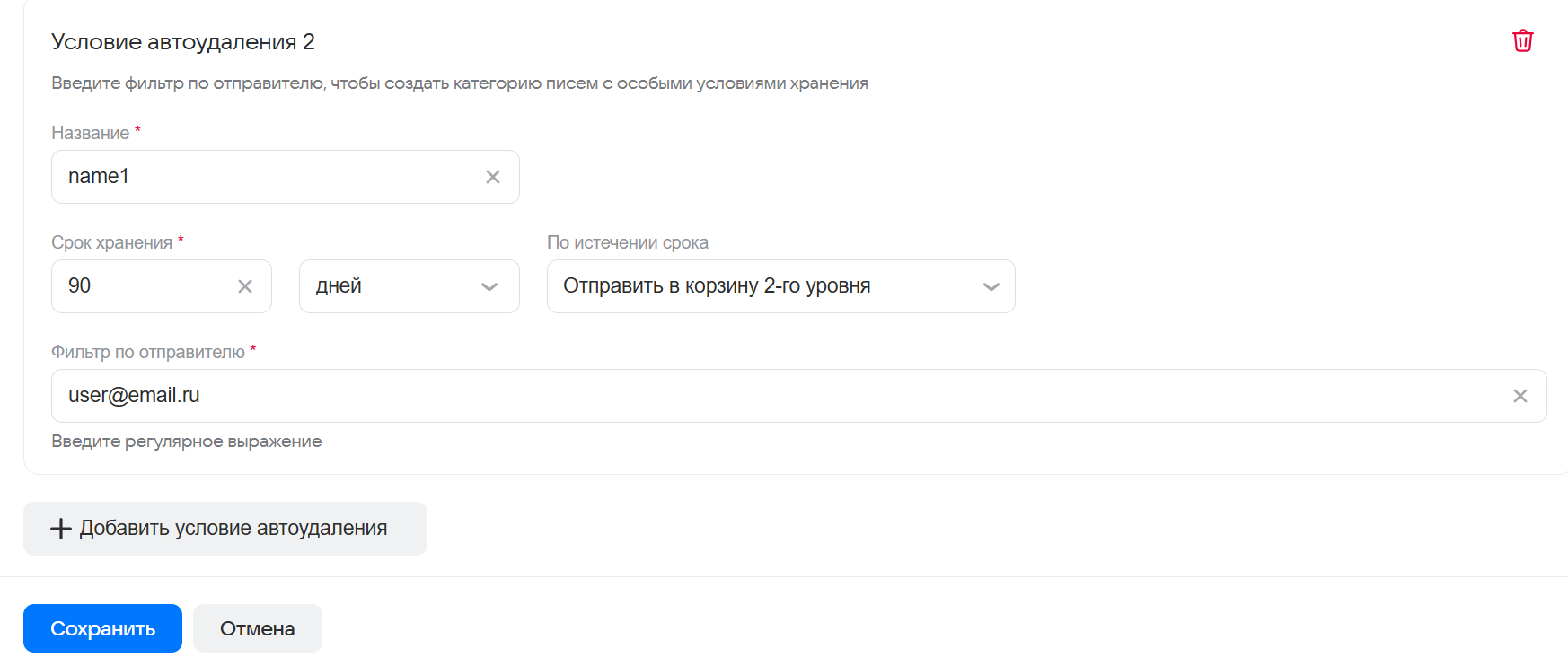
Чтобы определить гибкие (кастомные) правила автоудаления, нажмите Добавить условие автоудаления.
-
Заполните Название.
-
Укажите Срок хранения — числовое значение и единицу измерения (дней, месяцев или лет).
-
Выберите действие По истечении срока:
- Отправить в корзину — до очистки корзины письма можно будет восстановить.
- Отправить в корзину 2-го уровня — письма будут помещены в папку Удаленные и станут доступны только администратору, вошедшему под учетной записью пользователя.
- Удалить навсегда — без возможности восстановления.
-
Заполните Фильтр по отправителю — поле для ввода регулярного выражения. Это позволит применять правило только к тем письмам, адрес отправителя которых соответствует заданному шаблону. Пример: чтобы удалять письма от службы поддержки через 5 дней, можно задать шаблон, который найдет все адреса вида
support@company.com
-
- Нажмите кнопку Сохранить. Установленные правила будут применены и начнут работать автоматически.
Пример использования гибких правил:
- Правило 1: «Корпоративные рассылки» → Удалять через 1 месяц (Отправить в корзину).
- Правило 2: «Важные уведомления» → Удалять через 3 месяца (Отправить в корзину 2-го уровня).
- Правило 3: «Временные сервисные письма» → Удалять через 5 дней (Удалить навсегда).
- Правило 4: «Тикеты Jira» → Удалять через 1 год (Удалить навсегда).
Основные правила синтаксиса:
-
Экранирование специальных символов.
Точка "." имеет специальное значение в регулярных выражениях — означает "любой символ", всегда экранируйте точку с помощью обратной косой черты:
user@example\.com. -
Привязка к началу и концу строки с помощью якорей:
- ^ — начало строки.
- $ — конец строки.
- Основные метасимволы приведены в таблице ниже:
Метасимвол | Назначение | Пример | Результат поиска |
|---|---|---|---|
| 1 или более повторений |
|
|
| 0 или более повторений |
|
|
| Оператор ИЛИ |
| Либо |
| Группирование |
| Будет выполнен поиск одного из указанного варианта |
| Класс символов |
| Любой символ из указанного диапазона класса символов |
| Любой символ |
|
|
| Любая цифра |
|
|
| Буква, цифра или дефис |
|
|
Рекомендации по созданию регулярного выражения:
-
Определите, что нужно фильтровать:
- Конкретный email.
- Домен.
- Группа доменов.
- Паттерн.
-
Напишите выражение:
- Начните с якорей.
- Экранируйте все точки.
- Используйте метасимволы для альтернатив.
-
Протестируйте:
- Убедитесь, что выражение совпадает с нужными адресами.
- Убедитесь, что оно не совпадает с нежелательными адресами.
-
Примените в правиле:
- Вставьте проверенное выражение в поле фильтра отправителя.
- Сначала протестируйте в тестовой среде.
Примеры регулярных выражений:
^admin@company\.ru$— поиск конкретного пользователя.@company\.ru$— поиск любого пользователя определенного домена.@(company\.ru|company\.by|mail\.ru)$— поиск писем с одного из трех доменов.^support@company\.ru$— email начинается с определенной последовательности.^noreply.*@company\.ru$— email содержит определенный паттерн.^user\d+@company\.ru$— email с числами.@company\.(ru|com|org)$— домены с вариантами расширения.
Варианты синтаксиса регулярного выражения для фильтрации системных информационных писем (отправляются автоматически от специальных системных адресов, часто с префиксами noreply, no-reply, system, alert, notification, info и др.):
-
По префиксу:
^noreply@.*\.ru$,^system@.*\.ru$. -
По множеству типичных системных префиксов:
^(noreply|no-reply|donotreply|do-not-reply|system|alert|notification|info|support|postmaster)@.*\.ru$. -
По доменам с системными адресами, если системные письма приходят с определенных доменов:
^.*@(notification|alert|system|mail)\.company\.ru$. -
Комбинированный — системные префиксы или системные домены:
^(noreply|no-reply|system|alert)@.*\.(ru|com)$|^.*@(notification|alert)\..*\ru.$
Примеры регулярных выражений для фильтрации системных информационных писем (для частных случаев):
-
Все системные письма внутри организации:
^(noreply|system|alert|notification|support|mailserver|postmaster|no-reply|donotreply)@company\.ru$. -
Массовые системные рассылки (маркетинг, информация):
@(mailchimp|constantcontact|newsletter|marketing|noreply)\.com$. -
Системные уведомления от сервисов:
@(github|gitlab|confluence|)\.com$
Рекомендации по построению регулярных выражений для системных информационных писем:
-
Начинайте с основных префиксов:
- noreply.
- system.
- alert.
- notification.
-
Добавьте характерное выражение для сценария:
- monitoring — мониторинг систем.
- backup — уведомления о резервных копиях.
- scheduler — задачи по расписанию.
- automated — автоматизированные процессы.
- bounce — ошибки доставки.
-
Ограничьте по доменам:
- свои внутренние домены организации.
- известные внешние сервисы (при необходимости).
-
Экранируйте все точки.
Чтобы включить функцию Сейф, выполните:
-
Перейдите в интерфейс установщика Почты VK WorkSpace по адресу
http://server-ip-address:8888. -
Перейдите в раздел Настройки → Переменные окружения.
-
В списке контейнеров нажмите на mailapi и добавьте переменную ALLOWED_DOMAINS_FOR_SAFE. В значение переменной введите адрес домена/-ов, где будет включена функция Сейф. Подробнее см. в разделе «Шаг 13. Переменные окружения» инструкции.
Перейдите в раздел Почта → Настройки и на вкладках Общие и Оформление выполните нужные настройки.

Если установить галочку Показывать адреса домена в подсказках при написании письма и в разделе "Контакты", то при написании писем, по мере ввода адреса в поле Кому, пользователи домена будут видеть подсказки с адресами коллег. Они также смогут нажать на поле Кому, чтобы открыть окно поиска в адресной книге.
Вы можете указать адрес, на который будут пересылаться все письма, отправленные на несуществующие адреса.
На вкладке Оформление настройте тему оформления почты и загрузите логотип:

Логотип должен быть 480 пикселей по ширине и 104 пикселя по высоте.
Группы рассылок — это инструмент для командной переписки: письма, отправленные на адрес группы, будут приходить всем пользователям, которые в ней состоят. В этом разделе вы можете управлять группами: создавать общие адреса и добавлять пользователей в группы.
-
Перейдите в раздел Почта → Группы рассылок.
-
Нажмите Добавить.
-
Выберите тип группы для создания Динамическая или Статическая и заполните форму.
-
Нажмите Сохранить.

Описание настроек в форме создания группы приведено в таблице ниже:
Параметр | Описание |
|---|---|
Название | Имя группы, слово на латинице, обозначающее краткую суть группы: finance, marketing и так далее. Это слово будет стоять в адресе рассылки перед доменом, например, |
Адрес домена с которого будет осуществлена рассылка | |
Принимать письма только от участников группы | Установите галочку, и на адрес не смогут написать с почтовых ящиков, которые не входят в группу |
Добавлять префикс к теме писем | В начале темы письма будет стоять указанная фраза в квадратных скобках. Так пользователям будет удобнее искать письма, адресованные группе, или фильтровать их |
Автоматически добавлять ящик группы в поле «Кому» при ответе на все письма, отправленные в адрес группы | При ответе участником группы на письмо автоматически добавляется ящик рассылки в поле «Кому» |
LDAP-запрос | Данная настройка доступна только при создании и редактировании группы типа «Динамическая». Позволяет вводить LDAP-запрос для автоматического формирования состава группы |
Для добавления пользователей в статическую группу выполните:
-
Перейдите в раздел Почта → Группы рассылок.
-
Наведите курсор на нужную группу и нажмите значок редактирования.
-
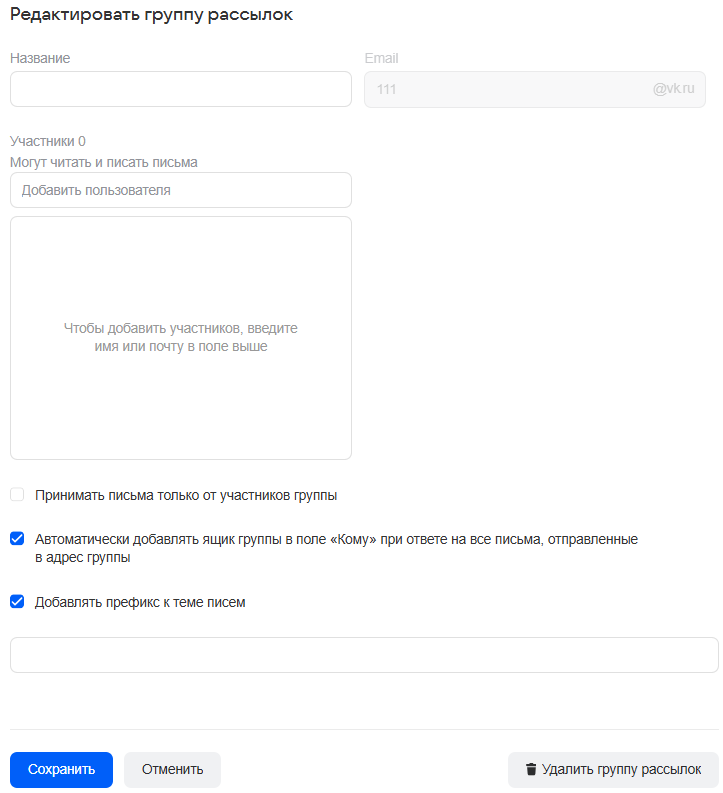
В блоке Участники начните вводить логин пользователя. По мере ввода логина в выпадающем списке будут возникать адреса-совпадения. Наведите курсор на нужного пользователя и нажмите левую кнопку мыши.
-
Добавьте других пользователей, если требуется.
-
Нажмите Сохранить.
Состав участников динамической группы формируется автоматически при изменении LDAP-запроса в настройках группы.
Для удаления пользователей в статической группе выполните:
- Перейдите в раздел Почта → Группы рассылок.
- Наведите курсор на нужную группу и нажмите значок редактирования.
- В блоке Участники нажмите на иконку удаления рядом с нужным пользователем.
Раздел Общие ящики предназначен для создания почтовых ящиков, которые доступны нескольким пользователям сразу. Чтобы создать такой ящик:
- В разделе Общие ящики нажмите Новый ящик.
- Выберите необходимый тип общего ящика: Обычный ящик или Ящик для модерации. Если тип Ящик для модерации не отображается, включите фичу shared-accounts-moderation-type-enabled.
- Заполните форму добавления Обычный ящик. Пользователи, указанные в поле Владельцы, будут иметь полный доступ к ящику. Пользователи, указанные в поле Участники, смогут читать письма и отвечать на письма.
- Нажмите Сохранить.

При создании общего ящика типа Обычный ящик будет создан календарь.
Соответствие полей настройки общего ящика и календаря:
- название общего ящика – название календаря;
- описание общего ящика – описание в настройках календаря;
- владельцы – пользователи с доступом на редактирование в настройках календаря;
- участники - пользователи с доступом на просмотр в настройках календаря.
Созданный общий ящик отобразится в почте пользователей, под их основным ящиком.

Для общих ящиков пользователи могут настраивать пользовательские фильтры.
Чтобы создать синоним выполните:
- Перейдите в раздел Почта → Общие ящики.
- Наведите курсор на нужный ящик и нажмите значок редактирования.
- Введите имя синонима. Если необходимо добавить несколько синонимов, перечислите синонимы через пробел или запятую — доменное имя подставится автоматически, если его не указывать.
- Нажмите Сохранить.

Автоматические синонимы создаются от синонимов доменов (редактирование запрещено).
Функция позволяет администратору выгрузить пользовательские правила обработки почты в формате JSON для последующего анализа, аудита или миграции. Выгрузка выполняется как для выбранных почтовых ящиков, так и для всего почтового домена.
Чтобы выгрузить фильтры пользователей, выполните:
-
Перейдите в специальную административную панель VK WorkSpace по адресу https://<домен>/oper/.
-
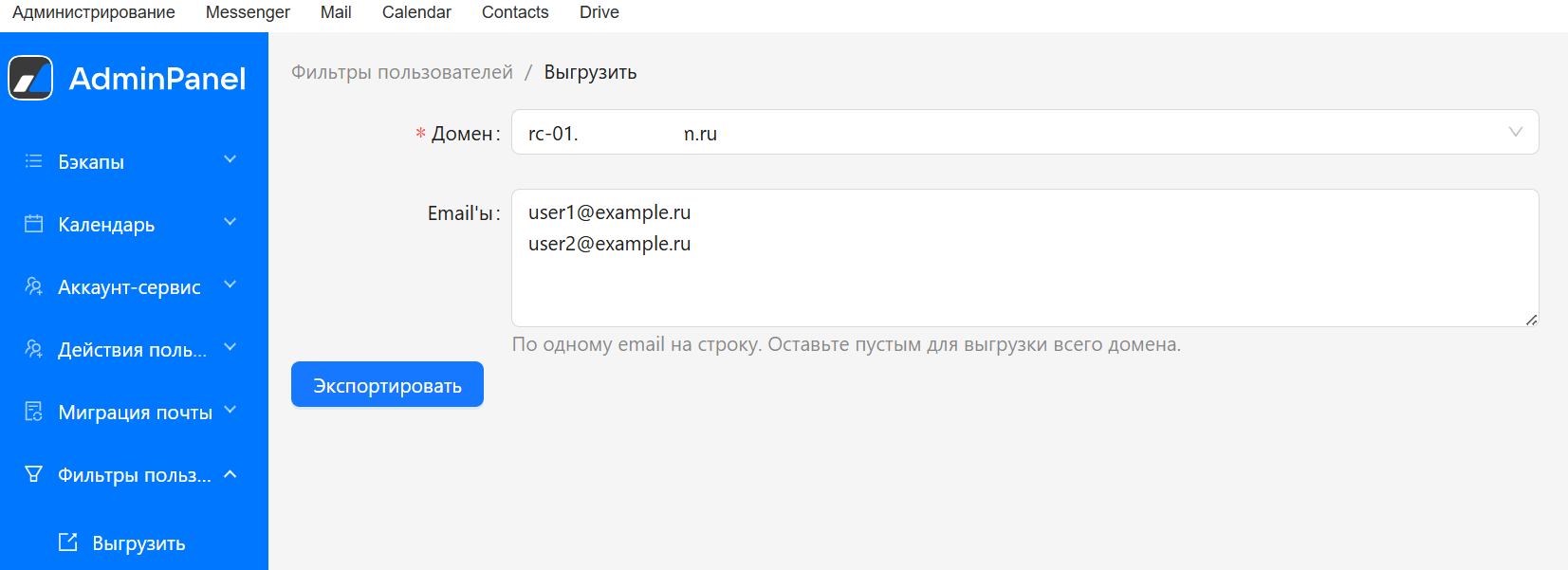
В меню слева выберите раздел Фильтры пользователей → Выгрузить.
-
В открывшейся форме заполните параметры:
-
Домен — выберите почтовый домен из выпадающего списка. Обязательно для заполнения.
-
Email — перечислите адреса пользователей, правила которых требуется выгрузить. Допускается указание адресов с новой строки. Если поле оставить пустым, скрипт выгрузит правила для всех почтовых ящиков указанного домена.
-
-
Нажмите кнопку Экспортировать.
-
Дождитесь завершения операции — по окончании браузер автоматически загрузит на ваш компьютер файл с результатами в формате JSON.
Файл представляет собой массив объектов, каждый из которых соответствует одному почтовому ящику и содержит все пользовательские правила, настроенные для этого ящика в домене.
[{"email": "user@example.com","filters": {"version": 2,"smsNotifyRule": { … },"autoReplyRule": { … },"rules": [ … ],"secretRules": null | [ … ]}}]
Поля корневого объекта:
-
email— адрес почтового ящика. -
filters— контейнер всех настроек.
Состав filters:
-
version— версия формата. -
smsNotifyRule/autoReplyRule— правила SMS‑уведомлений и автоответа. Структура совпадает с обычным правилом. -
rules— массив пользовательских правил обработки входящей почты. -
secretRules— скрытые правила (массив, либо null).
Структура одного правила:
Каждое правило (элемент rules, secretRules, а также объекты smsNotifyRule и autoReplyRule) содержит три блока:
-
conditions— условия срабатывания (массив объектов или null). Условия объединяются по «И» (по умолчанию) или по «ИЛИ» (если установлен флагor). Объект условия состоит из:type— тип проверки (to,from,subject,bodyи другие);pattern— шаблон (допустимы символы*и?);inverted— еслиtrue, условие считается выполненным при несовпадении.
-
actions— список действий, применяемых к письму (массив объектов, например{"action": "move", "folderId": 500002}или{"action": "flag"}). -
flags— управляющие флаги и комментарий:off— правило отключено;last— после выполнения правила остальные не обрабатываются;or— условия объединяются по «ИЛИ»;auto,spam,forAlias,secret— служебные метки;comment— произвольный текст.
Пример правила в JSON:
{"conditions": [{"type": "to","pattern": "*important@example.com*","inverted": false}],"actions": [{"action": "move","folderId": 500002},{"action": "flag"}],"flags": {"auto": false,"off": false,"last": false,"spam": false,"or": false,"forAlias": false,"secret": false,"comment": ""}}
Технический писатель: Белова Ирина