
В документе описана тестовая установка Почты VK WorkSpace на одну виртуальную машину. Под тестовой установкой подразумевается быстрая установка с базовыми настойками для демонстрации возможностей почтовой системы.
- Знание Linux на уровне системного администратора.
- Знание основ работы Систем управления базами данных (СУБД).
- Знание основ работы служб каталогов (Directory Service).
- Понимание основ контейнеризации.
- Знание основ работы сетей и сетевых протоколов.
- Знание основных инструментов для работы в командной строке: bash, awk, sed.
- Знание основ работы инфраструктуры доставки почты.
Инструкция по установке обновлений Почты — в документе содержится информация по обновлению Почты.
Что делать, если при входе в панель администратора появляется ошибка «Неверный пароль»
Выпуск SSL-сертификатов с Let's Encrypt
Как обновить лицензионный ключ
Перед установкой убедитесь, что инфраструктура соответствует требованиям к инфраструктуре Почты VK WorkSpace. Там описаны поддерживаемые операционные системы, требования к CPU, виртуализации, дискам и сети, протоколы и порты, DNS-записи, SSL-сертификаты, настройки ОС, SELinux, антивирус и синхронизация времени, а также то, что нужно подготовить до начала установки.
Тестовая версия корпоративной почты устанавливается на один сервер со следующей конфигурацией:
- 24 vCPU;
- 96 GB RAM;
- 400 GB SSD.
Версия ядра — от 5.15; архитектура системы — x86_64.
Весь процесс установки можно разделить на два этапа:
- В командной строке на сервере выполняются действия для запуска установщика.
- Последующая установка производится в специальном веб-интерфейсе.
-
В командной строке выполните последовательность команд:
Astra LinuxРЕД ОСsudo -i# Задаем пароль и создаем пользователя deployerDEPLOYER_PASSWORD=PASSWORDuseradd -G astra-admin -U -m -s /bin/bash deployerecho deployer:"$DEPLOYER_PASSWORD" | chpasswd# Игнорируем ошибку "НЕУДАЧНЫЙ ПАРОЛЬ: error loading dictionary"# в случае, если она появилась# Перелогиниваемся под пользователем deployersudo -i -u deployerssh-keygen -t rsa -N ""# Нажимаем Enter (согласиться с вариантом по умолчанию)# Копируем ssh-ключ в нужную директориюcat /home/deployer/.ssh/id_rsa.pub >> /home/deployer/.ssh/authorized_keyschmod 600 /home/deployer/.ssh/authorized_keys# Опционально: проверяем, что сами к себе можем зайти без пароляssh deployer@localhostexit -
Выполните команду
sudo visudo. -
В файле
/etc/sudoersуберите # в начале следующей строки:Astra LinuxРЕД ОС# %astra-admin ALL=(ALL) NOPASSWD: ALL -
Выйдите из Vim c сохранением файла.
То же самое можно сделать с помощью редактора nano:
sudo EDITOR=nano visudo# Находим нужную строку, удаляем # в ее начале {params[number=1;position=prefix;anchor=nakhodim_nuzhnuyu_stroku_udalyaem_v_ee_nachale]}# Выходим из nano c сохранением изменений {params[number=2;position=prefix;anchor=vykhodim_iz_nano_c_sokhraneniem_izmeneniy]}
-
Распакуйте дистрибутив под пользователя deployer (в директорию
/home/deployer). Вы можете распаковать архив с дистрибутивом и в другую папку или создать подпапку. Нет разницы, каким архиватором пользоваться. Ниже приведен пример для unzip:Astra LinuxРЕД ОС# Если на машину не установлен unzip, скачиваем его:sudo apt-get install unzipexport UNZIP_DISABLE_ZIPBOMB_DETECTION=trueunzip -o <имя_архива> -
Если при создании пользователя вы следовали инструкциям из Шага 1, то вам не нужно создавать директорию `/home/deployer', она уже создана.
mkdir -p /home/deployercd /home/deployer -
Распакуйте основной архив deployer.tar:
tar -xf deployer.tar -
Создайте директорию для статики и распакуйте архив:
tar -xf static.tar.gz -
Подготовьте Docker-репозиторий
cp registry/mail/dockerRepo.tar source/ -
Скопируйте файлы md5:
cp registry/mail/dockerRepo.md5 source/
InfraKit входит в состав дистрибутива. Отдельно скачивать его не нужно. После распаковки дистрибутива на сервере, где будет запускаться установщик, файлы InfraKit расположены по следующим путям:
- Запускаемый файл:
/home/deployer/configs/infrakit/infrakit-bin - Файл конфигурации:
/home/deployer/configs/infrakit/project-spec.yaml
Чтобы запустить проверку:
-
Откройте файл
/home/deployer/configs/infrakit/project-spec.yamlи настройте параметры подключения к серверам в секцииhostsв простом или расширенном формате. Подробнее смотрите в разделе Форматы описания хостов. -
Выполните команду на сервере с распакованным дистрибутивом, заменив <IP_адрес_сервера> на внешний IP-адрес этого сервера:
/home/deployer/configs/infrakit/infrakit-bin --project-specific /home/deployer/configs/infrakit/project-spec.yaml --infrakit.bind 0.0.0.0:5555 --infrakit.url <IP_адрес_сервера> -
После завершения проверок отчет выводится в консоль. В нем указан статус каждой проверки и описание ошибок при их возникновении.
InfraKit проводит следующие проверки:
Название проверки | Что проверяется |
|---|---|
Проверка ОС | Дистрибутив, версия ядра и параметры ядра |
Проверка CPU | Архитектура, количество ядер, частота, наличие обязательных инструкций |
Проверка памяти | Общий объем и характеристики оперативной памяти |
Проверка гипертрейдинга | Состояние Hyper-Threading на процессоре |
Проверка виртуализации | Тип виртуализации (KVM, VMware и др.) |
Проверка SSH доступа | Возможность входа по SSH-ключу |
Проверка sudo без пароля | Возможность выполнения команд sudo без ввода пароля |
Проверка SELinux | Статус SELinux (включен/выключен) |
Проверка места на диске | Размеры и параметры файловых систем |
Проверка IOPS | Производительность дисковой подсистемы |
Проверка портов | Доступность и состояние обязательных портов |
Проверка DNS | DNS-серверы и записи |
Проверка tuned | Активный профиль tuned |
Проверка swap | Наличие и состояние swap |
Дополнительная информация о работе с InfraKit и расшифровке его отчетов представлена в разделе Проверки инфраструктуры.
Для корректной работы установщика и почтовой системы в настройках SSH должен быть разрешен TCP Forwarding.
Чтобы изменить настройку TCP Forwarding, нужно в файле /etc/ssh/sshd_config установить следующее значение:
AllowTcpForwarding yes
Установщик onpremise-deployer_linux рекомендуется запускать как сервис. При таком запуске не придется прибегать к дополнительным мерам (screen, tmux, nohup), позволяющим установщику продолжить работу в случае потери соединения по SSH.
Чтобы запустить установщик как сервис, выполните команду (подходит для Astra Linux и РЕД ОС):
sudo ./onpremise-deployer_linux -concurInstallLimit 5 \-serviceEnable -serviceMake -serviceUser deployer
По умолчанию выставлен лимит в 5 потоков, при необходимости вы можете увеличить количество потоков до 10, однако это увеличит и нагрузку на систему. Использование более чем 10 потоков не рекомендуется.
Ответ в случае успешного запуска установщика выглядит следующим образом:
deployer.service was added/updatessee status: <systemctl status deployer.service>can`t restart rsyslog services: [exit status 5]OUT: Failed to restart rsyslog.service: Unit rsyslog.service not found.deployer.service was enable and startedsee status: <systemctl status deployer.service>
Если веб-интерфейс не открывается по адресу http://server-ip-address:8888, то проверьте журналы:
journalctl -u deployer
И убедитесь, что порт 8888 слушают:
ss -lanp|grep :8888
-
Перейдите в веб-интерфейс установщика, в адресной строке браузера укажите адрес:
http://server-ip-address:8888. Если перейти по этому адресу не удается, убедитесь, что firewall был отключен. -
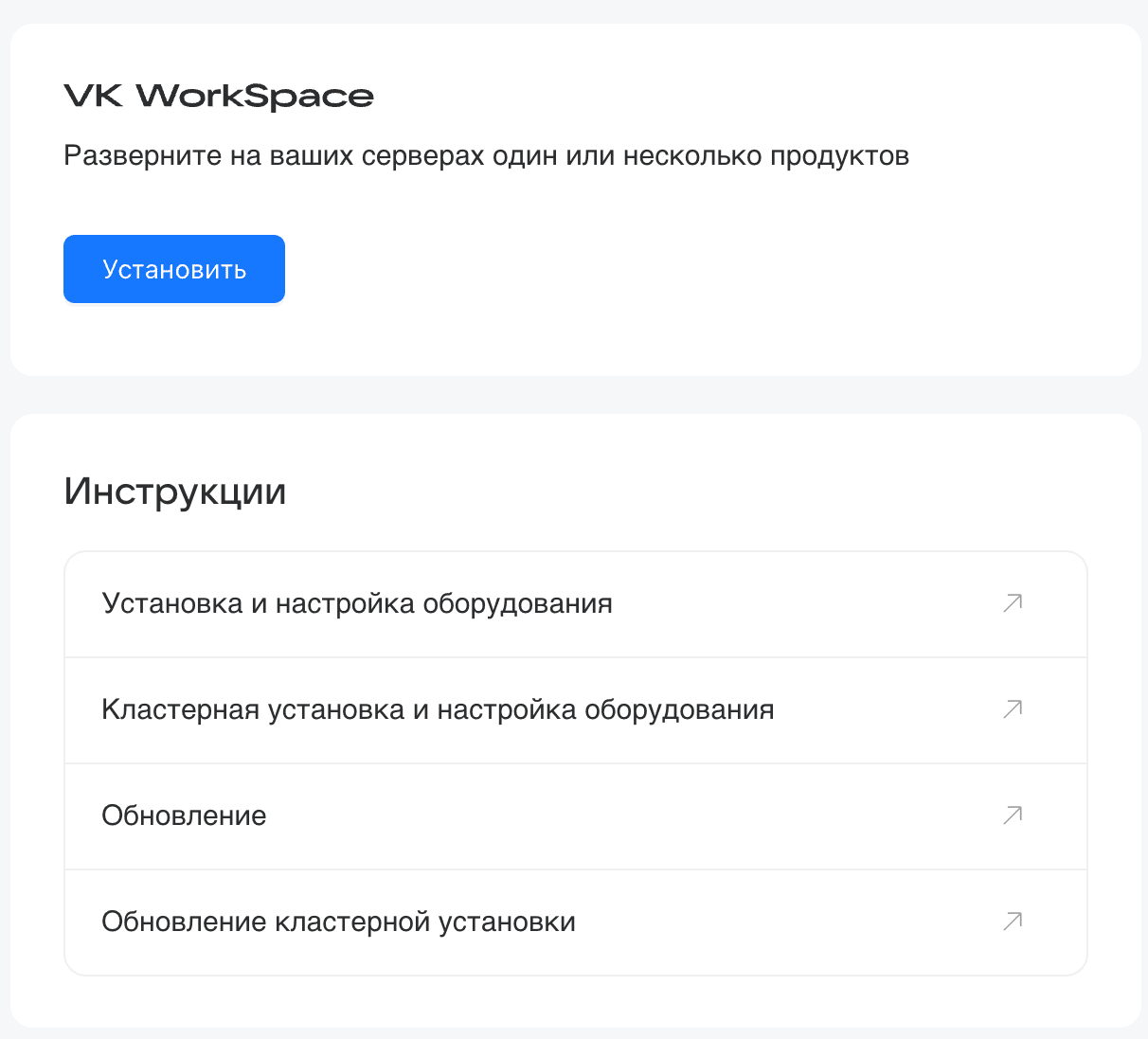
На стартовой странице нажмите на кнопку Установить.
-
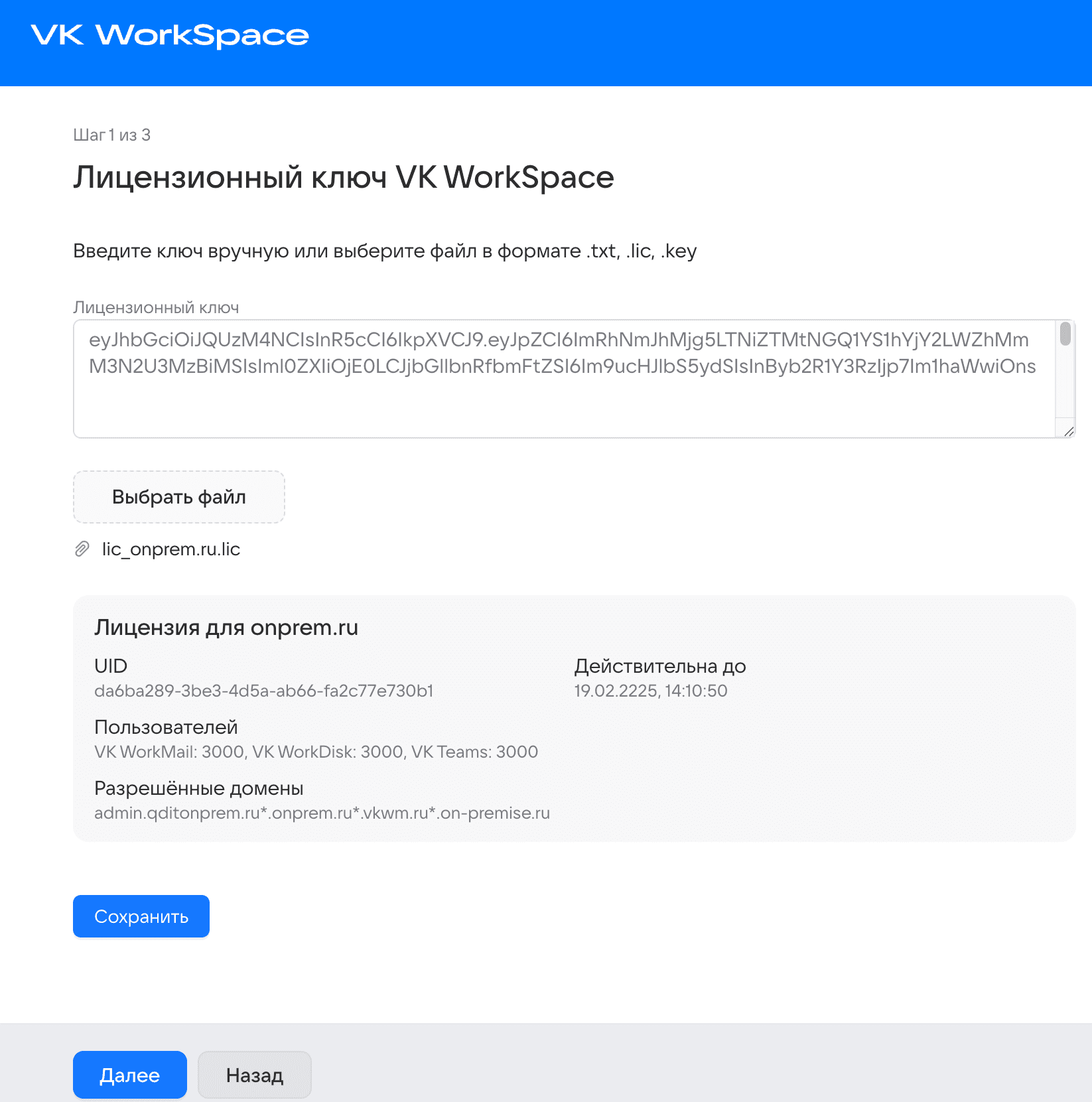
Введите лицензионный ключ или укажите путь к файлу лицензии .lic.
-
Нажмите кнопку Сохранить.
-
Нажмите на кнопку Далее.
Информацию о том, как обновить лицензионный ключ или проверить сроки действия лицензий по продуктам VK WorkSpace, вы сможете найти в разделе с дополнительной документаци.
- Включите флаги Диск VK WorkSpace и Почта VK WorkSpace.
- Нажмите на кнопку Далее.
- Включите нужные вам компоненты в разделе Администрирование.
Продукт | Описание |
|---|---|
Аутентификация v26.2.0 | Обязательный продукт. Настройка способов входа и защиты аккаунтов |
Аутентификация v26.2.0. Единый вход (SSO) | Вход в систему через внешний сервис идентификации (IdP) |
Аутентификация v26.2.0. Вход через Kerberos | Вход через Kerberos для пользователей корпоративной сети |
Вход через Kerberos. Blitz (внешний) | Beta |
Вход через Kerberos. Keycloak (внутри инсталляции) v17.0.1 | |
Вход через Kerberos. Keycloak (внешний) | |
Аутентификация v26.2.0. Двухфакторная аутентификация | Дополнительная проверка личности при входе |
Двухфакторная аутентификация. Коды подтверждения в VK WorkSpace | Получение кодов подтверждения в VK WorkSpace при входе в систему |
Аудит действий пользователя | Сервисы записи и чтения действий пользователей, хранилище действий пользователей (ScyllaDB) |
Аудит действий пользователя. Дублирование действий пользователей во внешние хранилища | Нужно, чтобы хранить историю операций пользователей отдельно от почтовой системы |
Система BI-аналитики | Beta |
Система BI-аналитики. Kafka внутри инсталляции | 16 GB RAM, 8 vCPU |
Консолидация серверов Tarantool | Переключает тарантулы выбранных групп на консолидированные |
Базы Данных | Включение обратной совместимости с версиями VK WorkSpace для определенных сервисов, ранее поддерживающих только работу с MySQL. |
Базы Данных. Использовать MySQL | |
Инструменты разработки | Включает дополнительные сервисы для тестирования системы, например, генерирование аккаунтов |
Поддержка Российских криптографических стандартов (ГОСТ TLS) | Beta. Позволяет VK WorkSpace работать с российскими криптографическими стандартами: ГОСТ Р 34.12-2015 (шифрование) и ГОСТ Р 34.10-2012 (электронные подписи). Это необходимо для обеспечения безопасного соединения |
Система групповых политик | Beta |
Система групповых политик. Kafka внутри инсталляции | 16 GB RAM, 8 vCPU |
Встроенное хранилище образов контейнеров | Хранения образов контейнеров почтовой системы внутри вашей инфраструктуры |
VK Kubernetes | Beta. Возможность развертывания в среде контейнеризации Kubernetes |
Резервное копирование (бэкап) | Средства резервного копирования данных диска, почты, календарей, профилей пользователей и адресных книг |
Мониторинг | Набор сервисов, обеспечивающих хранение метрик сервисов в базе данных Prometheus и визуализацию данных с помощью Grafana |
Мониторинг. Экспортер метрик из Victoria Metrics в Zabbix | Сервис, обеспечивающий отправку данных из Victoria Metrics и Node Exporter в Zabbix |
Сбор и отправка метрик | Сборщики и трансляторы Graphite и Prometheus-метрик |
Прогноз и контроль объема почтового хранилища | Beta. Мониторинг заполнения хранилища почты |
Интеграция с редактором «МойОфис» по протоколу WOPI | |
Отменить проверку контейнеров OneDB после запуска | |
Редактор «Р7-Офис» внутри инсталляции | Позволяет использовать встроенный в VK WorkSpace редактор «Р7-Офис». Требует дополнительных ресурсов системы |
Интеграция с редактором «Р7-Офис» по протоколу WOPI | |
Аудит действий пользователя (облегченная версия) | Сервисы записи и чтения действий пользователей, хранилище действий пользователей (PostgreSQL) |
Аудит действий пользователя (облегченная версия). Дублирование действий пользователей во внешние хранилища | Нужно, чтобы хранить историю операций пользователей отдельно от почтовой системы |
Ядро объектного хранилища S3 | Обязательный продукт. Сервисы, обеспечивающие хранение любых неструктурированных данных по протоколу S3 |
Ядро объектного хранилища S3. Ядро распределенного файлового хранилища | Обязательный продукт. Отвечает за логику распределения данных по узлам, целостность и отказоустойчивость хранилища |
Интеграция почты с мессенджером VK WorkSpace |
-
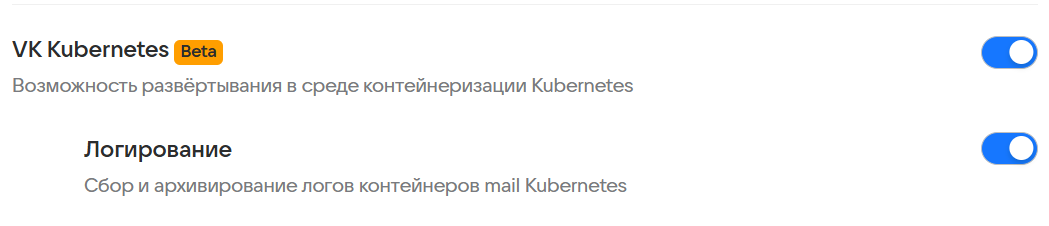
Включите продукты VK Kubernetes и Логирование. Логирование позволяет сохранять историю логов пода, но потребуется больше дискового пространства.
-
Нажмите на кнопку Далее.
-
Включите нужные вам компоненты в разделе Почта VK WorkSpace.
Продукт | Описание |
|---|---|
Система Antispam | Комплекс сервисов, анализирующих письма и помечающих их как спам. Подробнее: Как включить Антиспам систему |
Система доставки обновлений антиспама | Сервис обновления сигнатурных баз Антиспама с серверов VK |
Календарь | Обязательный продукт. Продукт VK WorkSpace для управления календарями и событиями |
Календарь. Миграция календарей по протоколу EWS | Миграция календарей пользователей из внешних систем для работы в VK WorkSpace. Миграция производится по протоколу EWS |
Календарь. Интеграция календаря с TrueConf (сервер) | |
Календарь. Интеграция календаря с TrueConf (плагин) | Для создания ссылок на звонки TrueConf при планировании встреч |
Календарь. Бот календаря для мессенджера VK WorkSpace | Настройки для автоматической отправки уведомлений о событиях Календаря в бот мессенджера VK WorkSpace |
Календарь. Планшеты для переговорных комнат Extron | Бронирование и управление переговорными комнатами через планшеты Extron в Календаре VK WorkSpace |
Поддержка протокола CardDAV | Синхронизации контактов между почтовой системой и клиентскими приложениями |
API больших вложений VK WorkMail | Обязательный продукт. Набор сервисов для хранения больших вложений почты |
Система расширенных транспортных правил | Настройки для управления потоками входящих и исходящих писем в целях усиления безопасности |
Управление размерами ящиков и политиками хранения писем в почтовых ящиках | Beta. Назначение групповых политик хранения на отдельные группы пользователей |
Импорт данных из Microsoft Exchange | Сервис получения из MS Exchange in-place архивов, пользовательских правил обработки почты из MS Exchange |
Распределенная инсталляция | Возможность настройки связей между отдельно развернутыми инсталляциями для управления маршрутизацией почты, просмотра занятости пользователей в календарях и объединения контактов в общую адресную книгу. Неприменимо для инсталляции, развернутой в минимально рабочей конфигурации на одной виртуальной машине. Подробнее: Геораспределенная Почта VK WorkSpace |
Поддержка режима катастрофоустойчивости 2 ЦОД + witness | Дает возможность установить VK WorkSpace в катастрофоустойчивой конфигурации на двух ЦОД и дополнительном сервере, не находящемся в этих двух ЦОД |
Экспорт событий во внешний брокер (Kafka) | Позволяет настроить экспорт событий во внешнюю Kafka для дальнейшей аналитики |
Редактирование данных в AD | Beta. Сервис редактирования данных в Active Directory |
Управление автоудалением писем | Beta. Настройки управления автоматическим удалением писем |
Бот новых почтовых сообщений для для мессенджера VK WorkSpace | Уведомления о новых полученных письмах будут отправляться в бот мессенджера VK WorkSpace |
Автоматическое удаление старых писем | Deprecated. Дает возможность настраивать автоматическое удаление старых писем. Устаревшая функциональность |
Компактная версия некоторых сервисов | Компактная версия сервисов, обрабатывающих почтовые очереди |
Интеграция с другими инсталляциями VK WorkSpace | Deprecated. Устаревшая версия геораспределенной Почты VK WorkSpace. Не поддерживается и не рекомендуется к включению |
Поиск писем во всех ящиках | Опция поиска и удаления писем во всех ящиках в интерфейсе Админпанели |
Поддержка протокола POP3 | |
Система отправки push-уведомлений на мобильные устройства | |
Анализ логов доставки почты | Beta. Набор сервисов для логирования почты. Хранит в базе данных сведения о получателе, отправителе, теме письма и времени прохождения сообщения через сервера внутри установки |
<info>
Есть компоненты, настройка которых производится в административной панели (biz.<почтовый домен>), но включить их нужно при установке. Например, Система расширенных транспортных правил и Система миграции Диска VK WorkSpace из внешних сервисов.
</info>
6. Нажмите на кнопку Далее. 7. Включите нужные вам компоненты в разделе Диск VK WorkSpace.
Продукт | Описание |
|---|---|
Система миграции Диска VK WorkSpace из внешних сервисов | Beta. После включения опции появится возможность мигрировать в VK WorkSpace файлы из Microsoft OneDrive, Google Drive, NextCloud |
Система проверки файлов Диска через DLP | Beta. Настройки дополнительной проверки файлов Диска с помощью внешней DLP-системы для повышения уровня безопасности |
Интеграция с антивирусом по протоколу ICAP | Дает возможность интегрировать сторонние антивирусные системы с VK WorkSpace |
- Нажмите на кнопку Далее.
-
Нажмите на кнопку Добавить.
-
В выпадающем меню выберите Сервер.
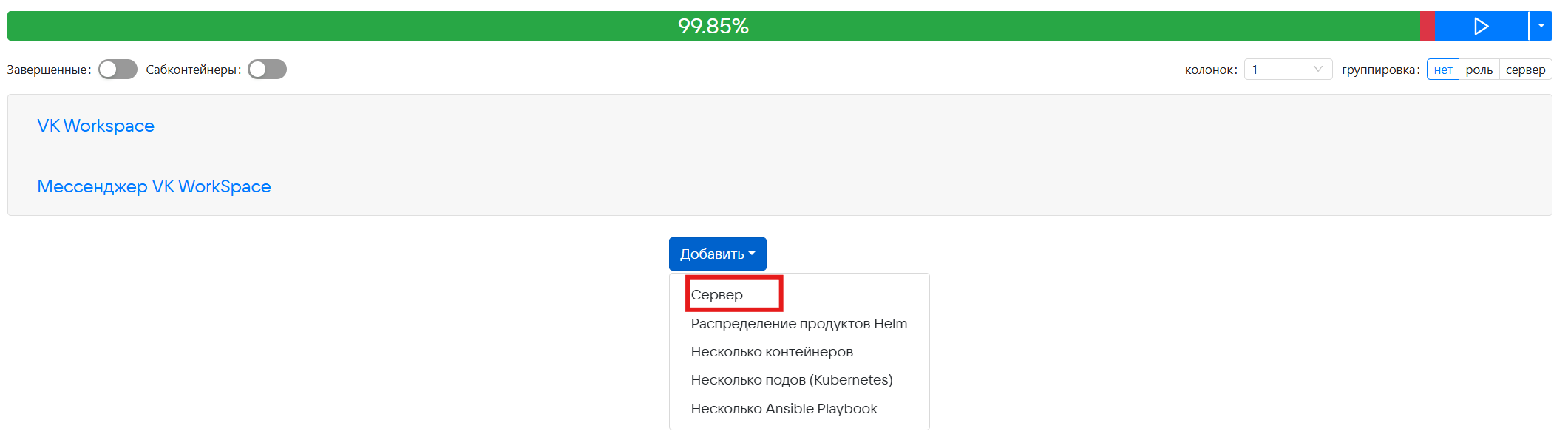
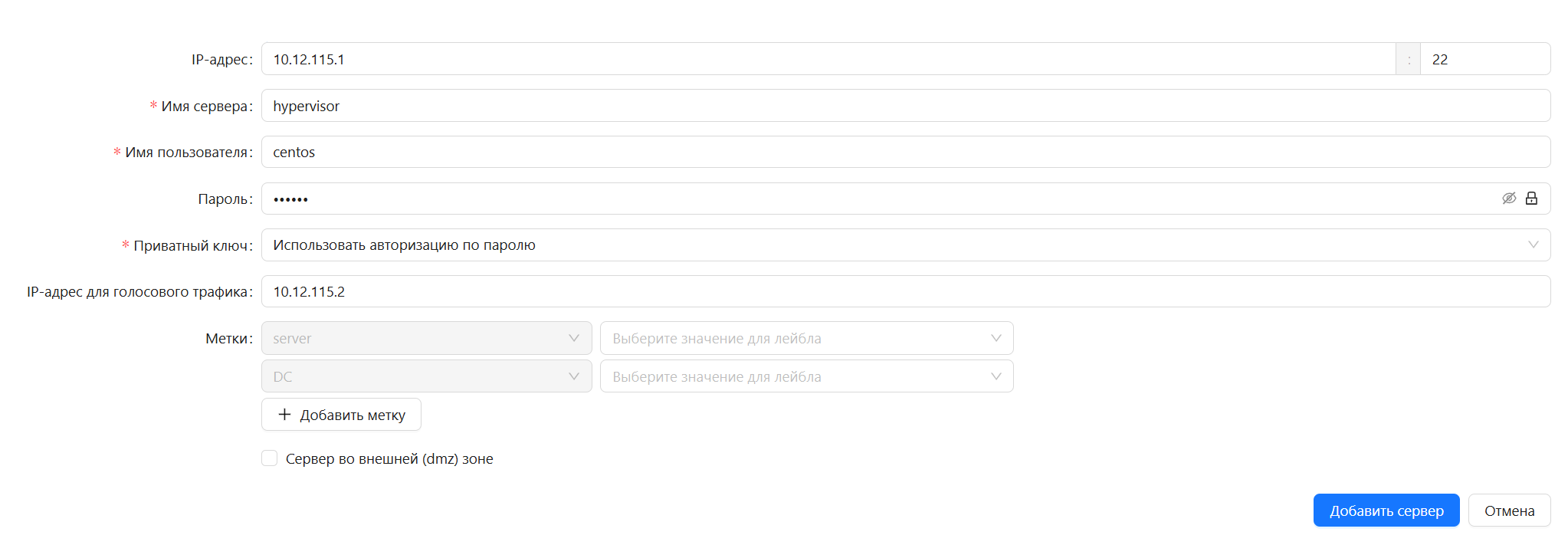
Откроется окно добавления гипервизора:
-
Заполните поля:
-
IP-адрес — адрес машины, на которую производится установка.
-
Имя сервера — укажите имя сервера (гипервизора) или оставьте поле пустым. В случае если вы оставите поле незаполненным, имя гипервизора будет взято из
hostname -sи добавится автоматически. В документации будет использовано имя hypervisor1. -
Имя пользователя — укажите имя того пользователя, под которым запущен установщик. В рассматриваемом примере это пользователь deployer.
-
-
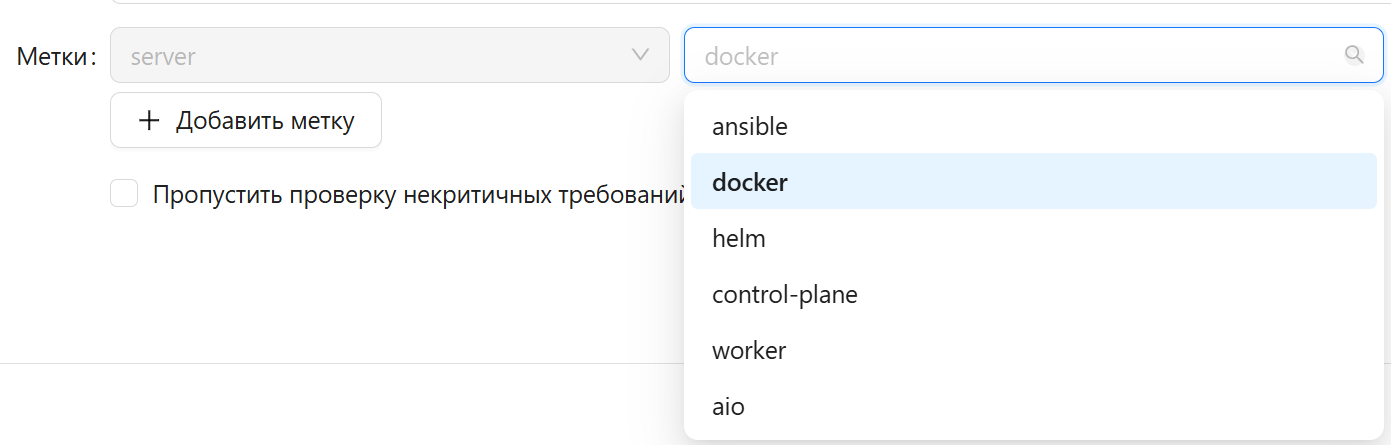
Заполните поле Метки:
- Напротив server, в выпадающем меню выберите опцию control-plane.
- Напротив DC укажите любое название дата-центра.
- Напротив project выберите опцию mail.
- В поле type выберите опции: monitoring, registry, storage, database и frontend.
-
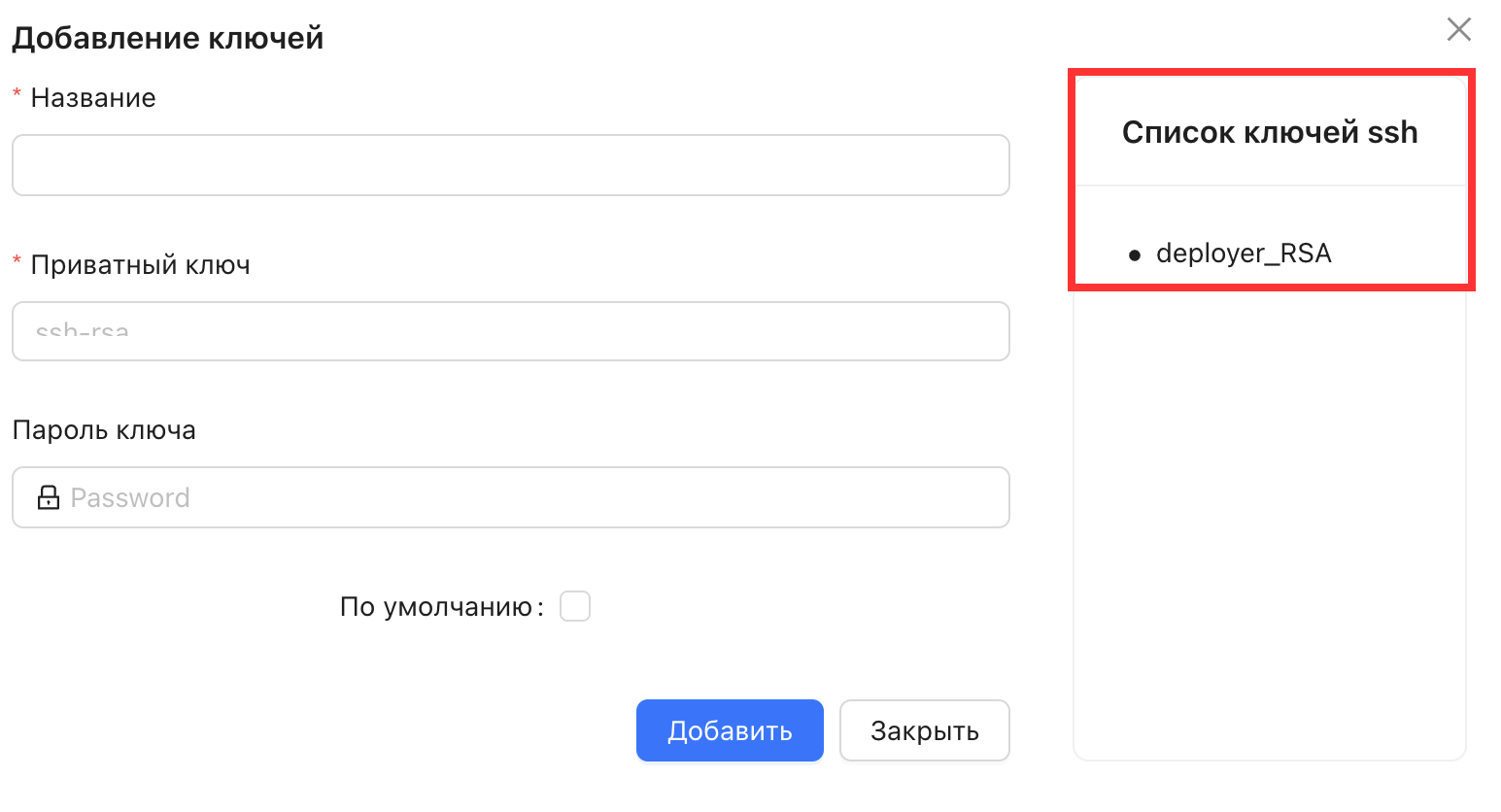
Добавьте SSH-ключ, сгенерированный на машине с установщиком:
-
В поле Приватный ключ выберите Добавить новый ключ.

-
В поле Имя ключа введите название ключа для его дальнейшей идентификации, например: deployerRSA.
-
Перейдите в консоль.
-
Выполните команду
cat ~/.ssh/id_rsaи скопируйте ключ. -
Затем вставьте его в поле Приватный ключ. Его нужно указать полностью, включая:
-----BEGIN RSA PRIVATE KEY-----и-----END RSA PRIVATE KEY----- -
Поле Пароль ключа оставьте пустым.
-
Кликните по кнопке Добавить.
-
Новый ключ должен отобразится в панели справа.
-
Нажмите Закрыть.
-
-
При необходимости настройте дополнительные поля:
- Пароль — необходимо ввести пароль пользователя, под которым запущен установщик, если он был задан при создании. Появлется, если в поле Приватный ключ выбрана опция Использовать авторизацию по паролю.
- Пропустить проверку некритичных требований — если отметить чекбокс, будет пропущена проверка версии ядра и флагов процессора (sse2, avx). В большинстве случаев выбор чекбокса не требуется.
- Сервер во внешней (dmz) зоне — Оставьте чекбокс пустым.
-
После заполнения полей нажмите на кнопку Добавить сервер — гипервизор отобразится в веб-интерфейсе установщика.
При добавлении сервера реализована проверка на наличие команд tar, scp и необходимых инструкций виртуализации на процессорах. Если при проверке они не будут найдены, то сервер не будет добавлен, а администратор получит сообщение об ошибке.
</info>
8. Нажмите на зеленую кнопку Далее в правом верхнем углу для перехода к следующему шагу.
В открывшемся окне нажмите Запустить проверки. Будут выполнены следующие проверки:
- Проверка ОС, дистрибутива и параметры ядра.
- Проверка архитектуры CPU, количества ядер и обязательных фич.
- Проверка общего объема и характеристик оперативной памяти.
- Проверка размеров и параметров файловых систем.
- Проверка производительности дисковой подсистемы по IOPS.
- Проверка доступности и состояния обязательных портов.
- Проверка DNS-серверов и записей.
- Проверка активного tuned профиля.
- Проверка наличия и состояния swap.
После успешного выполнения всех проверок нажмите Далее.
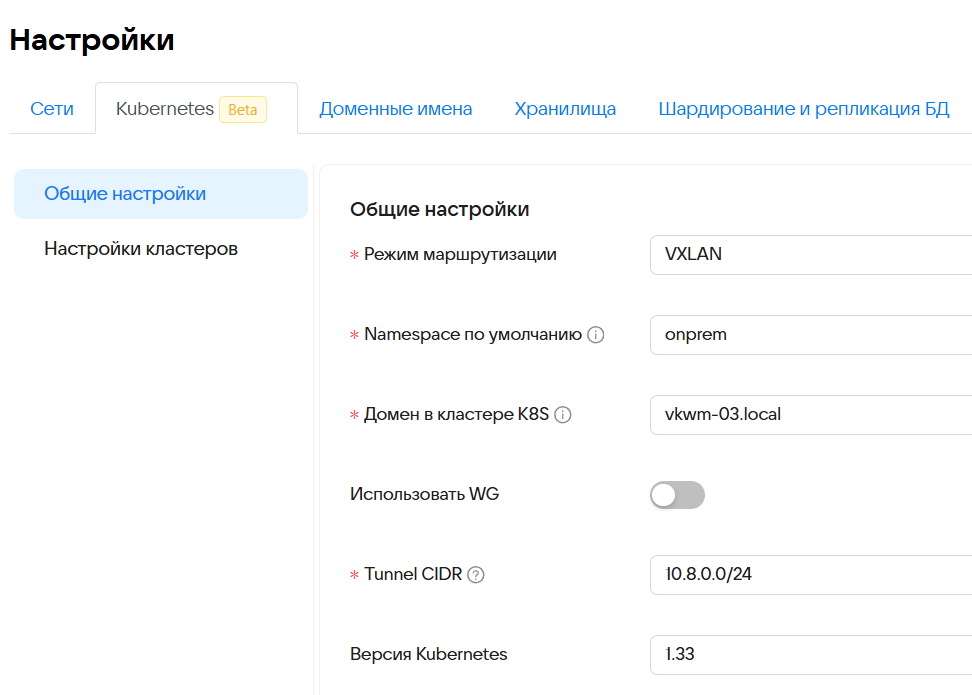
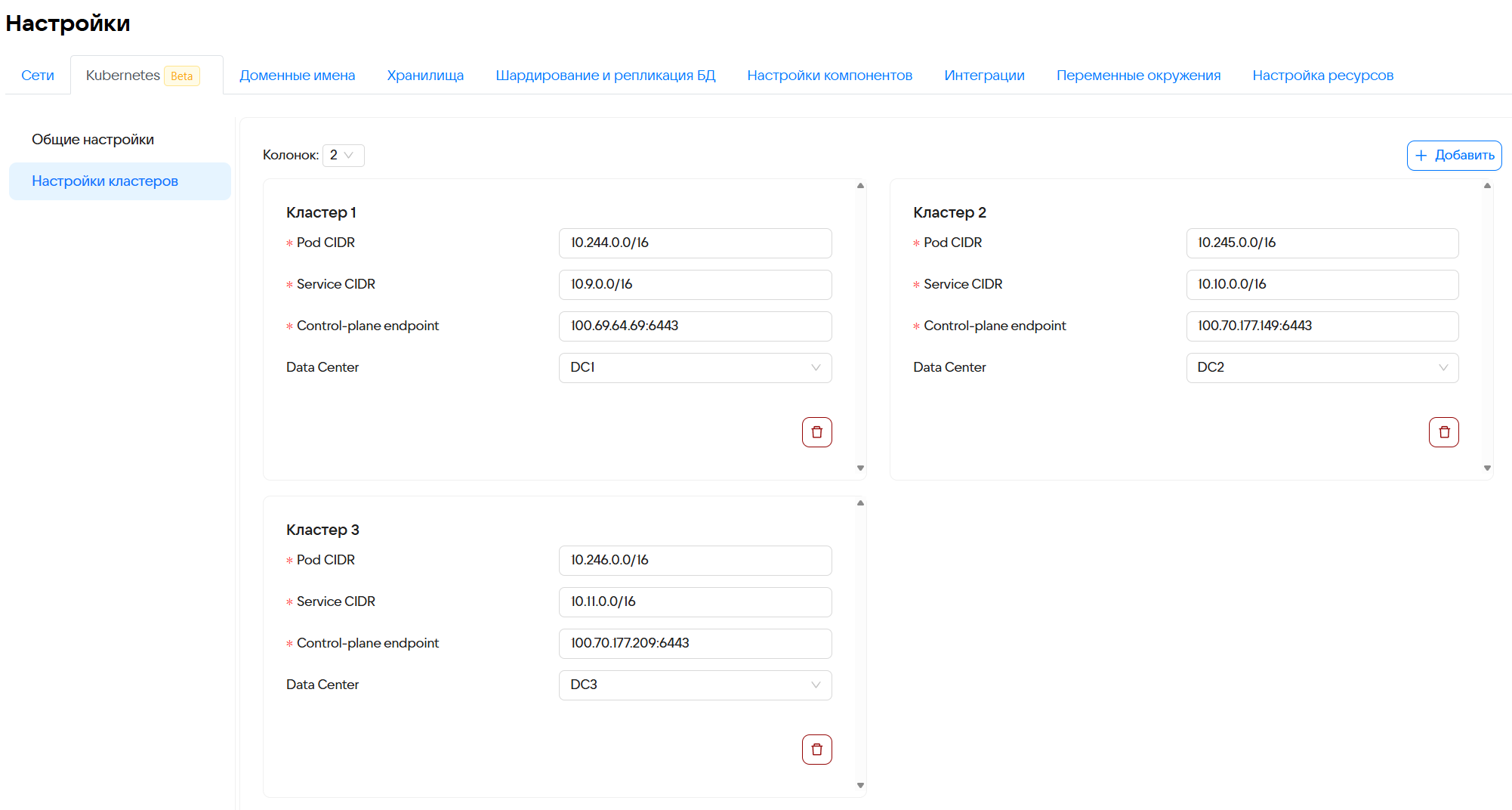
Чтобы настроить Kubernetes кластер перейдите в раздел Настройки -> Kubernetes. Или по адресу http://server-ip-address:8888/config/main/k8s/commonTab, если оно не откроется автоматически.
В разделе Общие настройки укажите:
- Режим маршрутизации: VXLAN.
- Namespace по умолчанию — пространство имен, в котором будут работать сервисы Почты.
- Домен в кластере K8s.
- Использовать WG — установщик самостоятельно установит и настроит WireGuard на серверах на шаге
enable_hybrid_bgp. - Tunnel CIDR — диапазон адресов для интерфейсов WireGuard или
tunl0. - Версия Kubernetes.
Заполните поля в разделе Настройки кластеров. Пример заполнения полей для трех кластеров:
На вкладке Доменные имена необходимо заполнить все поля:
- Название вашей компании — введите название компании, которое будет отображаться в интерфейсе почты.
- Сайт вашей компании — укажите сайт вашей компании.
- Основной домен для сервисов — в поле необходимо указать ранее созданный основной домен для почты.
- Домен для облачных хранилищ — в поле введите ранее созданный домен для облачных хранилищ.
Когда все поля будут заполнены, нажмите на кнопку Сохранить для перехода к следующему шагу.
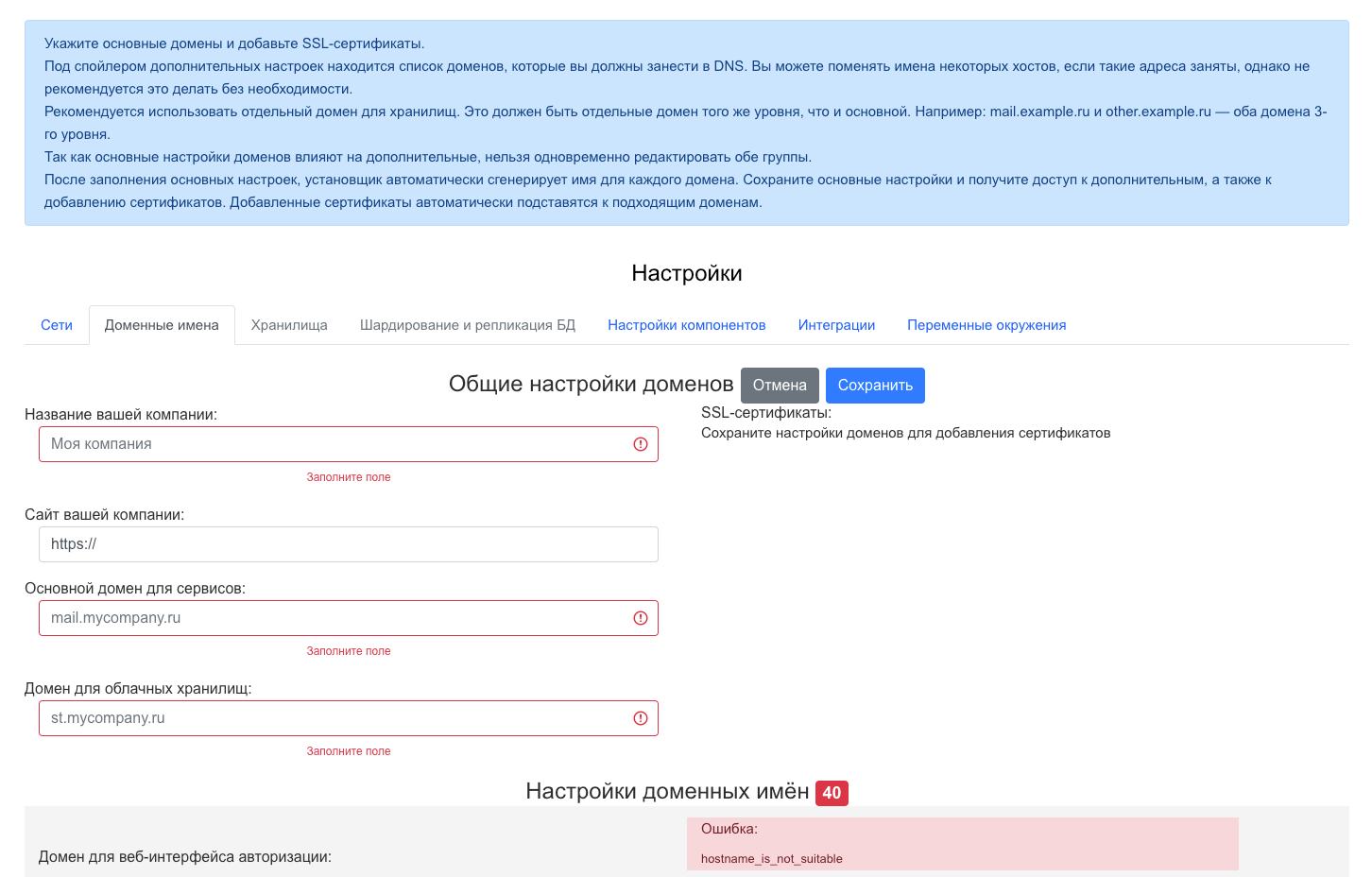
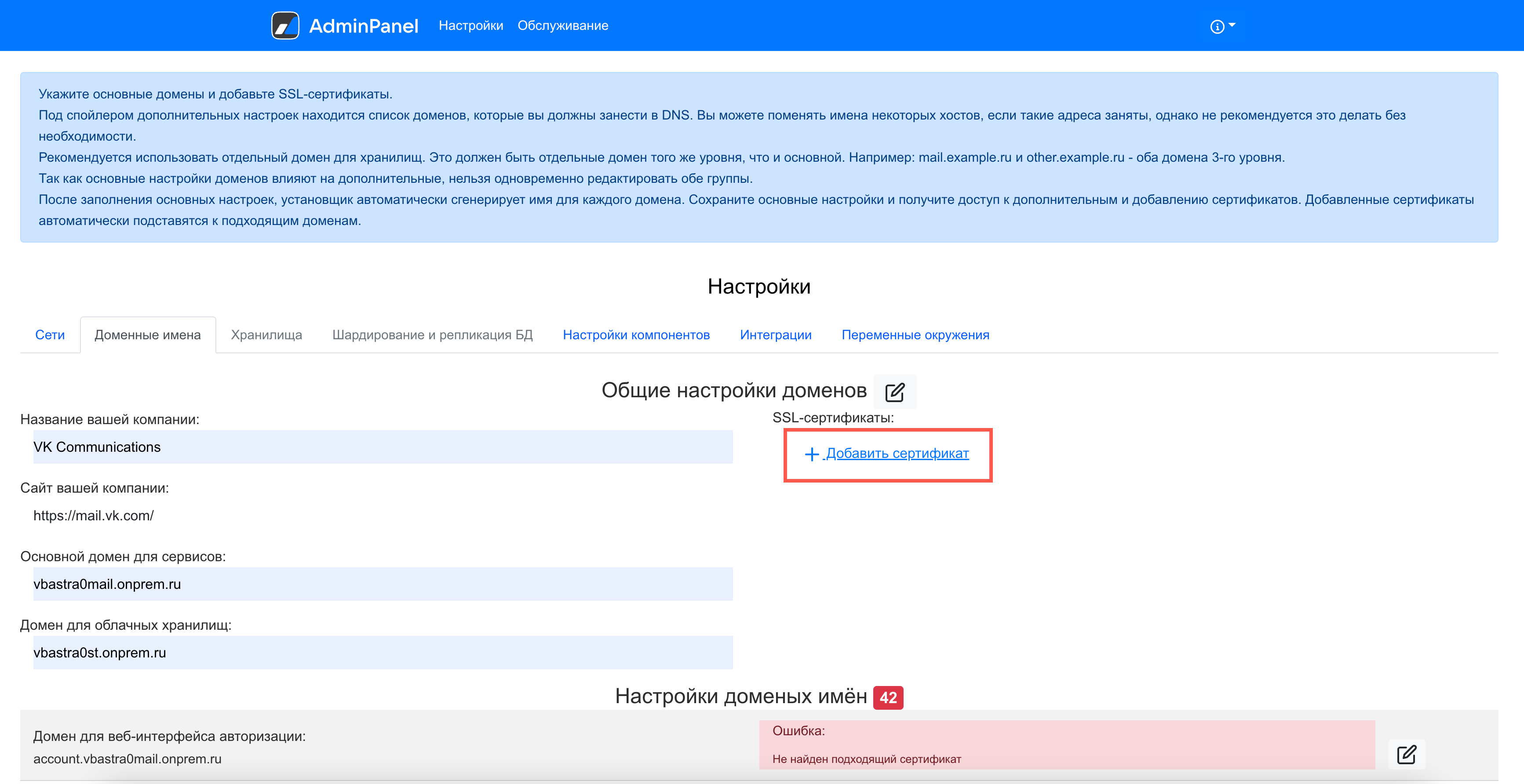
После сохранения доменных имен появятся ошибки. Они пропадут после добавления SSL-сертификатов на следующем шаге.
-
Нажмите на кнопку Добавить сертификат под заголовком SSL-сертификаты.
-
В открывшейся форме введите сертификат и ключ. Их необходимо указать полностью, включая:
-----BEGIN CERTIFICATE----- и -----END CERTIFICATE-----и-----BEGIN PRIVATE KEY----- и -----END PRIVATE KEY-----. -
Кликните по кнопке Сохранить.
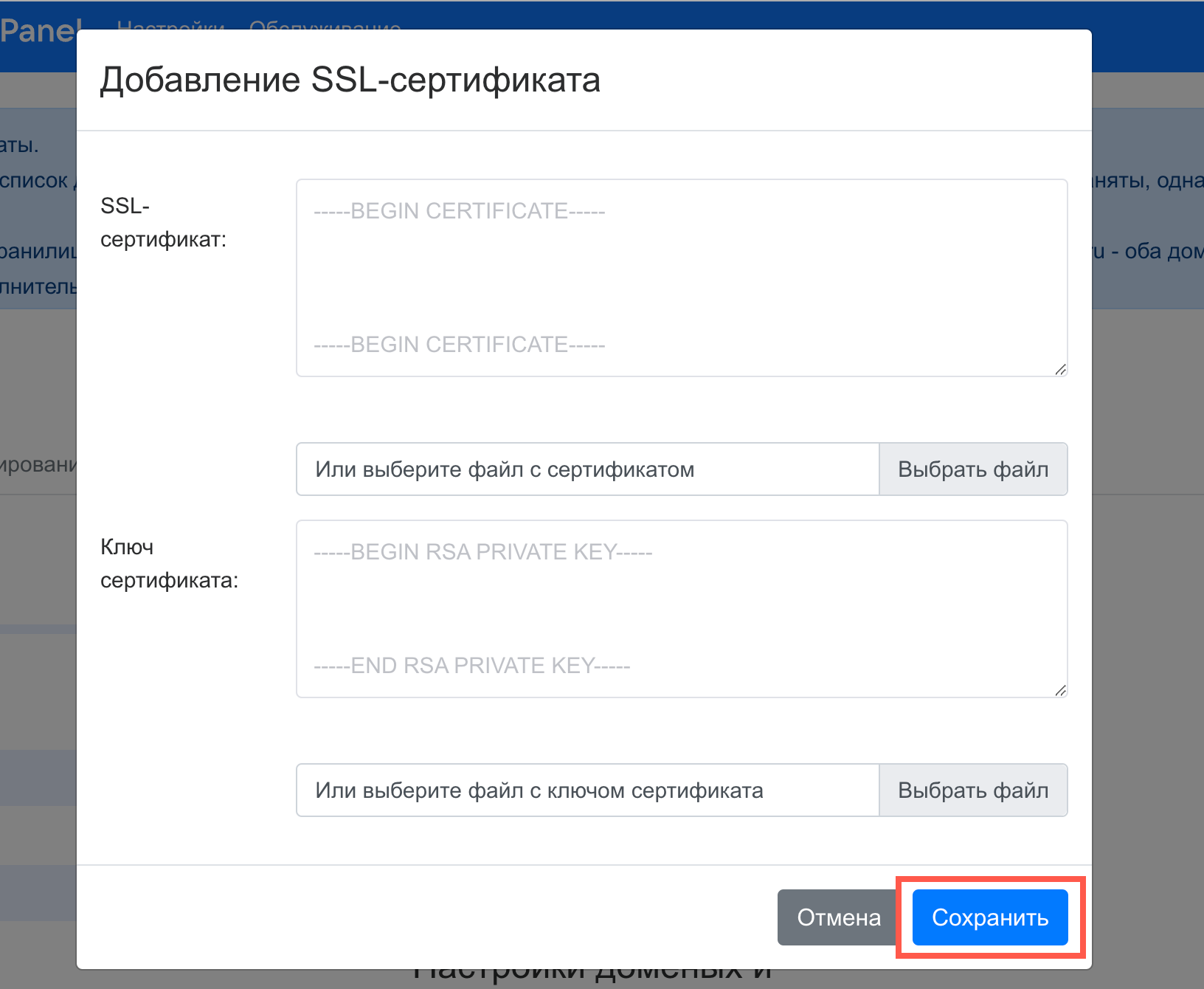
Есть второй вариант:
- Нажмите на кнопку Выбрать файл.
- Укажите путь к файлу с сертификатом .crt.
- Укажите путь к файлу с ключом .key.
- Кликните по кнопке Сохранить.
Если все верно, в интерфейсе не будет отображаться ошибок и красной подсветки. Нажмите на зеленую кнопку Далее.
-
Нажмите на логотип в левом верхнем углу веб-интерфейса, чтобы перейти к общей строке состояния.
-
Кликните по кнопке Play (треугольник) рядом с общей строкой состояния в верхней части экрана.
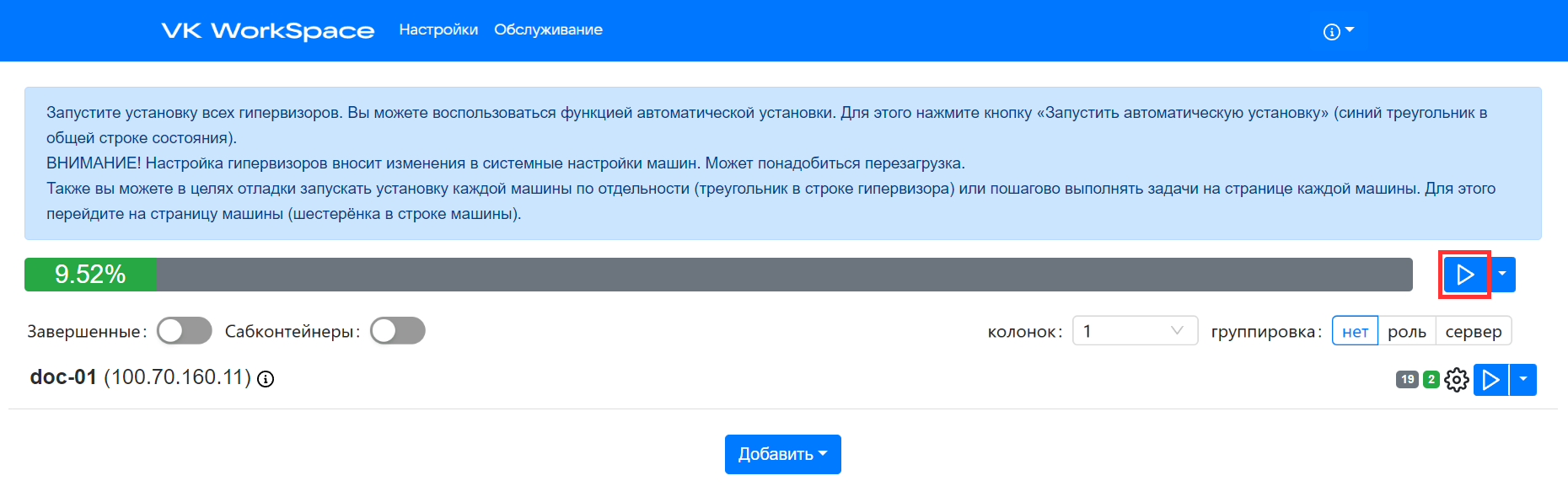
-
Подтвердите запуск автоматической установки, нажав на кнопку Запустить. Перед запуском автоматической установки оставьте включенными все проверки. Подробнее о работе проверок можно прочитать здесь: Диагностика системы в веб-интерфейсе установщика
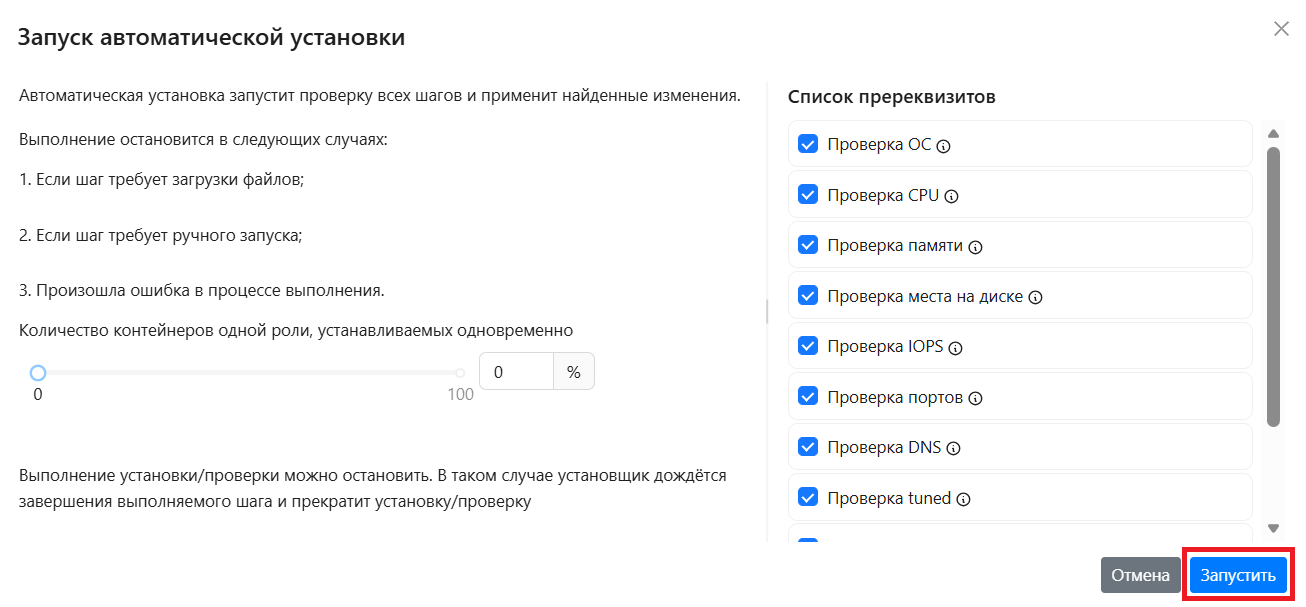
-
Дождитесь завершения установки гипервизора. Пока процесс идет, рядом со строкой состояния будет отображаться красная кнопка Stop.

В процессе установки и настройки системы происходят изменения конфигурации. Виртуальная машина может перезагрузиться, и потребуется повторный запуск автоматической установки.
Для повторного запуска нажмите на кнопку Play в верхней общей строке состояния или рядом с названием гипервизора.
В релизе 26.3 секреты из main.yaml хранятся в vault — специализированном хранилище секретов от HashiCorp. Это хранилище типа «ключ-значение», данные в котором хранятся в зашифрованном виде. Для отказоустойчивости несколько инстансов vault объединяются в кластер по алгоритму распределенного консенсуса (RAFT).
Для начала работы с хранилищем его необходимо инициализировать: при инициализации указывается, сколько ключей для разблокировки (unseal keys) сгенерировать и сколько из них требовать для распечатки. Инициализация возвращает токен суперпользователя (rootToken) и ключи для распечатки (unseal keys), которые необходимы для дальнейшей работы с хранилищем.
Каждый перезапуск vault приводит его в состояние «запечатан» (sealed), и его надо распечатать (unseal).
Пример работы с ключами
Есть 10 доверенных сотрудников, при создании хранилища мы создаем 10 ключей и раздаем каждому сотруднику по одному ключу. Чтобы распечатать хранилище, будем требовать 3 ключа. Поэтому, когда нужно будет распечатать vault, нам потребуется 3 сотрудника, чтобы его распечатать.
Чтобы добавить и инициализировать хранилище:
-
Нажмите кнопку Добавить внизу главной страницы веб-интерфейса установщика.
-
Выберите опцию Хранилище секретов.
-
Выберите контейнер vault с помощью чекбокса.
-
В списке гипервизоров отметьте гипервизоры, на которых будут размещены инстансы vault.
-
Нажмите на кнопку Добавить.
-
Запустите автоматическую установку — после ее завершения инстансы vault будут запущены.
-
Перейдите в раздел Обслуживание -> Хранилище секретов или по адресу
http://server-ip-address:8888/service/vault. -
Если vault устанавливается впервые, нажмите кнопку Инициализировать Хранилище и задайте параметры инициализации:
- Всего ключей для распечатывания — сколько ключей сгенерировать.
- Минимум ключей для распечатывания — сколько ключей потребуется ввести для распечатки (unseal) хранилища. Значение не должно превышать общее количество ключей.
- Сохранить ключи в Deployer — включите опцию, чтобы установщик сохранил ключи и мог распечатывать хранилище в автоматическом режиме.
-
После инициализации в веб-интерфейсе отобразятся ключи для распечатки и токен суперпользователя. Сохраните эту информацию.
При инициализации установщик автоматически распечатает хранилище. Если вы обновляете инсталляцию с версии 26.2.3, миграция старых секретов из main.yaml произойдет автоматически.
Распечатка хранилища
Если при инициализации вы включили опцию Сохранить ключи в Deployer, установщик будет автоматически распечатывать хранилище при каждом своем перезапуске и запуске задачи up_container. В этом случае ключи для распечатывания сохраняются на машине с установщиком в файле /home/deployer/workmail/.secStoreKeys.yaml. Если установщику не удалось распечатать хранилище, установка будет заблокирована.
Чтобы распечатать хранилище вручную:
- Перейдите на страницу
http://server-ip-address:8888/service/vault. - В блоке Распаковка Хранилища секретов введите ключи, полученные при инициализации.
- Нажмите кнопку Распаковать (unseal).
В кластерной установке инициализация выполняется только на одном инстансе vault — остальные инстансы подключатся к нему и инициализируются самостоятельно. Распечатка выполняется на каждом инстансе.
Проверка состояния хранилища
На странице http://server-ip-address:8888/service/vault отображается состояние каждого инстанса vault: запущен ли он, инициализирован, запечатан или распечатан, готов ли к работе. Также отображаются «Количество ключей для распечатывания», «Количество необходимых секретов» и «Количество доступных секретов» — последние два значения должны совпадать.
Инстанс готов к работе, когда он запущен, инициализирован и распечатан, а количество доступных секретов совпадает с количеством необходимых.
Установщик автоматически проверяет актуальность секретов при каждом перезапуске и распечатке хранилища и при необходимости мигрирует или добавляет их.
-
Нажмите на кнопку Сгенерировать автоматически, чтобы добавить по одному контейнеру для каждой роли.
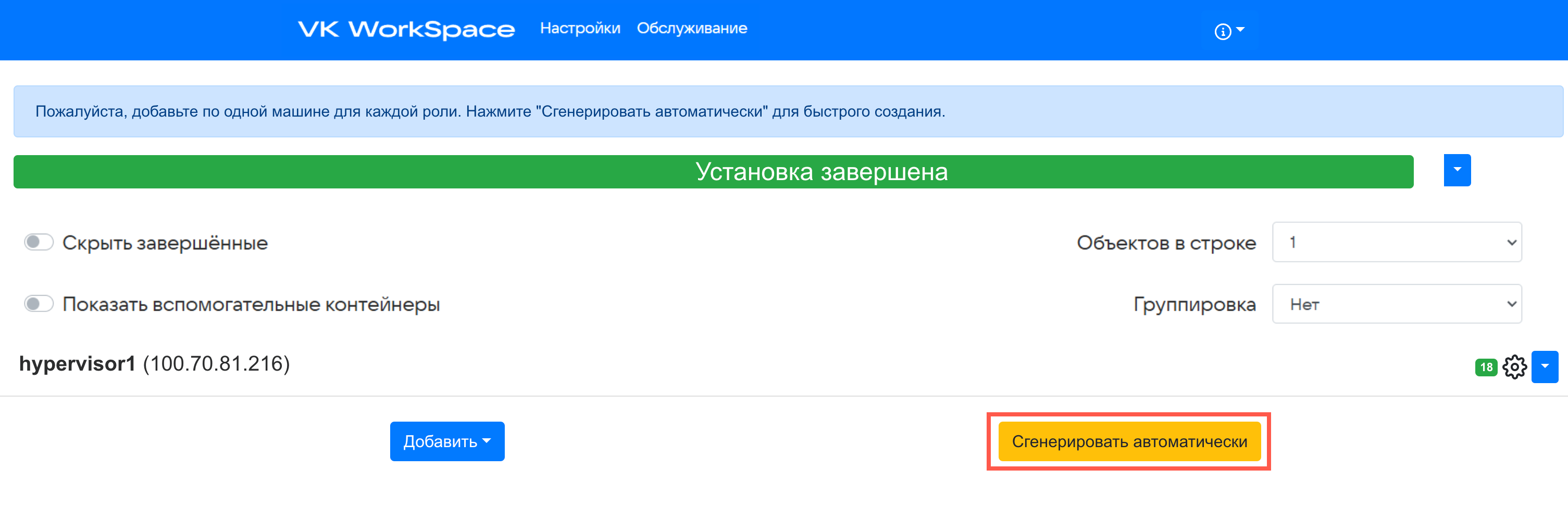
На экране начнут появляться сгенерированные контейнеры. В случае появления ошибок используйте раздел Логи и полезные команды.
Через некоторое время в правом верхнем углу появится кнопка Далее, напротив гипервизора появится кнопка Play.
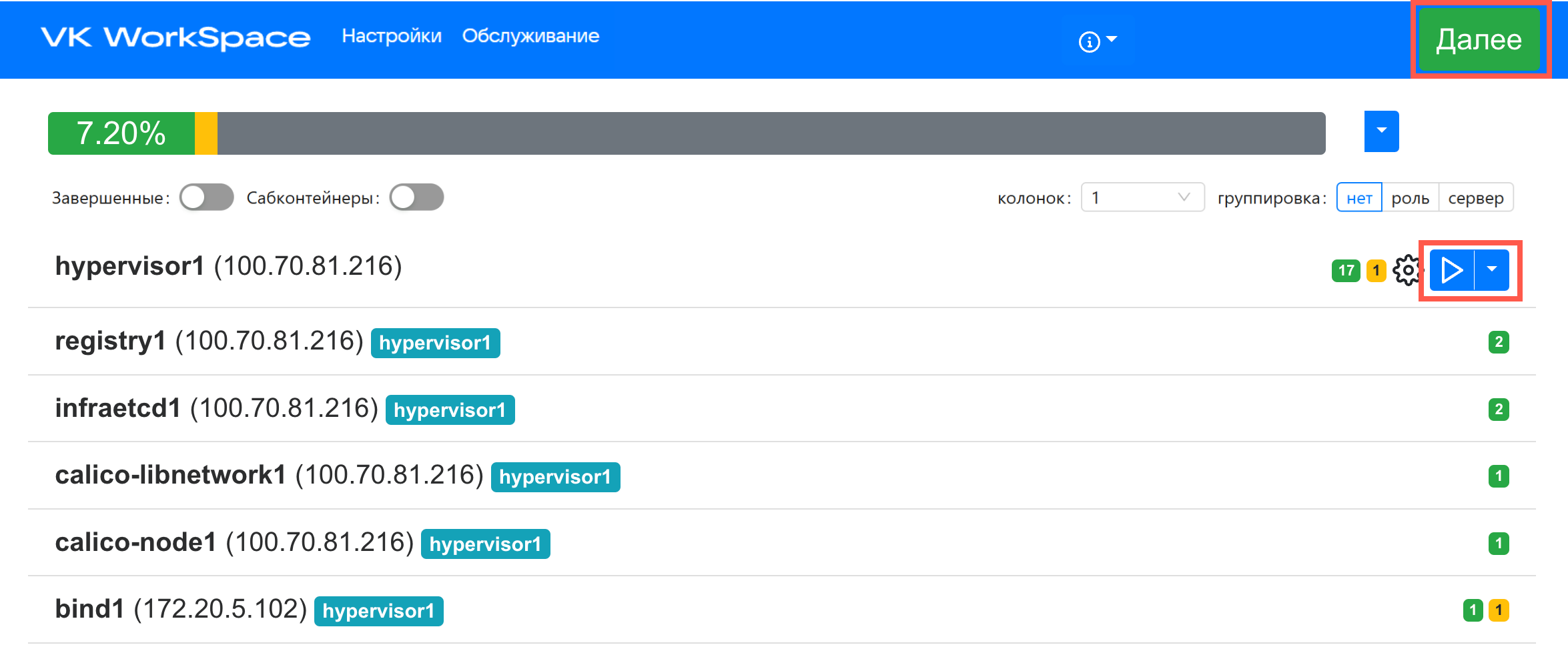
-
Кликните по кнопке Play напротив гипервизора.
-
Подтвердите автоматический запуск задач на гипервизоре, нажав на кнопку Запустить.
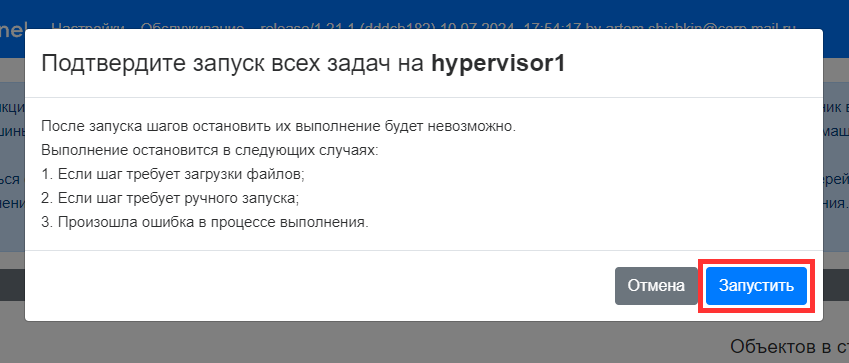
-
На генерацию требуется время. Подождите, пока исчезнет кнопка Play напротив гипервизора.
-
Нажмите на кнопку Далее для перехода к следующему шагу.
Кликните по значку  и перейдите в раздел Описание сервисов, чтобы посмотреть развернутую информацию о назначении ролей, их дублируемости, зависимостях и т.п. В этом же выпадающем меню вы найдете дополнительную документацию, сможете включить или выключить продукты (внутри раздела Продукты) и обновить лицензионный ключ.
При появлении ошибок на гипервизоре на нем появится тег Не отвечает, а на контейнерах, относящися к этому гипервизору — Не отвечает гипервизор.
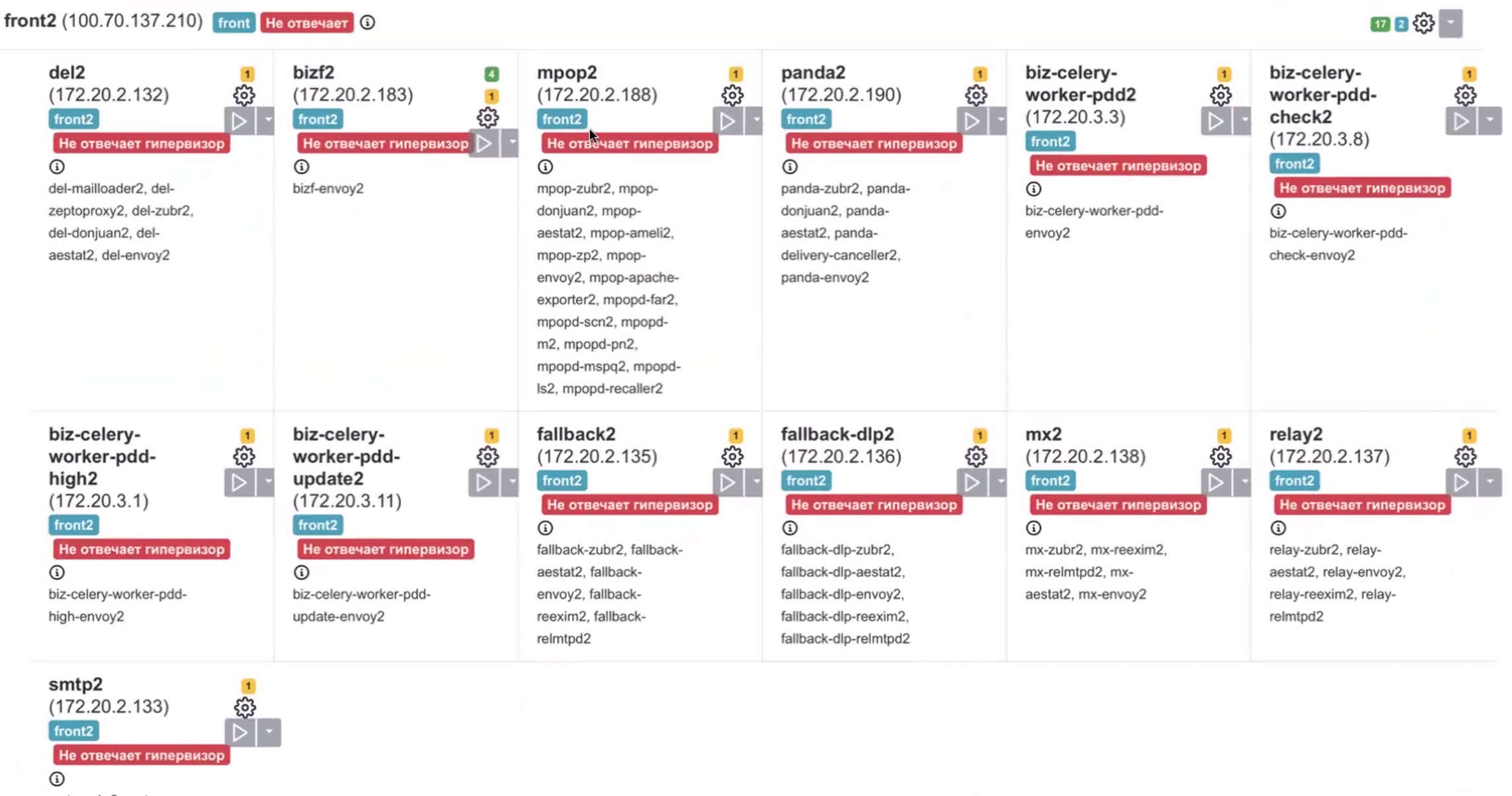
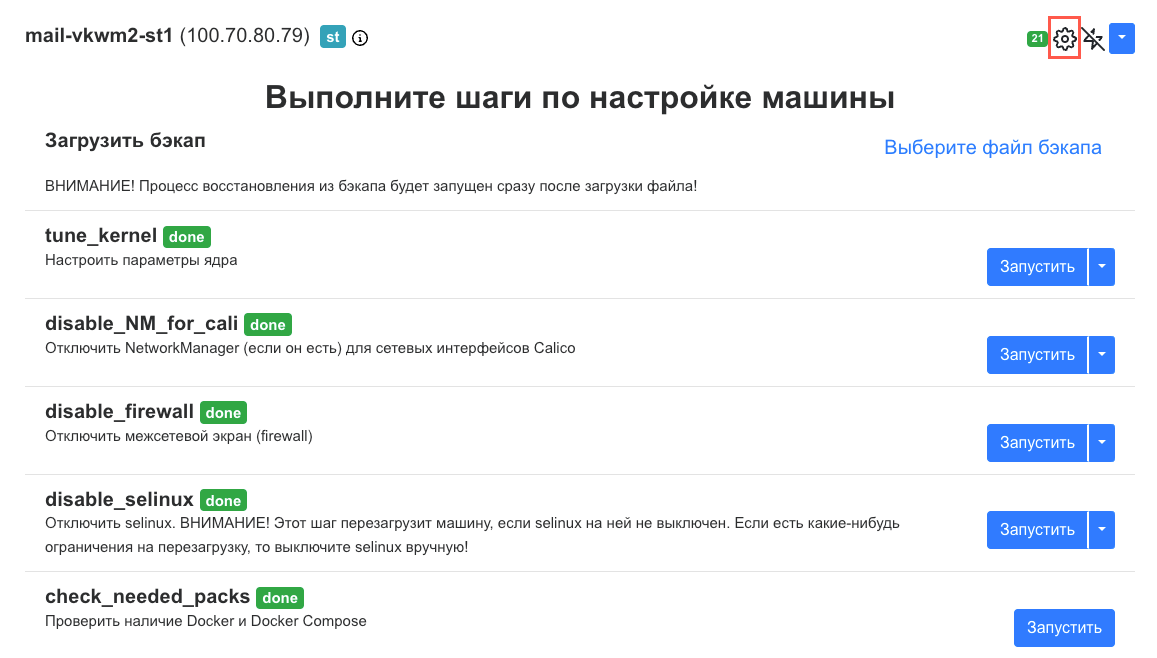
Затем перейдите в командную строку и устраните ошибку. По завершении необходимо нажать на шестеренку в строке гипервизора и еще раз на странице списка шагов на гипервизоре.
В окне настроек гипервизора нажмите на кнопку Обновить.
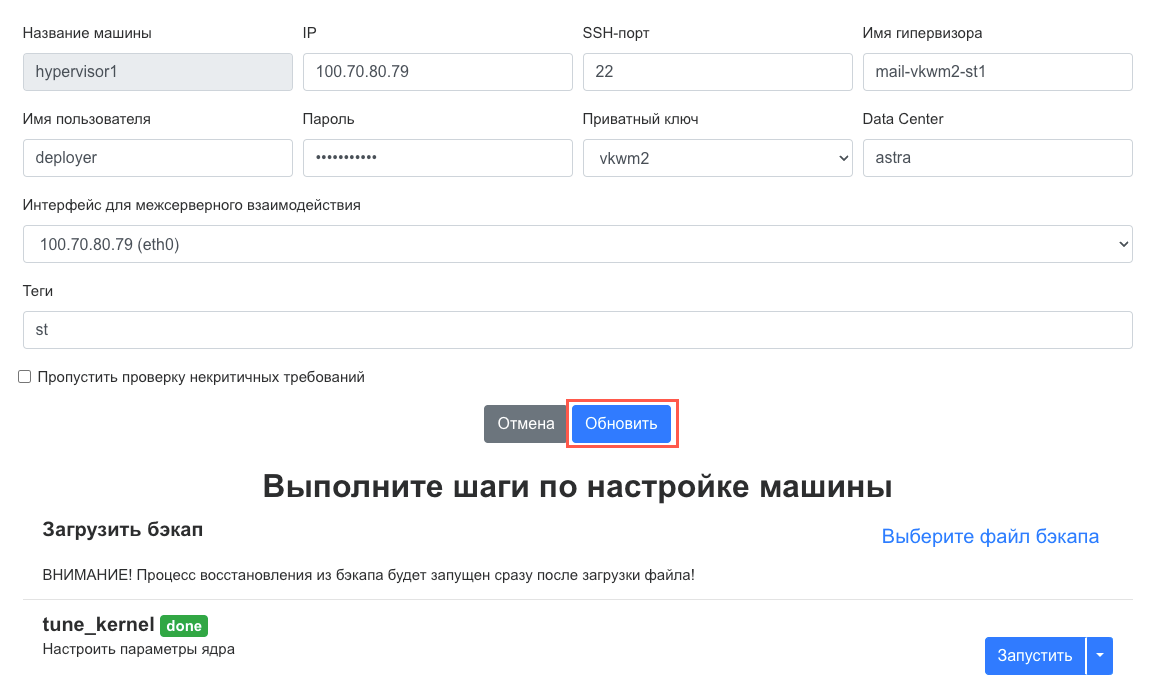
Повторно запустите автоматическую установку.
Для установки на одну машину достаточно автоматического распределения по дисковым парам, поэтому дополнительная настройка не требуется, нажмите на кнопку Далее.
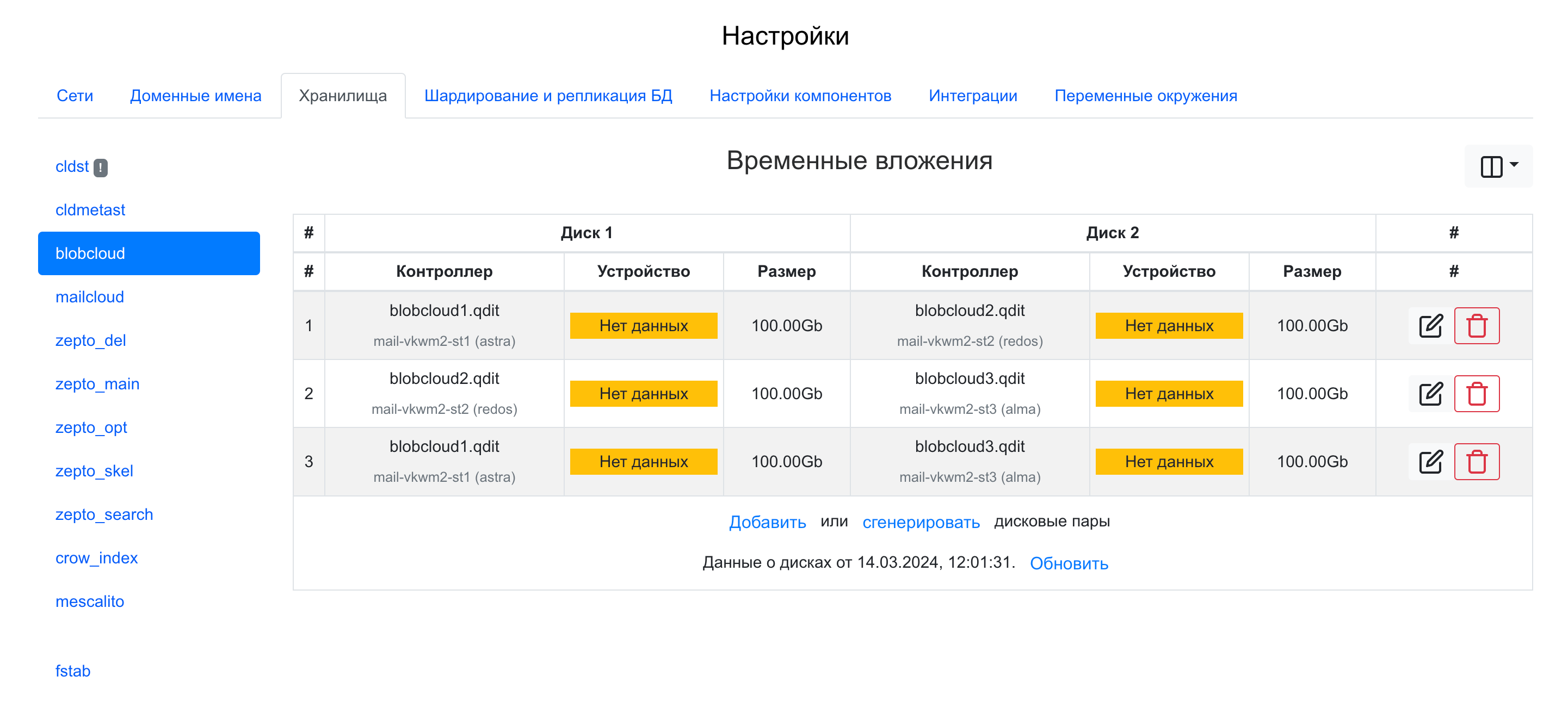
На вкладке Шардирование и репликация БД нажмите на кнопку Далее.
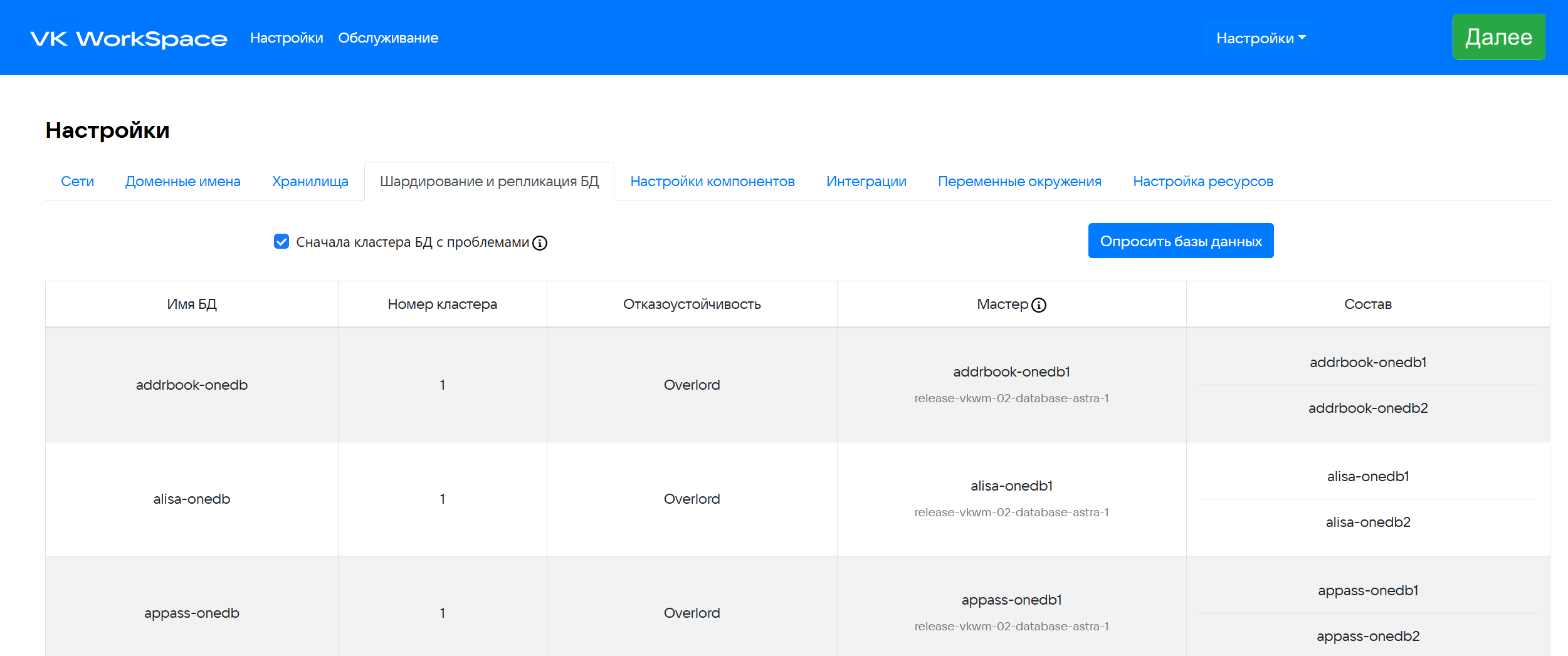
Шардирование (сегментирование) БД используется в кластерной установке для обеспечения отказоустойчивости и масштабируемости, в моноинсталляции не используется.
-
Кликните по кнопке Play рядом c общей строкой состояния в верхней части экрана.
-
Подтвердите запуск автоматической установки, нажав на кнопку Запустить.
В зависимости от этапа генерации будет меняться цвет индикатора:
- Серый — в ожидании начала генерации;
- Синий — в процессе генерации;
- Желтый — шаг необходимо повторить (установщик делает это самостоятельно);
- Красный — ошибка.
-
Ожидайте завершения установки. Пока процесс идет, рядом со строкой состояния будет отображаться красная кнопка Stop.
Если в процессе установки и настройки системы происходят изменения конфигурации, некоторые задачи могут потребовать повторного выполнения.
Для повторного запуска необходимо нажать на кнопку Play в общей строке состояния в верхней части экрана или рядом с названием конкретного контейнера.
Когда установка будет завершена, соответствующий статус отобразится в строке состояния.
-
Нажмите на кнопку Далее.
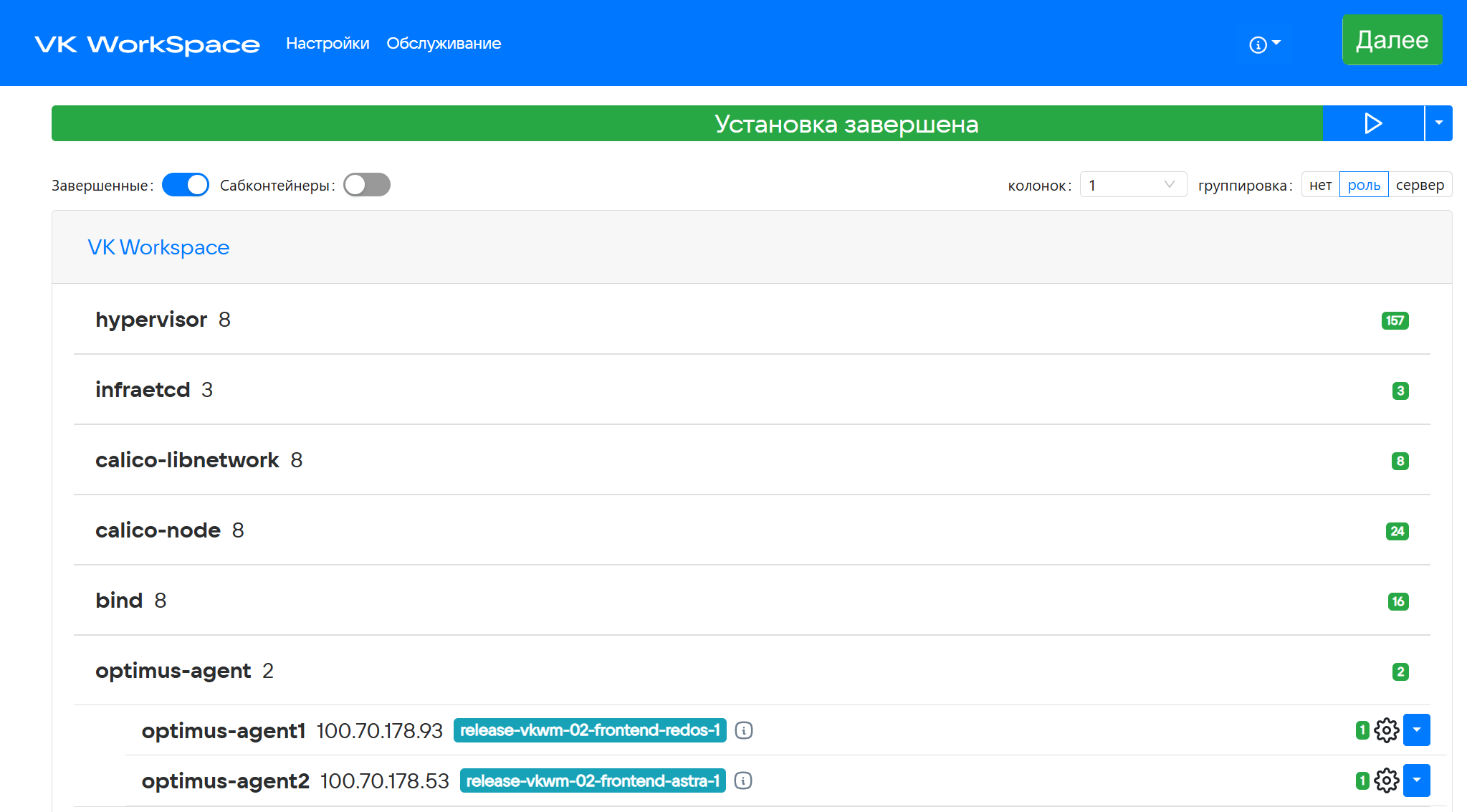
-
Введите имя почтового домена и нажмите на кнопку Добавить.
С версии 1.24 в Почте VK WorkSpace все домены проверяются на соответствие лицензии. Если домен не входит в лицензию — пользователи этого домена не смогут обмениваться сообщениями. Это условие также распространяется на синонимы доменов.
</warn>Откроется новая вкладка, на которой необходимо авторизоватьcя:- Имя пользователя — **admin@admin.qdit**.- Пароль находится в файле — **bizOwner.pass**, для его просмотра введите в консоли команду: `cat <путь до директории с установщиком>/bizOwner.pass`.<info>
Пароль пользователя admin@admin.qdit хранится зашифрованным в базе данных. Он записывается в файле bizOwner.pass в открытом виде только для администратора при первичной установке. Скопируйте пароль в надежное место, и удалите bizOwner.pass, чтобы злоумышленники не могли получить пароль. Если пароль администратора утерян, то создайте новый с помощью инструкции: Как изменить пароль пользователя admin@admin.qdit?.
</info>Если логин и пароль были введены правильно, вы попадете в панель администратора.
3. Нажмите на кнопку Проверить сейчас, чтобы проверить MX-запись.

При успешно пройденной проверке появится уведомление о том, что MX-запись настроена верно.
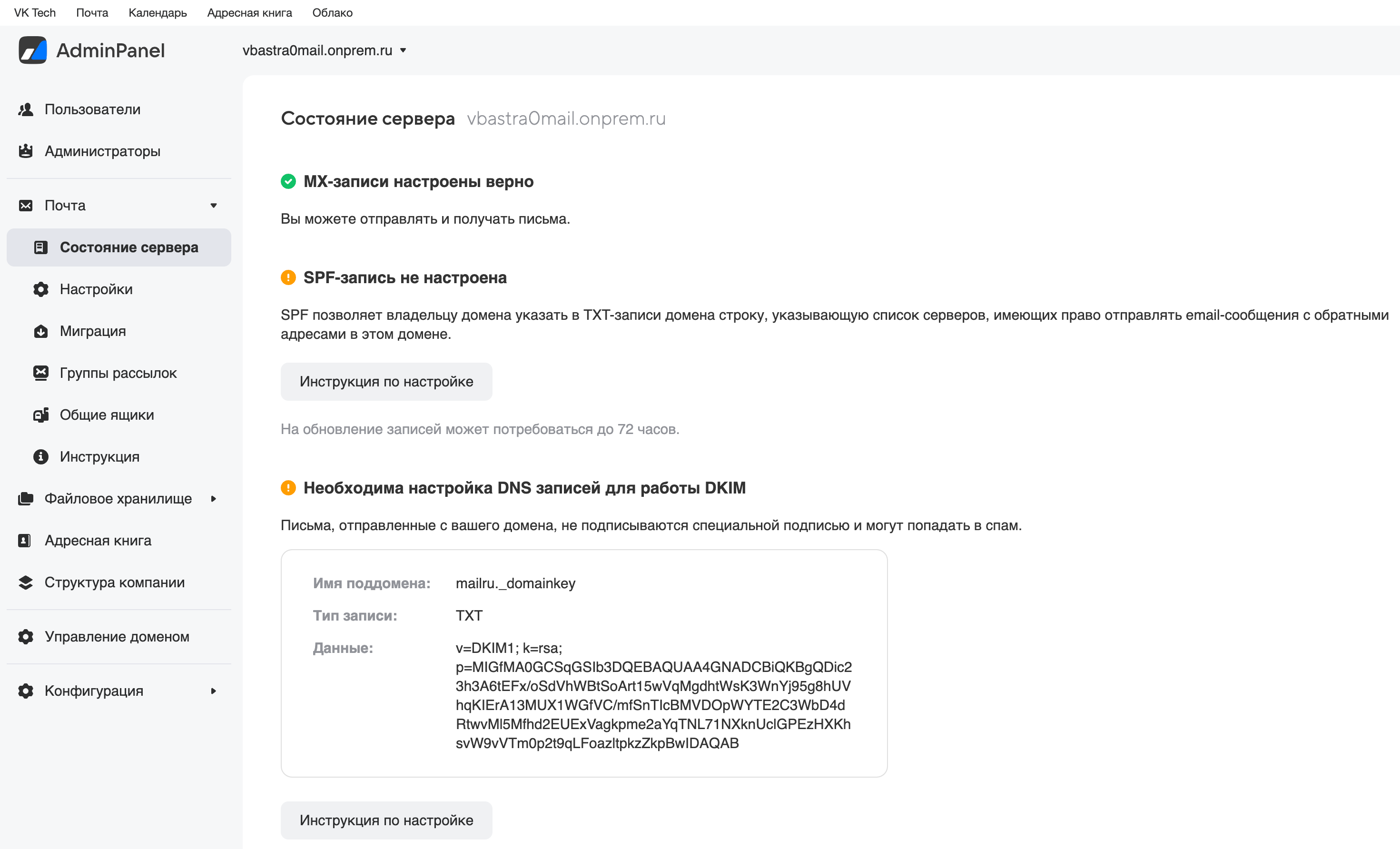
После проверки MX-записи установку можно считать оконченной.
При тестовой установке необязательно иметь правильную MX-запись, вы можете проверить ее другим способом, чтобы работать с локальным трафиком:
-
Перейдите по адресу
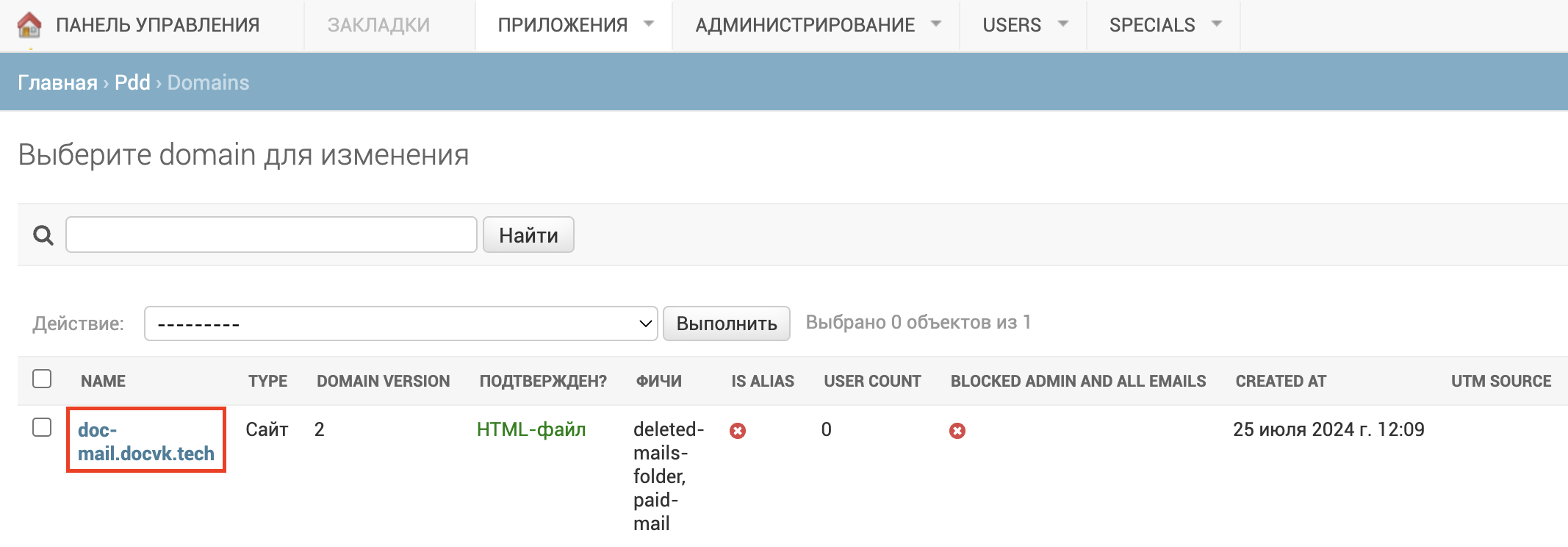
https://biz.server-address/admin/misc/pdd/domain/. -
Кликните по домену в списке.
-
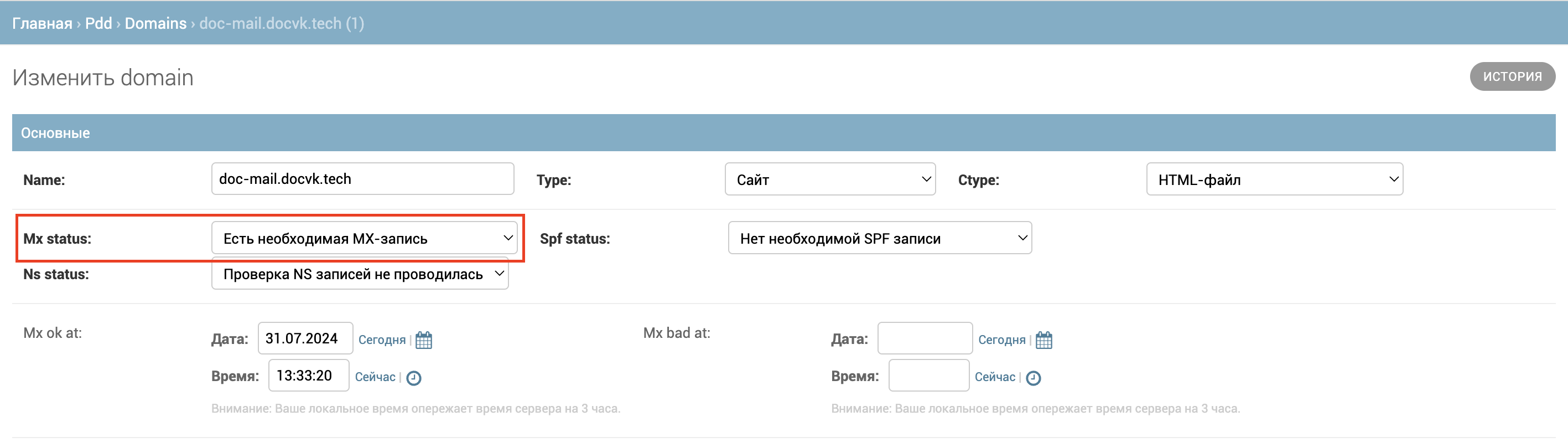
В поле Mx status выберите пункт Есть необходимая MX-запись.
-
Сохраните изменения.
В панели администратора появится уведомление о том, что MX-запись настроена верно:
Симптомы:
Шаг create_and_upload_S3_docs_onprem или другой шаг создания бакетов S3, например create_S3_bucket, завершается с ошибкой.
Диагностика:
В командах ниже <namespace> — пространство имен, указанное в параметре Namespace по умолчанию при настройке кластера Kubernetes.
-
Найдите поды streamer-hotbox:
kubectl get pods -n <namespace> | grep streamer-hotbox -
Проверьте, есть ли в логах подов ошибка
NO_ROUTE_TO_BUCKET:kubectl logs -n <namespace> <имя_пода> -c streamer-hotbox | grep NO_ROUTE_TO_BUCKETПример ошибки:
2026-09-27T20:04:04.752119697+03:00 [ERRO] Not commit transaction for pair: 1, hash: 72A2DA223EEF53EC18212623F4A953173F924BAC, err: not started transaction for move file: pair - 1, hash - 72A2DA223EEF53EC18212623F4A953173F924BAC, err: time to all retries is reached, last error: INTERNAL: [nil] Request to FileDB failed: {"bucket_id":469550,"code":9,"type":"ShardingError","message":"Bucket 469550 cannot be found. Is rebalancing in progress?","name":"NO_ROUTE_TO_BUCKET"} (0x20) [2et3AqwTf]2026-09-27T20:04:04.916872554+03:00 [ERRO] Nylon fail func: nylon.api.storage.hash_download, need_retry: false, attemt: 2/10, err: time to all retries is reached, last error: INTERNAL: [nil] FileDB failed communication: {"bucket_id":469550,"code":9,"type":"ShardingError","message":"Bucket 469550 cannot be found. Is rebalancing in progress?","name":"NO_ROUTE_TO_BUCKET"} (0x20) [2UFwD5edU]Ошибка означает, что роутер vshard в сервисе nylon не знает, где хранится часть данных FileDB. Бакеты в тексте ошибки — это виртуальные бакеты vshard, они не связаны с бакетами S3.
-
Если ошибка есть, откройте консоль в поде nylon, например nylon1-0:
kubectl exec -it -n <namespace> nylon1-0 -c nylon -- bash -
Подключитесь к консоли Tarantool:
tarantoolctl connect /var/run/tarantool/tarantool.sock -
Выполните команду:
vshard.router.info() -
Проверьте параметр
alertsв конце вывода. Если роутер видит все бакеты, список пуст:alerts: []. Если часть бакетов не обнаружена, их количество указано в параметреunknownблокаbucket, а вalertsесть предупреждениеUNKNOWN_BUCKETS:bucket:unreachable: 0available_ro: 0unknown: 13available_rw: 1048563identification_mode: uuid_as_keystatus: 1alerts:- ['UNKNOWN_BUCKETS', '13 buckets are not discovered']...Если подов nylon несколько, проверьте каждый.
Решение:
- В веб-интерфейсе установщика выполните шаг up_container для каждого контейнера nylon, в поде которого есть предупреждение
UNKNOWN_BUCKETS. Имя контейнера совпадает с именем пода без суффикса-0: поду nylon1-0 соответствует контейнер nylon1. - Когда шаг завершится, снова выполните
vshard.router.info()в поде и убедитесь, что списокalertsпуст. - Повторно выполните шаг, который завершился с ошибкой.
-
Перезапуск установщика:
sudo systemctl restart deployer -
Логи установщика:
sudo journalctl -fu deployer -
Список запущенных подов:
kubectl get pods -n <namespace>Добавьте флаг
-o wide, чтобы увидеть, на каких нодах размещены поды. -
Список подов, которые не перешли в состояние
Running:kubectl get pods -n <namespace> --field-selector=status.phase!=Running -
Состояние нод кластера:
kubectl get nodes -o wide -
Логи конкретного пода:
kubectl logs -n <namespace> <имя_пода>Полезные флаги:
-f— следить за логом в реальном времени.--tail=100— вывести только последние 100 строк.--previous— логи предыдущего запуска. Пригодится, если под успел перезапуститься и логи упавшего экземпляра уже не отдаются.-c <имя_контейнера>— выбрать контейнер, если в поде их несколько.
-
Подробная информация о поде — события, причина перезапуска, ограничения по ресурсам:
kubectl describe pod -n <namespace> <имя_пода> -
События в пространстве имен в порядке возникновения:
kubectl get events -n <namespace> --sort-by=.lastTimestamp -
Консоль внутри пода:
kubectl exec -it -n <namespace> <имя_пода> -- bash -
Перезапуск пода:
kubectl delete pod -n <namespace> <имя_пода> -
Перезапуск всех подов сервиса:
kubectl rollout restart -n <namespace> deployment/<имя_сервиса>kubectl rollout restart -n <namespace> statefulset/<имя_сервиса>
Технический писатель: Груздев Никита