В документе описаны проверки, которые следует выполнить после обновления Почты, чтобы убедиться в работоспособности всех пользовательских систем: Панели администратора, Календаря, Супераппа VK WorkSpace, Диска и Почты.
Интерфейс администратора (панель администратора) доступен по URL-адресу biz.<main_domain>, если его не изменяли при установке.
Во время установки Почты этот адрес задается в разделе установщика Настройки → Доменные имена, поле Домен для интерфейса администрирования.
- Перейдите в панель администратора.
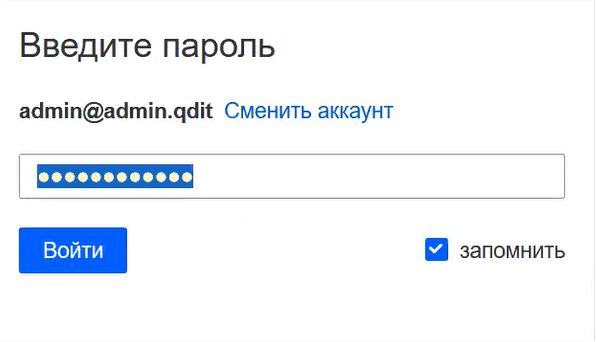
- Введите адрес электронной почты пользователя с правами администратора.
- Введите пароль от аккаунта.
- Нажмите кнопку Войти.
Чтобы авторизоваться от администратора можно использовать следующие данные для входа:
-
Имя пользователя (логин) для авторизации администратора: admin@admin.qdit
-
Пароль находится в файле bizOwner.pass, которые остаются на машине, с которой выполнялась установка Почты.
-
Перейдите в раздел Пользователи.
-
Нажмите Создать.
-
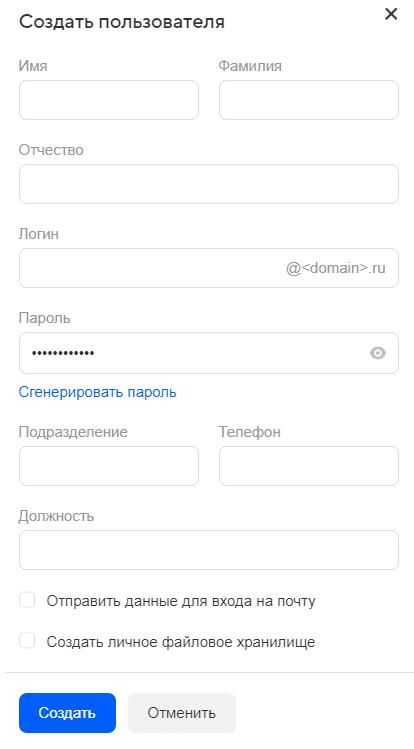
Заполните форму и нажмите Создать:
Поле
Описание
Имя, Фамилия, Отчество
Введите ФИО пользователя. Поля необязательные: при первом входе в почтовый ящик, пользователь сможет заполнить их сам.
Логин
Введите логин (имя ящика). Обратите внимание, что потом логин нельзя будет изменить. Максимальная длина логина (имя пользователя + домен) — 96 символов.
Пароль
Введите пароль от почтового ящика пользователя: воспользуйтесь предложенным системой вариантом, сгенерируйте новый или придумайте пароль самостоятельно. Минимальная длина пароля — 8 символов.
Подразделение, Телефон, Должность
Укажите эти данные, если необходимо.
Отправить данные для входа на почту
Всю информацию для входа пользователя в новый почтовый ящик можно отправить ему на почту. Для этого установите галочку.
Создать личное файловое хранилище
Установите галочку, чтобы автоматически создать облако для пользователя.
Чтобы добавить одного или сразу несколько пользователей одновременно, вы можете сформировать CSV-файл по образцу и загрузить его в панели администрирования. Можно загружать несколько файлов, они буду обрабатываться последовательно.
На почту пользователя, который инициировал импорт, придет уведомление после завершения загрузки. Отчет о результатах импорта будет доступен по ссылке из письма.
Создать файл можно в любой программе, работающей с таблицами: например, MS Excel или Google Таблицы. Таблица должна иметь такую структуру:
Поле | Обязательное поле | Описание | Пример заполнения |
|---|---|---|---|
email: | ✔ | Email пользователя | |
password: | Пароль нового пользователя. Опциональное поле. Минимальная длина пароля — 8 символов. Поле игнорируется для существующих пользователей. Пароль будет сгенерирован, если не указан. Не используйте это поле для обновления пароля. Для этих целей используйте поле password_up | +Pc0SyXhL1yi | |
firstname: | Имя пользователя | Александра | |
lastname: | Фамилия пользователя | Белова | |
groups: | Группы рассылок, в которые будет входить пользователь. Группы нужно перечислить через пробел для каждого пользователя | Kate's Birthday | |
phone: | Номер телефона | +79999999999 | |
only_myteam: | Признак пользователя, которому доступен только мессенджер. Допустимые значения: true, false. Значение по умолчанию (пустое) — false. | true | |
send_email: | Почта, на которую нужно отправить информацию для входа. Возможные значения: 1 — выслать информацию для входа на почту, указанную в поле email; 0 — не высылать информацию для входа. | 1 | |
enabled_2fa: | Включение двухфакторной аутентификации пользователю. Значение true — включить. Значение false или пустое поле — выключить. При включении опции все активные сессии пользователя будут завершены. Опцией также можно управлять в панели администратора, см. раздел «Двухфакторная аутентификация». | true | |
phone_2fa: | Номер телефона для двухфакторной аутентификации. Если телефон не указан, тогда будет использован телефон, указанный в панели администратора. Если в панели администратора телефон также не указан, пользователь должен будет указать номер при авторизации. | +79999999999 |
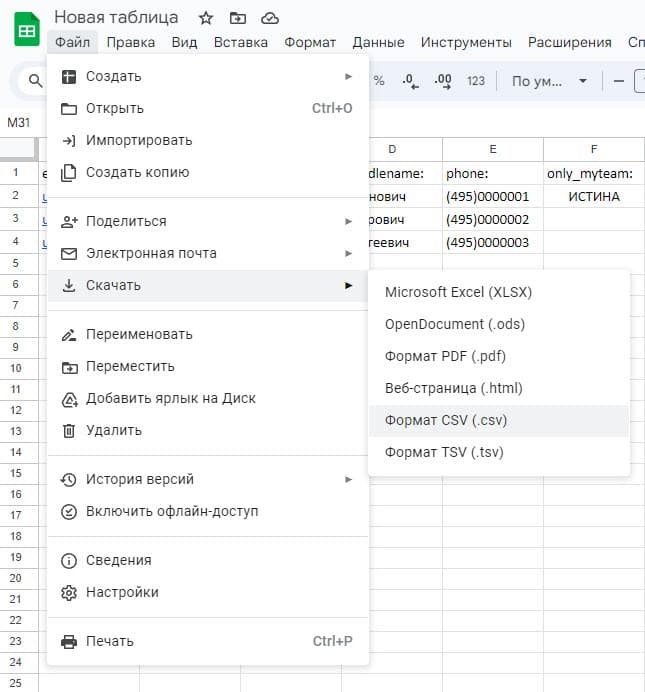
После создания таблицы перейдите к сохранению и выберите формат CSV:
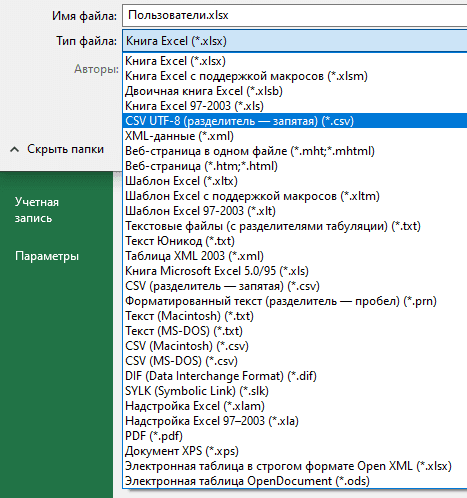
Чтобы загрузить файл с пользователями в панели администратора, в разделе Пользователи нажмите кнопку Загрузить пользователей из CSV.
- Перейдите в раздел Пользователи.
- Найдите пользователя и откройте его профиль, чтобы внести изменения.
- Нажмите кнопку Редактировать
- Измените Имя, Фамилию, Должность и Номер телефона.
- Нажмите кнопку Сохранить.
- Убедитесь, что все изменения отображаются.
- Внесите изменения в файл, созданный на шаге 3.
- Перейдите в раздел Пользователи.
- Нажмите кнопку Загрузить пользователей из CSV.
- Выберите файл для загрузки.
- Нажмите кнопку Загрузить.
- Убедитесь, что все изменения отображаются.
При отсутствии Active Directory обратитесь в техническую поддержку для включения кнопок управления пользователями в интерфейсе.
Когда вы удаляете пользователя, очищается:
- Его почтовый ящик (при наличии Почты VK WorkSpace) — удаляются письма, контакты, настройки, а также личное хранилище (облако).
- Чаты и история сообщений (при наличии интеграции с Мессенджером).
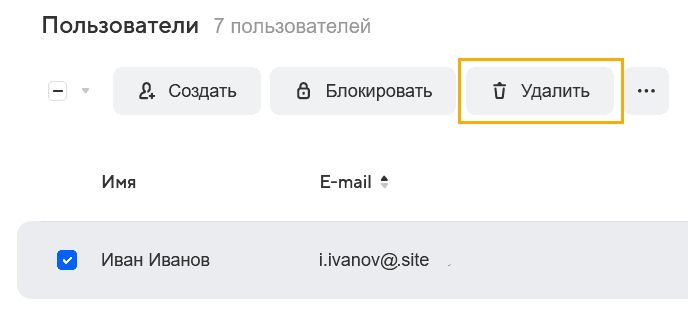
Чтобы удалить пользователя:
-
Перейдите в раздел Пользователи.
-
Наведите курсор на аватар в строке пользователя и отметьте его галочкой.
-
Нажмите кнопку Удалить.
-
Подтвердите удаление.
Вы можете создавать личное хранилище сразу при создании пользователей, установив галочку в чек-бокс Создать личное файловое хранилище.
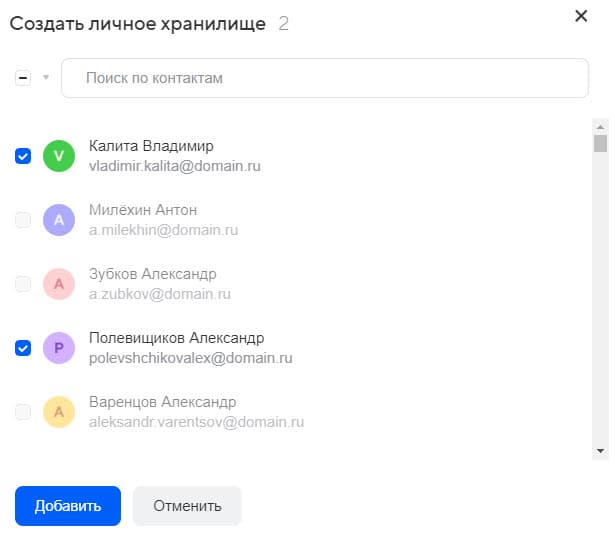
Чтобы создать личное файловое хранилище:
-
В панели администратора выберите Диск → Личные хранилища.
-
Нажмите Создать.
-
Выберите пользователей и нажмите на кнопку Добавить:
- Авторизуйтесь в Почте VK WorkSpace.
- Нажмите кнопку Написать письмо.
- В поле Кому укажите адрес второго тестового пользователя.
- Заполните тему и тело письма.
- Нажмите на кнопку Отправить.
- Авторизуйтесь в Почте под вторым тестовым пользователем.
- Убедитесь, что письмо дошло до пользователя, откройте его и проверьте содержимое.
Вы можете отправлять в письме документы, фотографии и изображения, аудио- и видеофайлы, веб-страницы и другие виды файлов. Максимальный размер прикрепляемого файла задается администратором почты.
Проверьте, что файлы прикрепляются всеми доступными способами.
- Нажмите Прикрепить файл.
- Выберите файл, который вы хотите прикрепить к письму.
- Нажмите Открыть.
Если форма написания письма уже открыта, вы можете выбрать — добавить файл к письму в виде вложения или, в случае картинки, сразу вставить картинку в письмо.
Чтобы удалить вложенный файл, нажмите значок  .
.
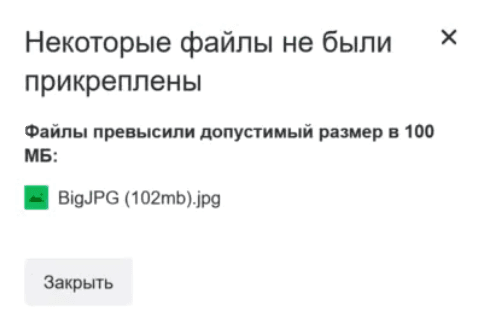
Если размер прикрепляемого к письму файла превышает установленный лимит, отобразится предупреждение об этом:
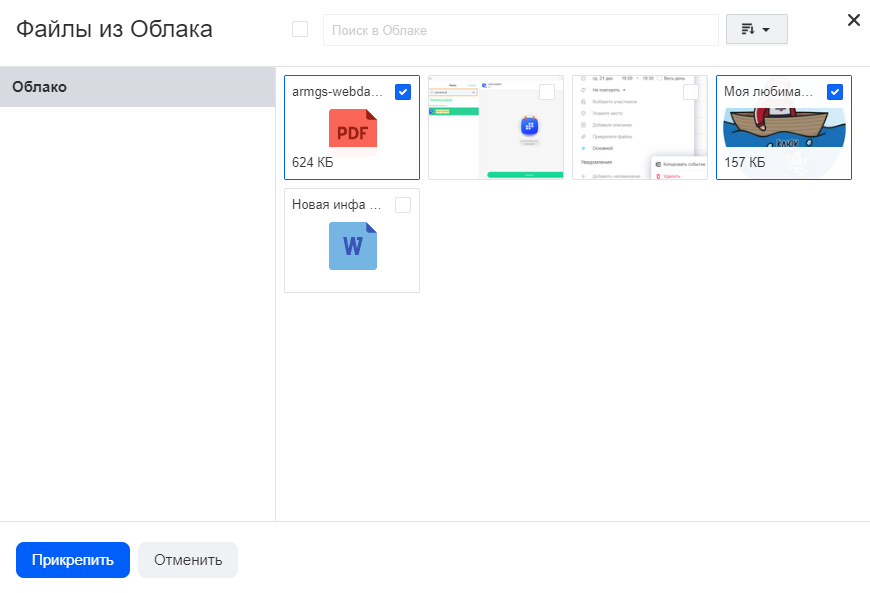
К письму можно прикрепить файлы, которые находятся в вашем облаке.
-
Нажмите Из Облака.
-
Выберите файлы, выделяя их галочками.
-
Нажмите Прикрепить.
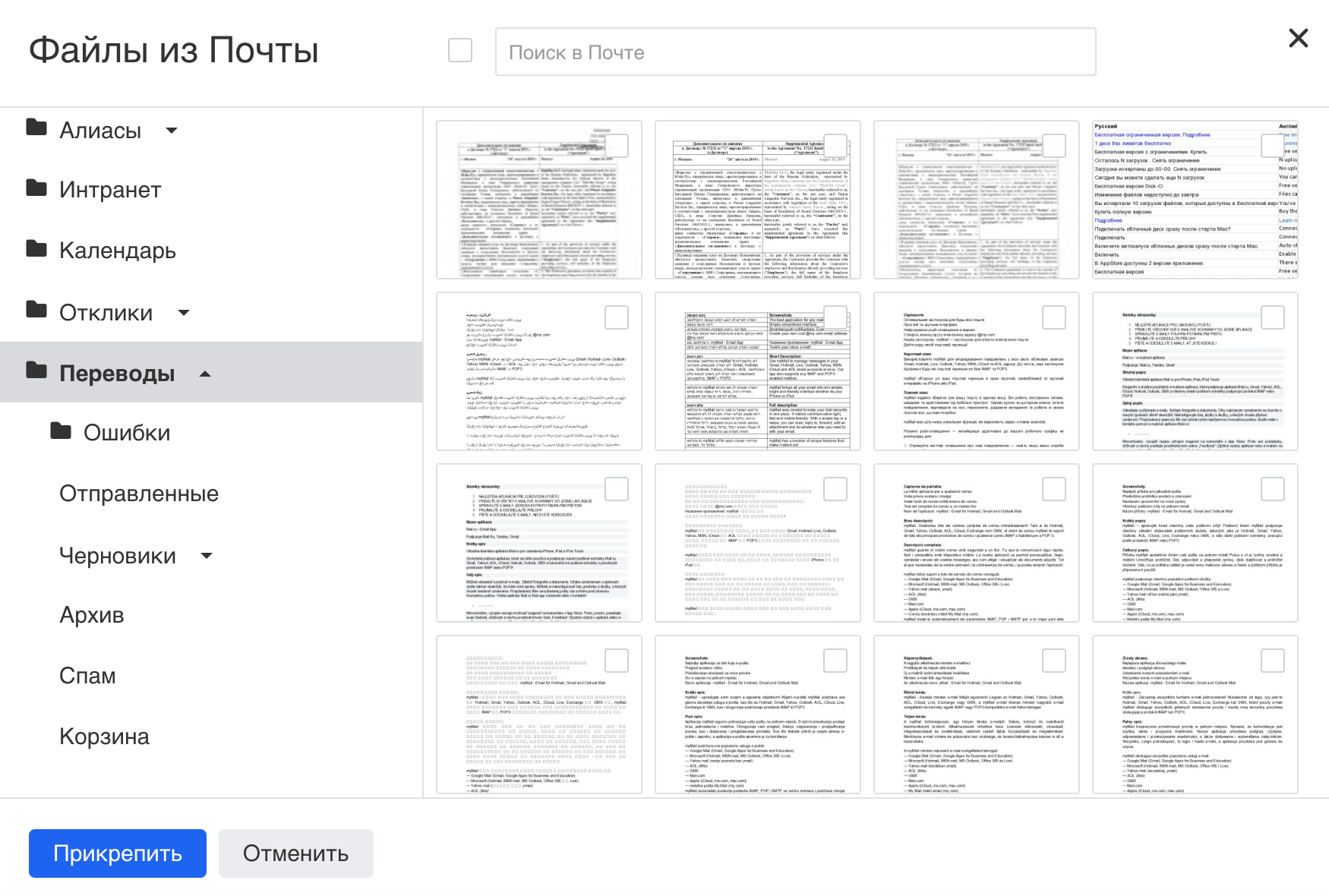
Кроме файлов с компьютера вы можете прикреплять к письму те файлы, которые уже находятся в вашем почтовом ящике. Для этого:
-
Нажмите Из Почты.
-
Выберите файлы, выделяя их галочками.
-
Нажмите Прикрепить.
Чтобы удалить вложенный файл, нажмите значок .
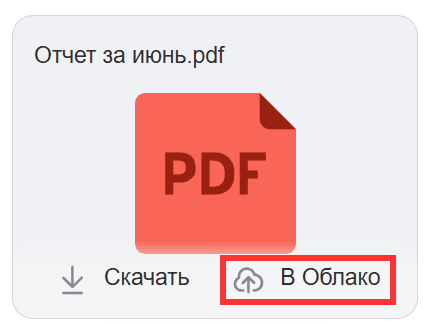
Чтобы добавить файл из письма в Диск VK Workspace:
-
Наведите курсор на нужный файл.
-
Нажмите на кнопку В облако.
-
В открывшемся окне выберите папку, в которой нужно сохранить файл.
-
Нажмите на кнопку Сохранить.
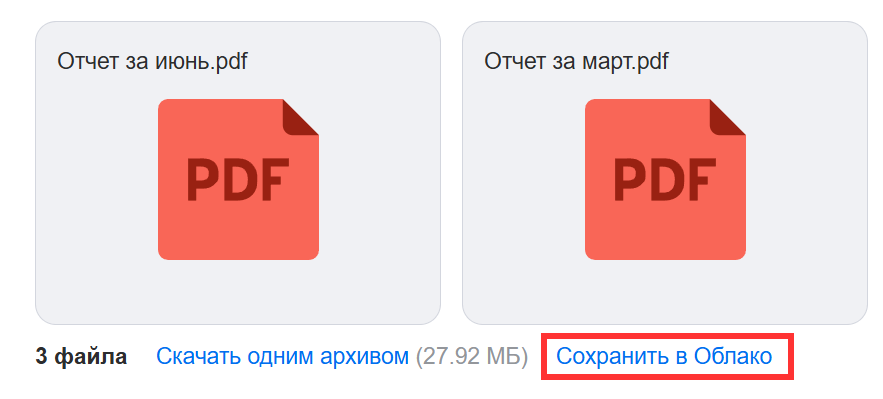
Чтобы сохранить все файлы из вложений к письму
-
Нажмите на кнопку Сохранить в Облако, под вложениями.
-
В открывшемся окне выберите папку, в которой нужно сохранить файлы.
-
Нажмите на кнопку Сохранить.
Чтобы создать событие, выполните следующие действия:
-
Авторизуйтесь и перейдите в Календарь.
-
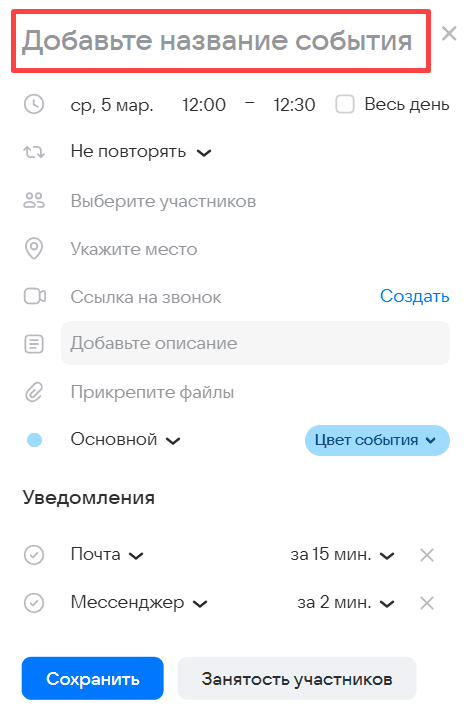
Нажмите на кнопку Новое событие или на любое свободное место в календарной сетке.
-
Введите название в поле с подсказкой «Добавьте название события».
-
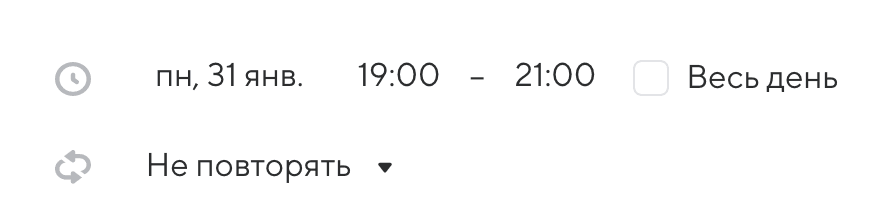
Укажите дату и время начала и завершения события. Параметр «Весь день» означает, что событие займет весь день в календаре.
-
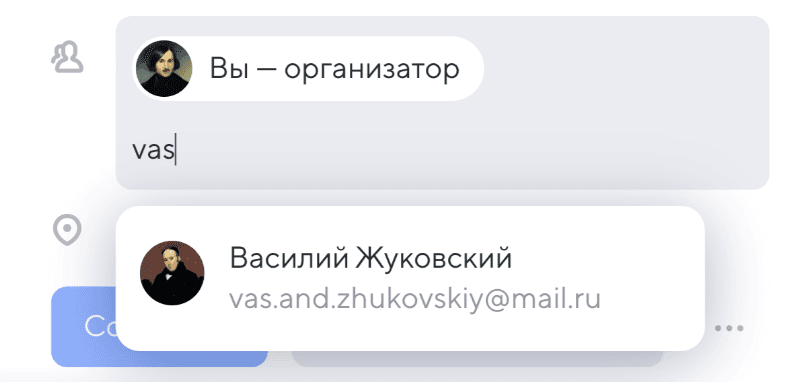
В участники события добавьте второго тестового пользователя. Чтобы добавить участника, введите его почту в поле «Выберите участников».
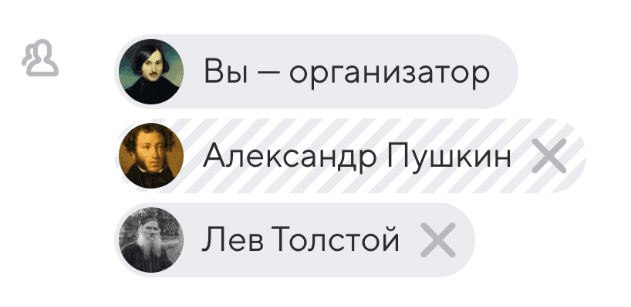
Если имя и аватар участника обведены красным, значит в его календаре уже стоит другое событие на это время и он не сможет присутствовать.
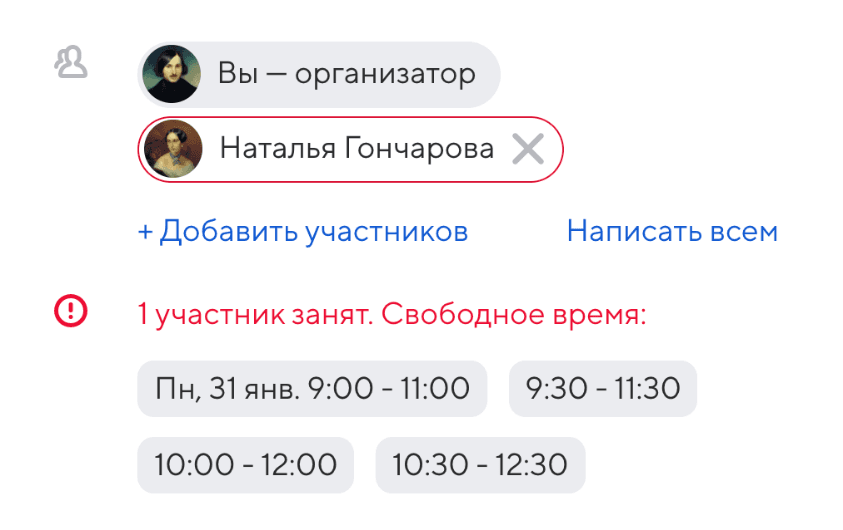
Вы можете выбрать другое время из предложенных вариантов или посмотреть занятость участников в календарной сетке и выбрать по ней время, когда каждый участник свободен.
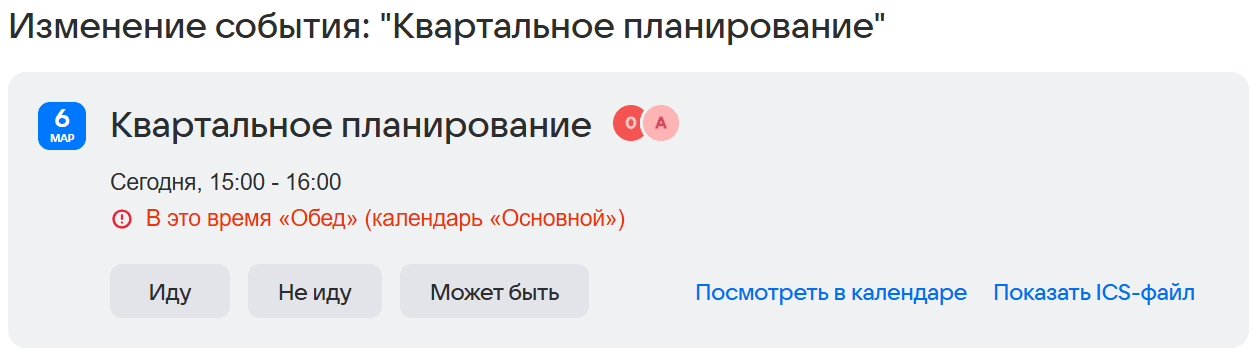
После сохранения события участникам придет уведомление о вашем приглашении. Пока участник не подтвердит свое участие, он будет отмечен штриховкой.
-
Прикрепите файлы к событию. Прикрепленные файлы к событию будут доступны для скачивания всем участникам при просмотре события, скачивание доступно двумя способами:
- Навести мышку на иконку для скачивания, справа от названия вложения.
- Нажать на кнопку Скачать все под вложениями.
-
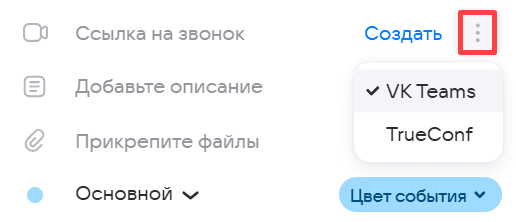
Добавьте ссылку на звонок нажав на кнопку Создать. Доступно добавление ссылки Супераппа VK WorkSpace или Trueconf.
-
Нажмите Сохранить. Событие появится в календаре.
-
Авторизуйтесь под вторым тестовым пользователем.
-
Перейдите в Почту и проверьте, что в списке писем отображается приглашение на событие.
-
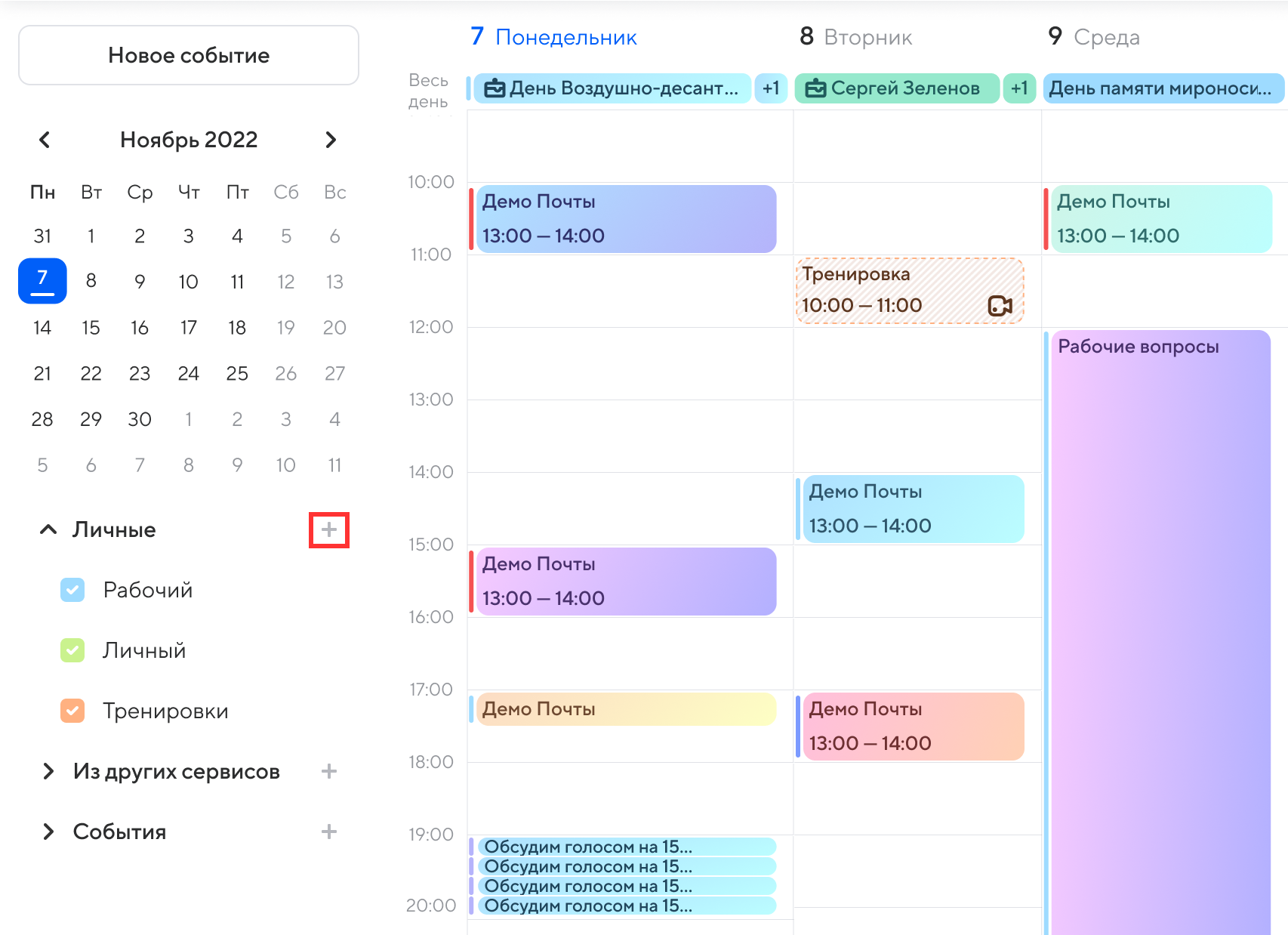
Нажмите на иконку рядом с заголовком Личные.
-
Введите название календаря, выберите цвет и установите настройки уведомлений по умолчанию.
-
Нажмите Добавить календарь.
-
Убедитесь, что календарь отображается с указанным названием и цветом.
-
Авторизуйтесь под пользователем с личным файловым хранилищем.
-
Перейдите в Облако.
-
Нажмите кнопку Загрузить или просто перетащите нужные файлы в зону для быстрой загрузки:
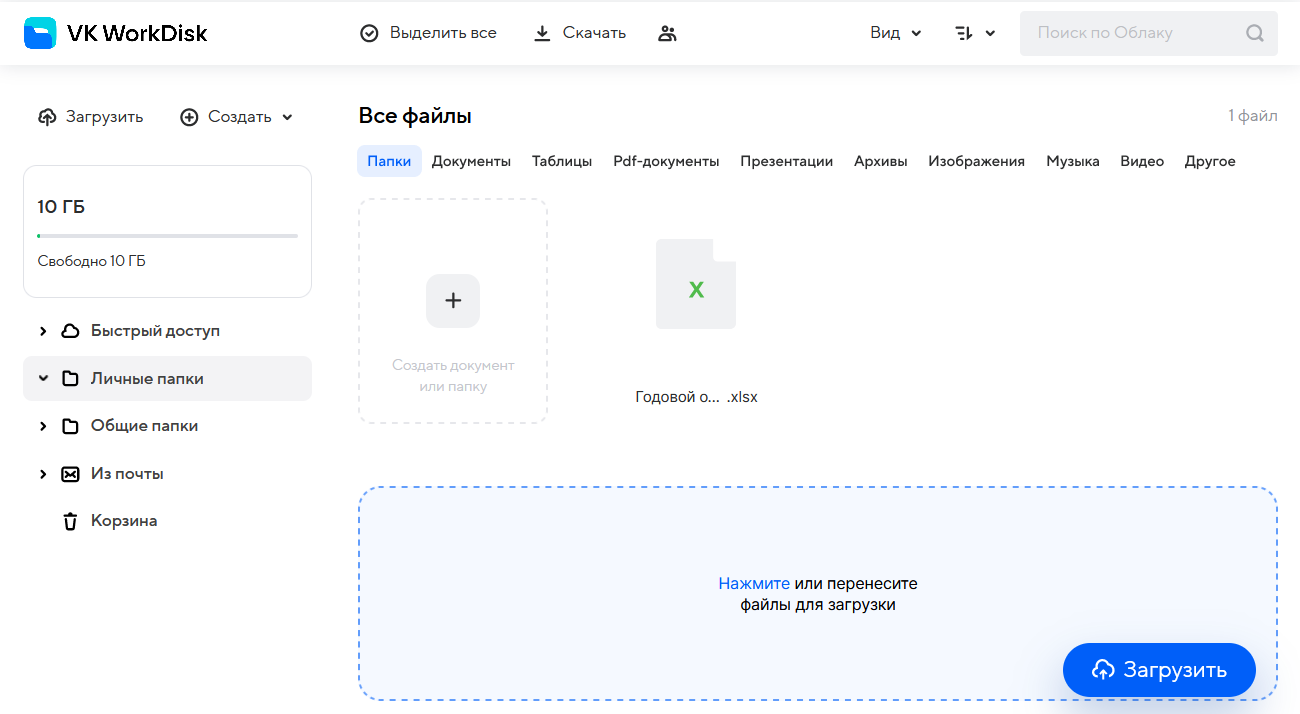
Начнется загрузка файла, а в правом углу отобразится меню загрузки:
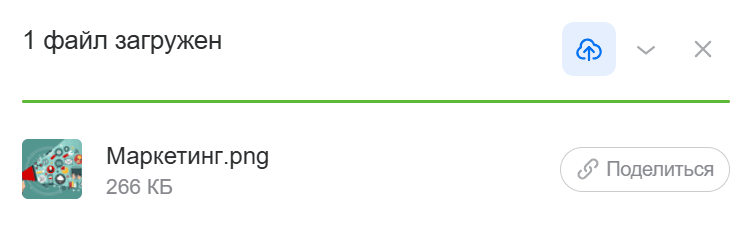
В меню загрузки доступны следующие действия:
 Загрузить еще — чтобы добавить в очередь другие файлы или папки.
 Свернуть — чтобы загрузка продолжилась в фоновом режиме.
 Закрыть — чтобы отменить загрузку.
 Поделиться — чтобы отправить ссылку на файл.
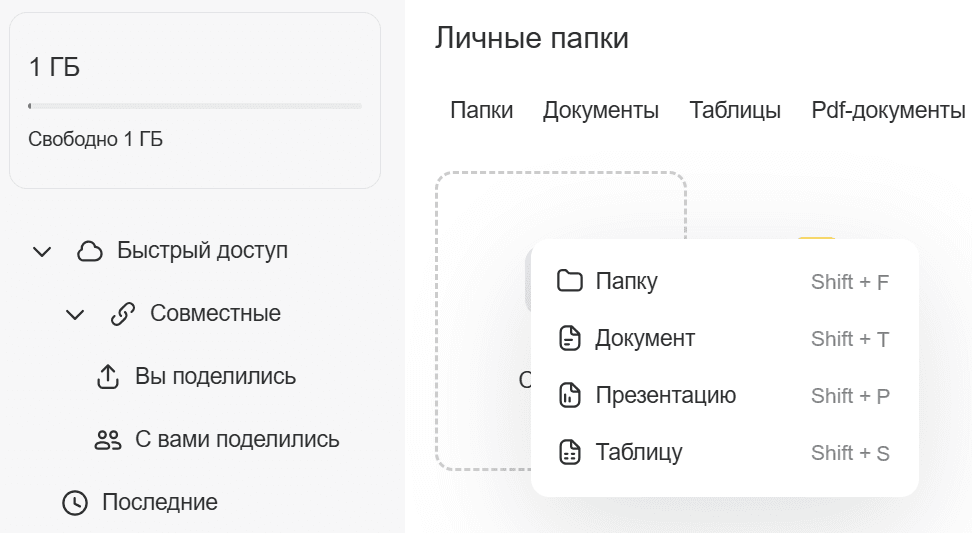
Чтобы создать новый файл, нажмите Создать и в выпадающем списке выберите необходимый тип файла — документ, таблицу или презентацию.
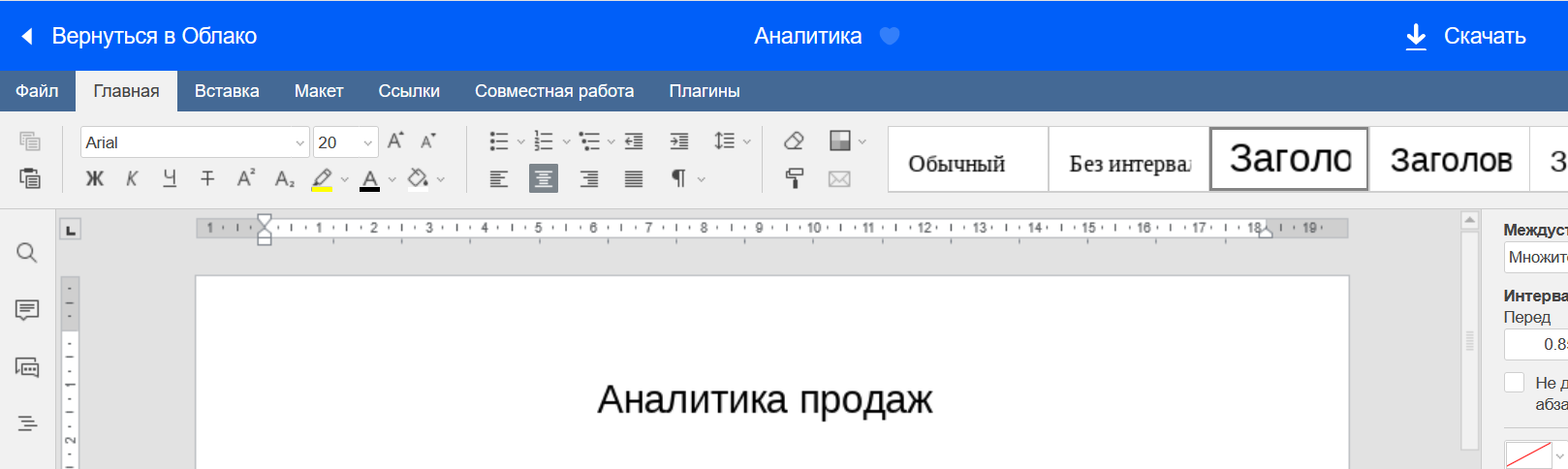
Чтобы внести изменения в файл, откройте его двойным нажатием левой кнопки мыши, затем нажмите Редактировать документ. Файл откроется в редакторе.
Вы можете редактировать файлы в Облаке вместе с вашими коллегами.
Чтобы скачать один файл, наведите курсор мыши на файл и нажмите значок  .
.
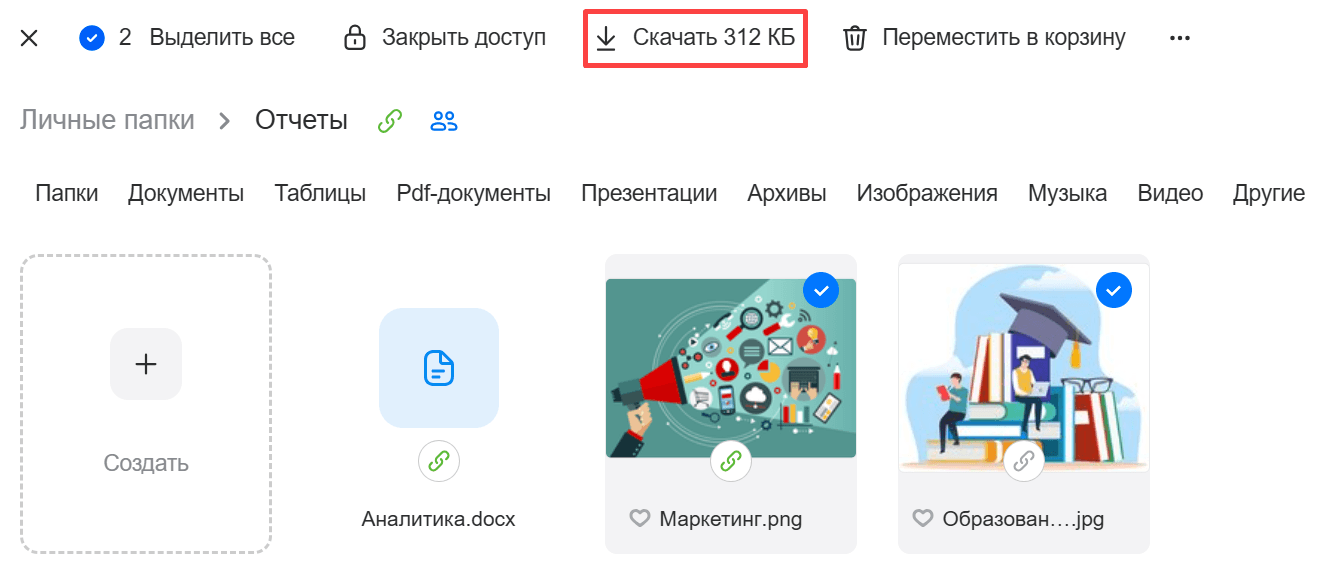
Чтобы скачать несколько файлов сразу, зажмите клавишу Shift или Ctrl на клавиатуре и выделите нужные файлы. Затем нажмите Скачать в верхнем меню.
-
Авторизуйтесь под пользователем в Почте.
-
Перейдите в веб-версию приложения Супераппа VK WorkSpace, кликнув на раздел Мессенджер, в верхней панели навигации.
-
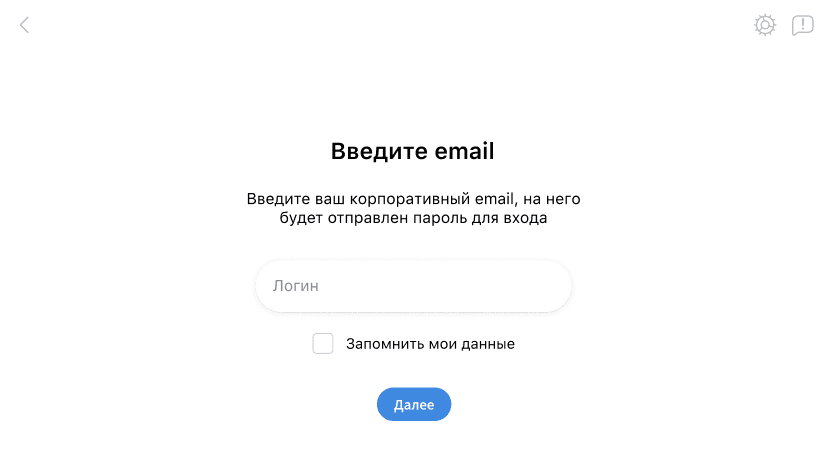
Укажите вашу рабочую (корпоративную) почту:
-
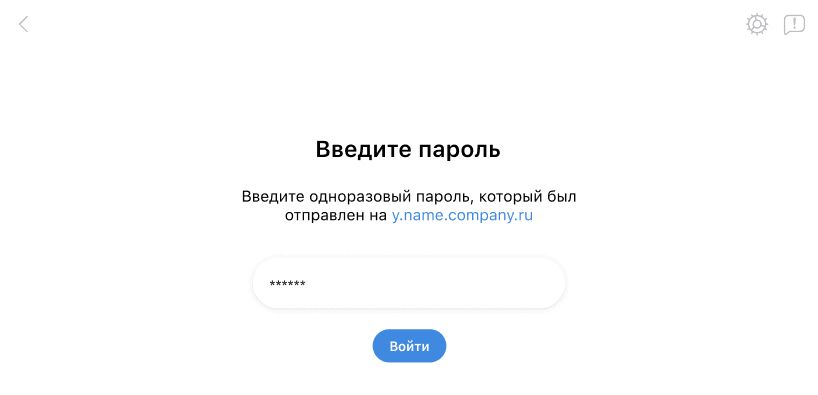
Введите пароль, который был выслан вам на почту:
-
Убедитесь, что можно переходить в разделы Почта, Календарь, Облако без дополнительной авторизации.
-
Перейдите в раздел Календарь клиентского приложения Суперапп VK WorkSpace.
-
Нажмите на кнопку Новое событие или на любое свободное место в календарной сетке.
-
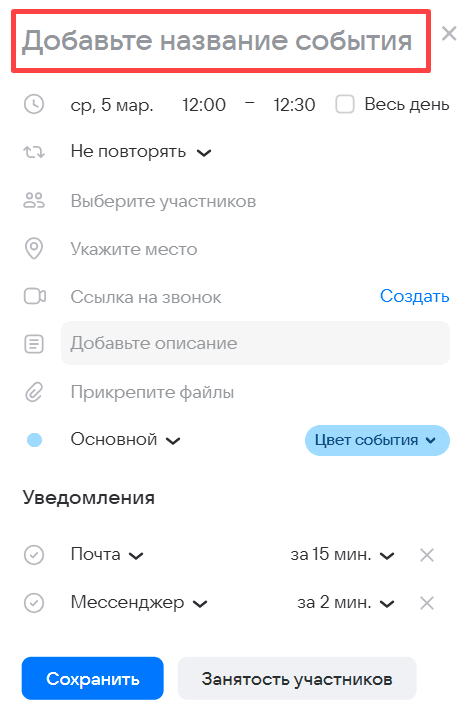
Введите название в поле с подсказкой «Добавьте название события».
-
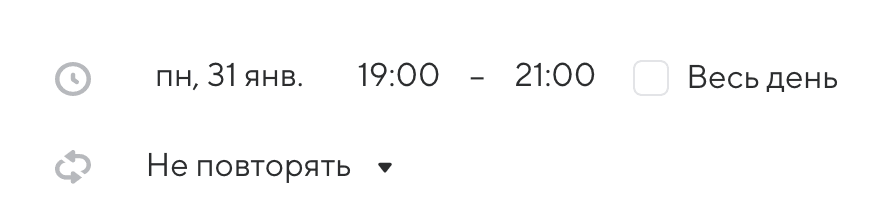
Укажите дату и время начала и завершения события. Параметр «Весь день» означает, что событие займет весь день в календаре.
-
В участники события добавьте второго тестового пользователя. Чтобы добавить участника, введите его почту в поле «Выберите участников».
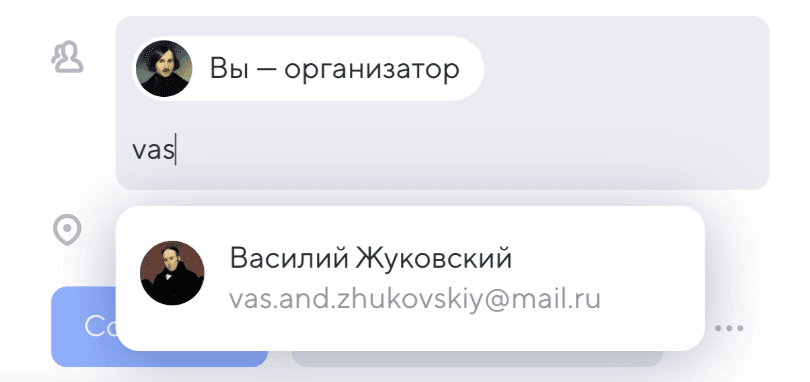
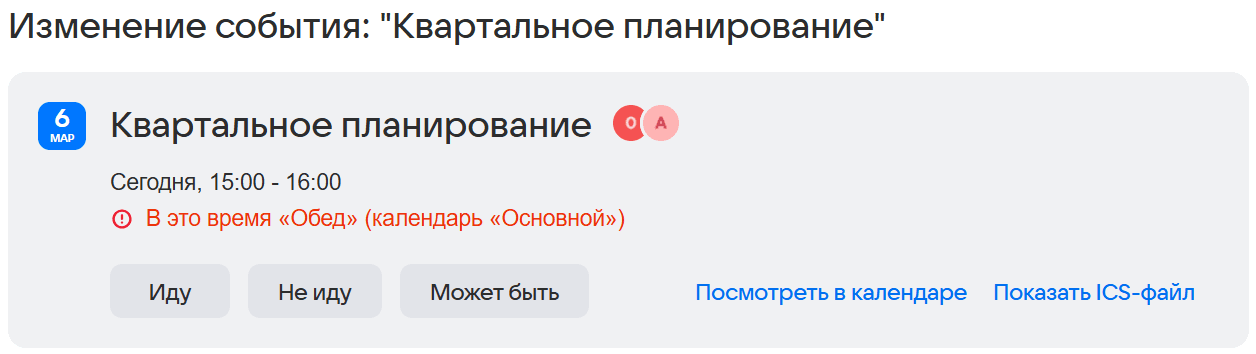
Если имя и аватар участника обведены красным, значит в его календаре уже стоит другое событие на это время и он не сможет присутствовать.
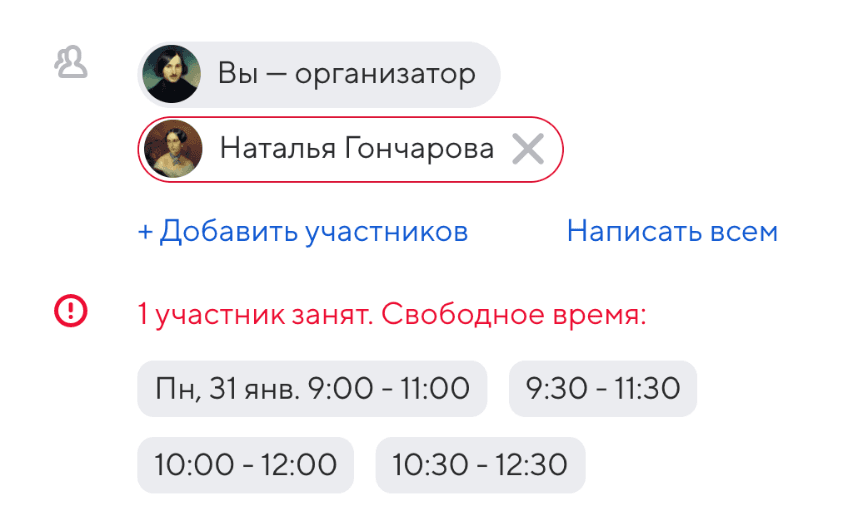
Вы можете выбрать другое время из предложенных вариантов или посмотреть занятость участников в календарной сетке и выбрать по ней время, когда каждый участник свободен.
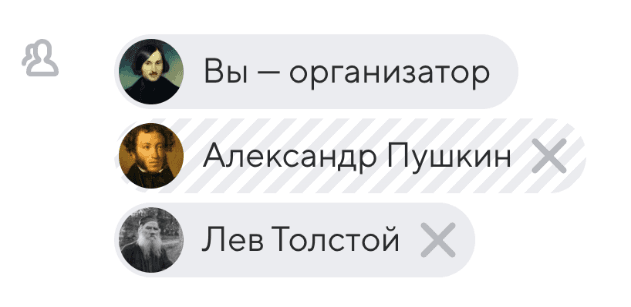
После сохранения события участникам придет уведомление о вашем приглашении. Пока участник не подтвердит свое участие, он будет отмечен штриховкой.
-
Прикрепите файлы к событию. Прикрепленные файлы к событию будут доступны для скачивания всем участникам при просмотре события, скачивание доступно двумя способами:
- Навести мышку на иконку для скачивания, справа от названия вложения.
- Нажать на кнопку Скачать все под вложениями.
-
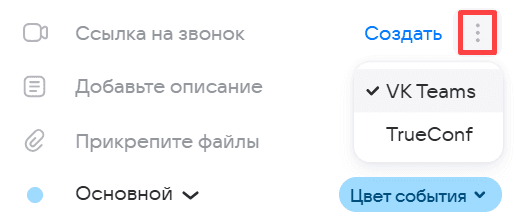
Добавьте ссылку на звонок нажав на кнопку Создать. Доступно добавление ссылки Супераппа VK WorkSpace или Trueconf.
-
Нажмите Сохранить. Событие появится в календаре.
-
Авторизуйтесь под вторым тестовым пользователем.
-
Перейдите в Почту и проверьте, что в списке писем отображается приглашение на событие.
- В Мессенджере в списке чатов выберите Избранное.
- Отправьте в чат файл, например с расширением .pdf или .zip. Не отправляйте фото или скриншоты.
- Чтобы добавить файл из чата в Диск VK Workspace, кликните на иконку
 .
.