
Распределенная инсталляция — продукт VK WorkSpace, с помощью которого можно настроить связи между отдельно развернутыми инсталляциями для управления маршрутизацией почты, просмотра занятости пользователей в календарях и объединения контактов в общую адресную книгу.
-
Перед включением продукта необходимо обеспечить сетевую связность между инсталляциями. Без этого использование продукта невозможно.
-
Убедитесь, что на обеих инсталляциях есть общий почтовый домен и MX-запись подтверждена.
-
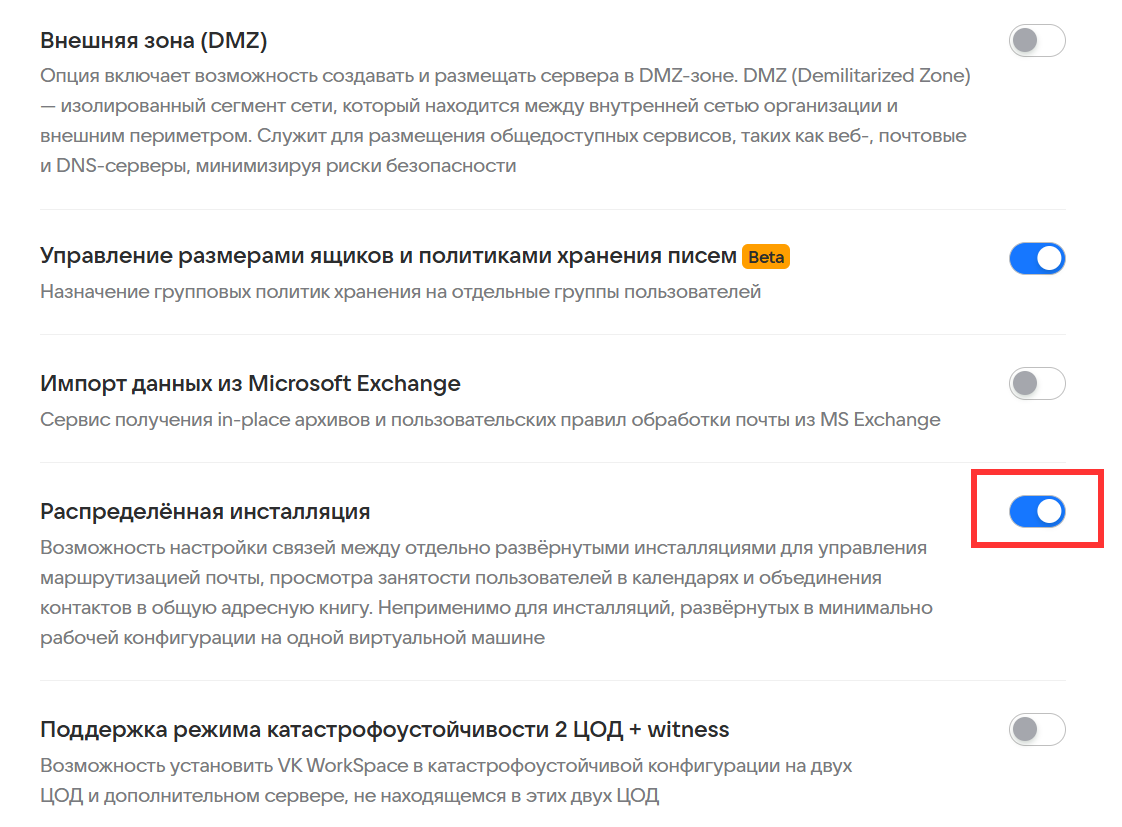
При установке, на Шаге 2. Выберите продукты и компоненты обязательно включите продукт Распределенная инсталляция.
Для функционирования распределенной инсталляции необходимо, чтобы продукт был включен на всех инсталляциях, которые вы хотите объединить. И он должен быть включен при первичной установке. Если вы включите продукт после установки, то инструкция ниже не сработает.
-
Перейдите в раздел Настройки компонентов → Адресная книга.
-
Включите в нем Общую адресную книгу для всех доменов.
-
Создайте организацию и добавьте в нее все домены инсталляций, которые будут объединены.

-
Запустите автоматическую установку на главной странице веб-интерфейса установщкиа.
-
Повторите действия из пунктов 1-4 на других инсталляциях.
-
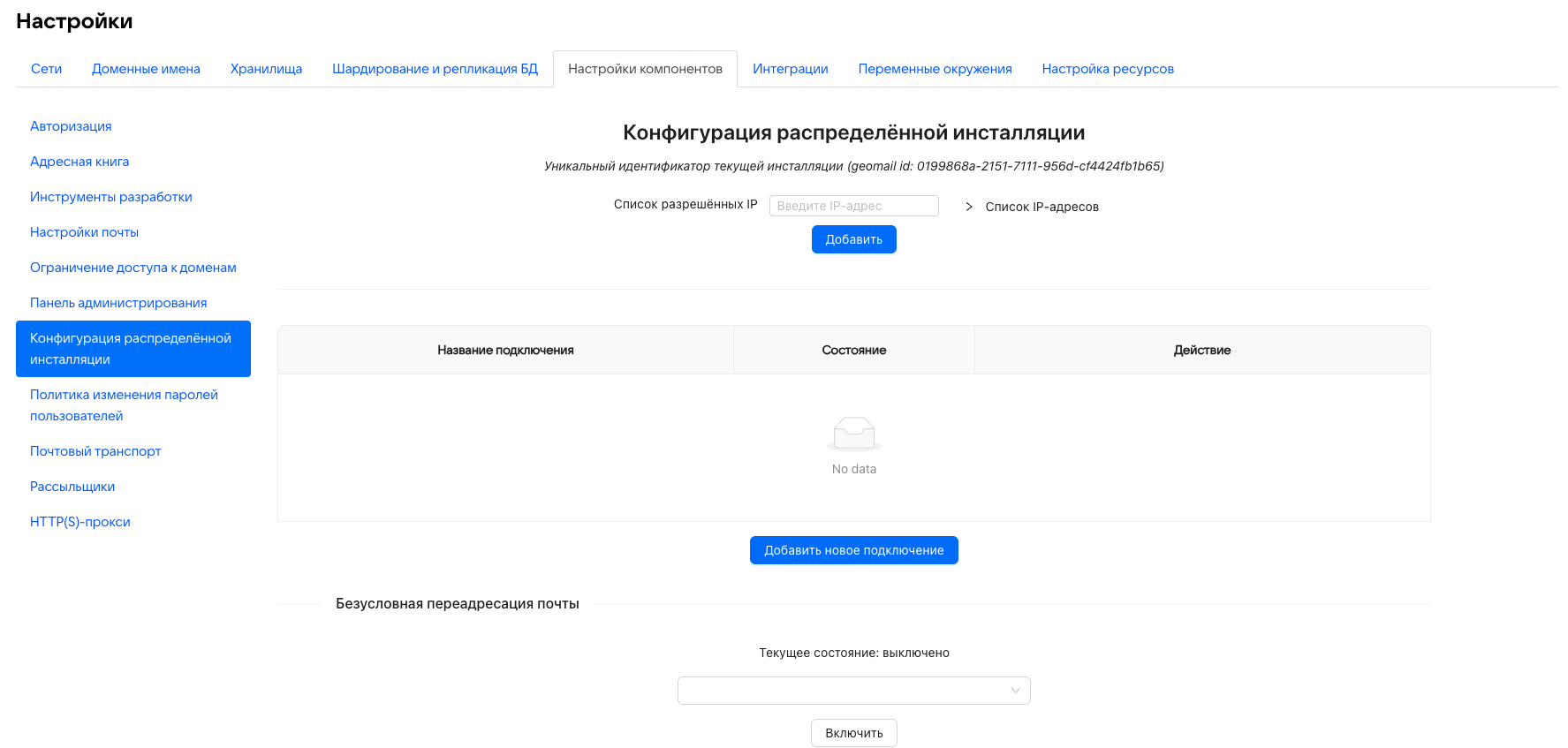
Перейдите в раздел Настройки → Настройки компонентов → Конфигурация распределенной инсталляции.
-
В поле Список разрешенных IP введите адреса инсталляций, с которыми настраивается соединение. IP-адреса нужно вводить по одному и нажимать кнопку Добавить, ввести сразу несколько нельзя.
Для моноинсталляций введите адрес сервера Почты VK WorkSpace. Для кластерных инсталляций введите адреса всех серверов, отведенных под хранилища. Адреса серверов можно получить в веб-интерфейсе установщика на странице со списком ролей.
-
Перейдите на главную страницу веб-интерфейса установщика и запустите автоматическую установку.
-
Нажмите кнопку Добавить новое подключение. В открывшемся окне введите необходимую информацию:
- В поле Название подключения введите любое название. Название может содержать латинские буквы в нижнем регистре, цифры, нижнее подчеркивание, дефис.
- В поле IP-адрес и порт Kafka введите данные в формате
IP-адрес:порт. Для моноинсталляций необходимо ввести адрес сервера Почт. Для кластерных инсталляций нужно ввести адреса всех серверов, отведенных под хранилища. Порт Kafka по умолчанию — 60032. - В поле IP-адрес SMTP введите данные в формате
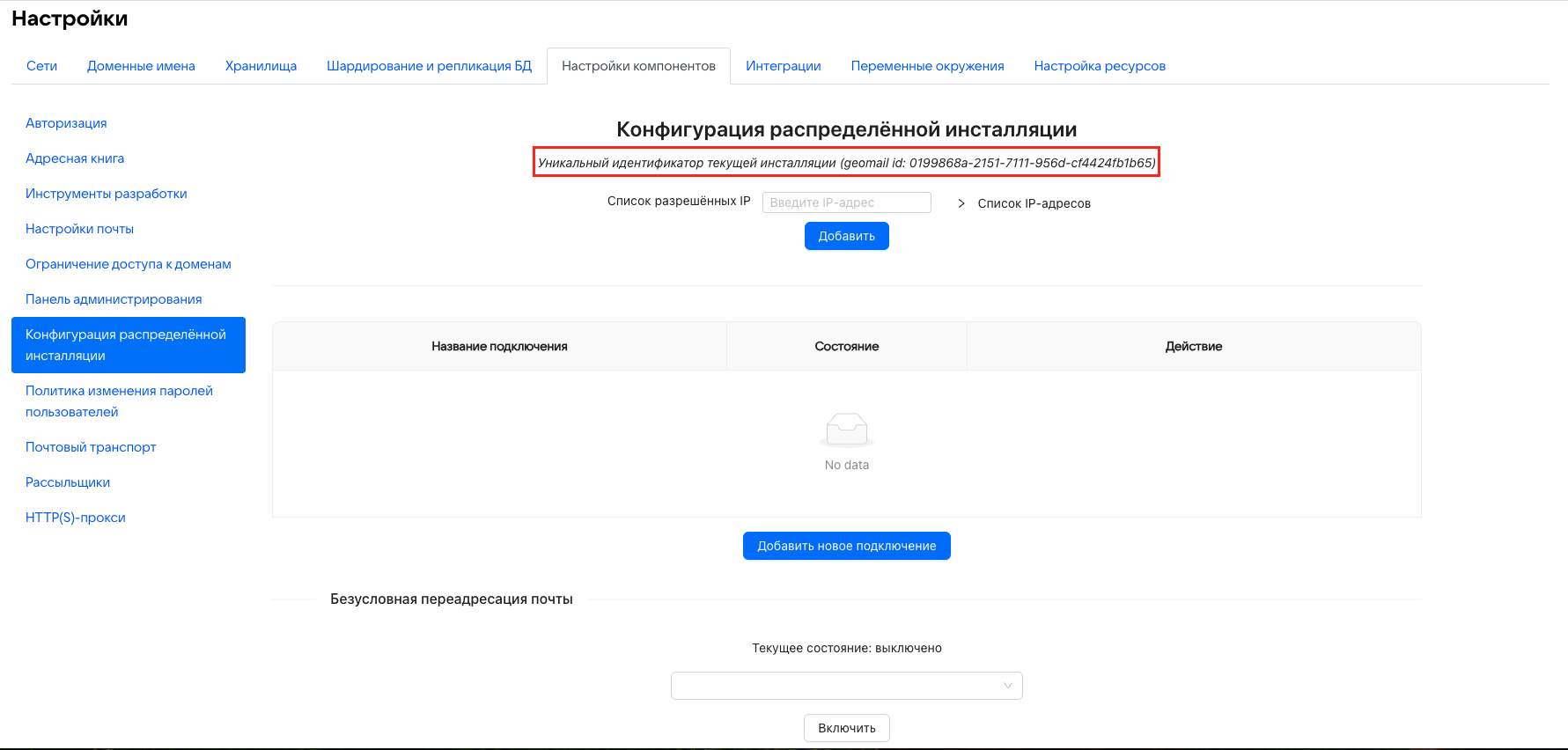
IP-адрес::порт. Для моноинсталляций введите адрес сервера Почты. Для кластерной инсталляции введите адрес одного из серверов, отведенных под фронты. Порт по умолчанию: 25. В качестве порта указывается порт MX. Если при установке для MX был указан другой порт, то введите его. - Для заполнения поля Уникальный идентификатор удаленной инсталляции вам потребуется ввести geomail id инсталляции, соединение с которой вы хотите настроить. Найти его можно во вкладке Настройки компонентов → Конфигурация распределенной инсталляции под заголовком раздела.
-
Нажмите кнопку Сохранить.
После сохранения настроек начнется синхронизация. Соединение будет установлено сразу, но первые письма начнут приходить через некоторое время, конкретное время зависит от количества почтовых ящиков и их объема.
Если синхронизация прошла успешно, значок будет гореть зеленым. В случае неполадок — красным. При возникновении проблем с синхронизацией проверьте сетевую связность между инсталляциями. Если все настроено верно, но ошибка сохраняется, обратитесь к представителю VK.
-
При необходимости включите Безусловную переадресацию почты, тогда вся получаемая почта будет приходить сначала на один из центральных узлов, после чего пересылаться получателю. Если опция выключена, письма будут приходить напрямую получателю. Чтобы включить Безусловную переадресацию почты, в выпадающем меню выберите подключение, на которое централизованно будет пересылаться почта и нажмите Включить.
-
Запустите автоматическую установку.
-
Повторите действия из пунктов 1-6 на других инсталляциях.
При неполадках вы получите информацию о конфликтах. Все конфликты решаются вручную. Кнопка Очистить запись не разрешает конфликты.
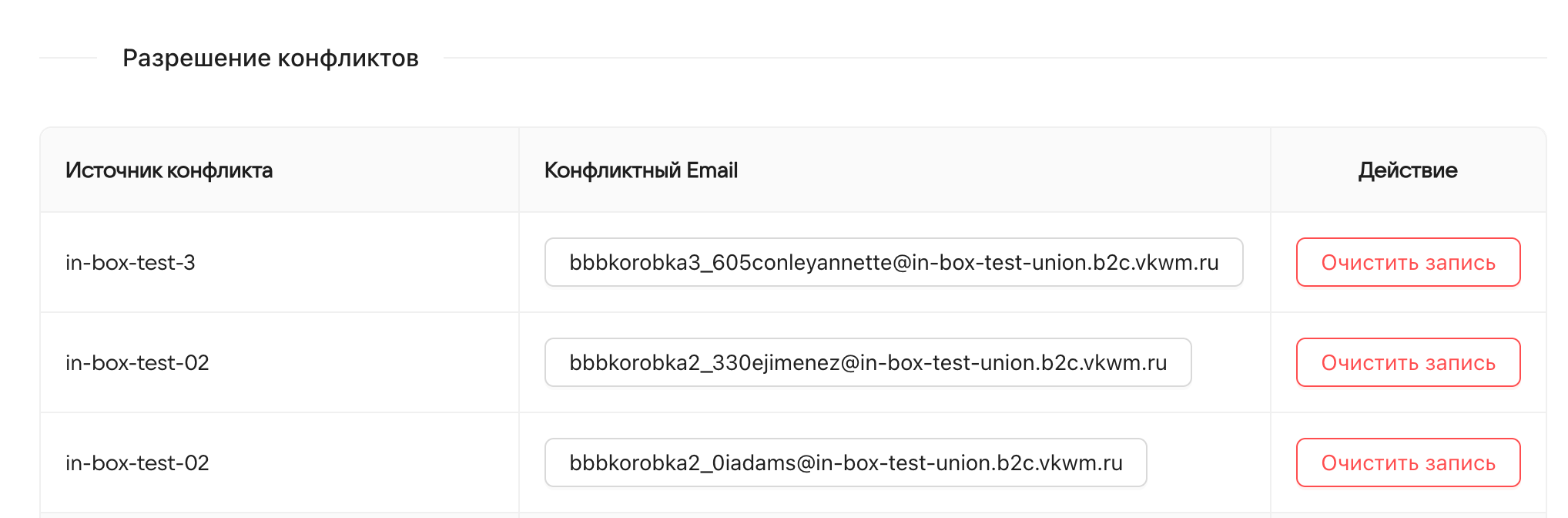
В левом столбце будет указана инсталляция, являющаяся источником конфликта, в среднем — email, с которым возник конфликт. Чтобы увидеть подробную информацию о конфликте, наведите курсор на конфликтный email.
-
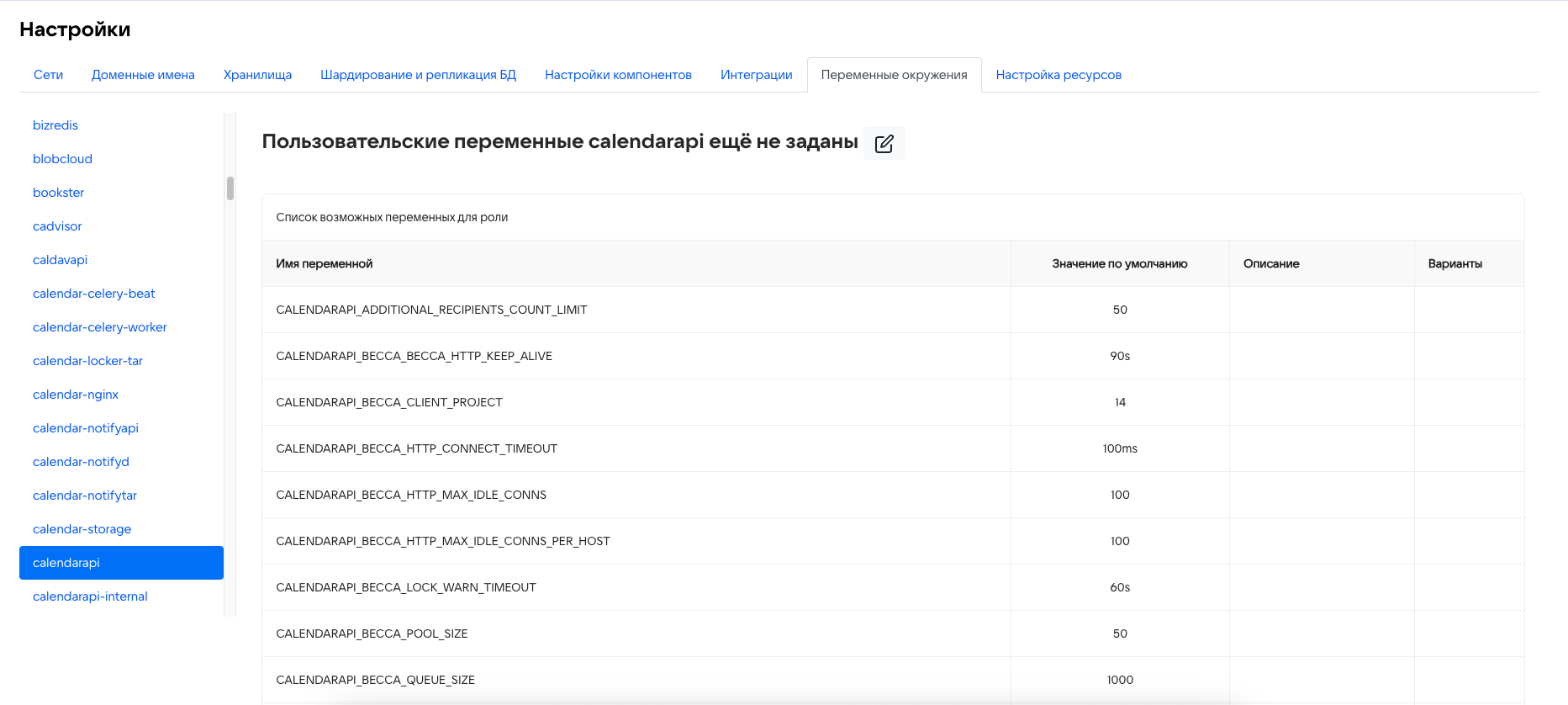
В веб-интерфейсе установщика перейдите в раздел Настройки → Переменные окружения.
-
В левом столбце найдите calendarapi.
-
Нажмите на значок редактирования, затем на кнопку Добавить.
-
В поле Имя переменной введите
CALENDARAPI_GEOMANT_ENABLED, в поле Значение переменной введитеtrue. -
Нажмите кнопку Сохранить.
-
В левом столбце найдите calendarapi-internal.
-
Нажмите на значок редактирования, затем на кнопку Добавить.
-
В поле Имя переменной введите
CALENDARAPI_GEOMANT_ENABLED, в поле Значение переменной введитеtrue. -
Нажмите кнопку Сохранить.
-
Запустите автоматическую установку.
-
Повторите действия из пункто 1-10 на других инсталляциях.
-
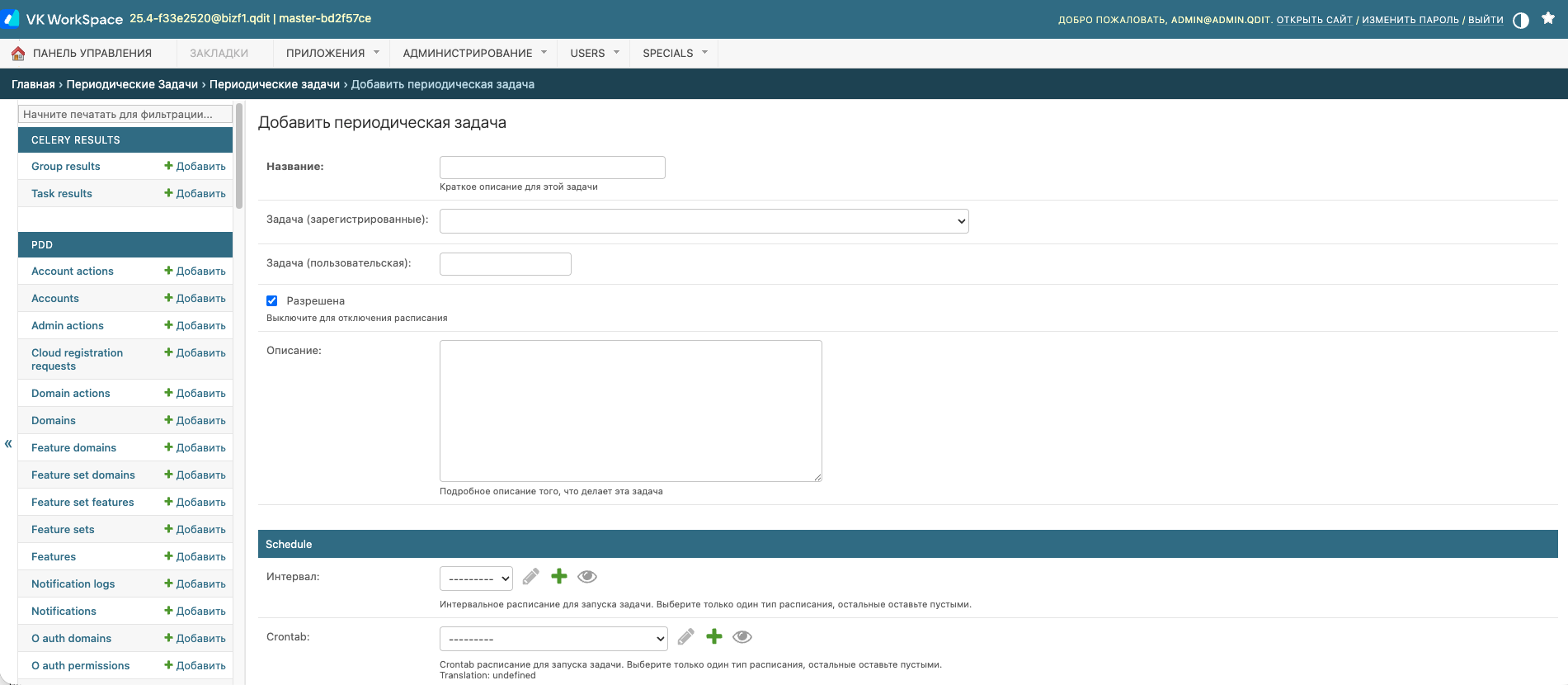
После завершения Шага 15. Завершение установки, инициализация домена и вход в панель администратора перейдите по адресу
https://biz.<domain>/admin/misc/django_celery_beat/periodictask/add/. -
Откроется страница создания периодческой задачи в панели администратора /admin/misc.
-
Придумайте и задайте название периодической задачи.
-
В выпадающем меню Задача (зарегистрированные) выберите
pdd.onpremise.tasks.sync_geo_users. -
В меню Crontab выберите
* * * * * (m/h/dM/MY/d) Europe/Moscow. При этом значении задача будет выполняться раз в минуту. Если нужного значения Crontab в списке нет, нажмите на зеленый значок +, не изменяйте значений по умолчанию, нажмите на кнопку Сохранить.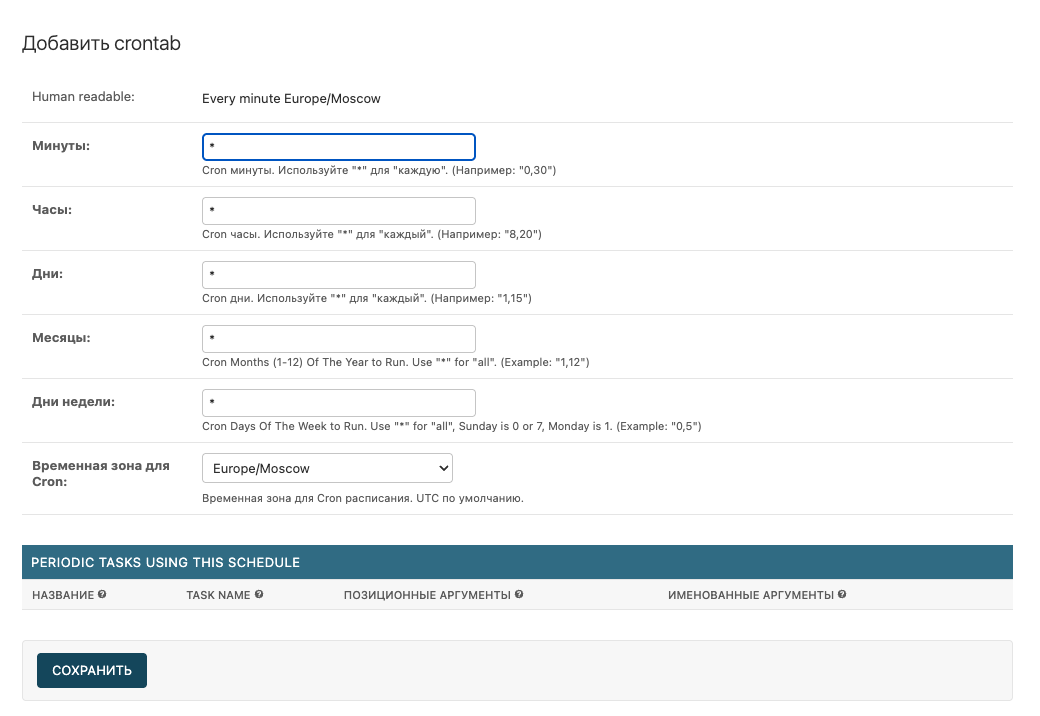
-
Сохраните изменения.
-
Повторите действия из пунктов 1-6 на других инсталляциях.
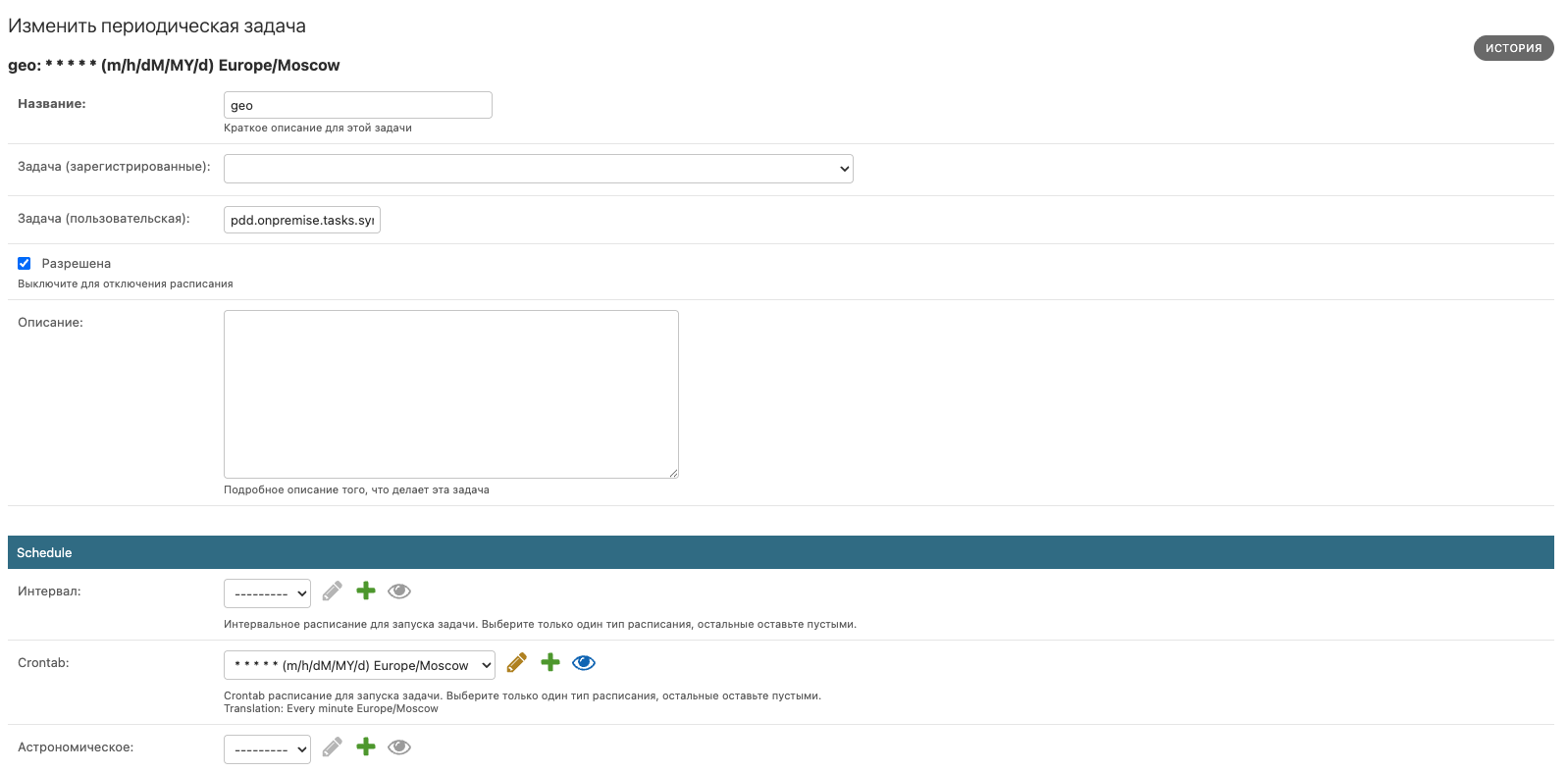
В списке должна появиться новая периодическая задача. Эта настройка необходима, чтобы в панели администратора отображались синхронизированные пользователи.
Чтобы изменить периодическую задачу, кликните на ее название:
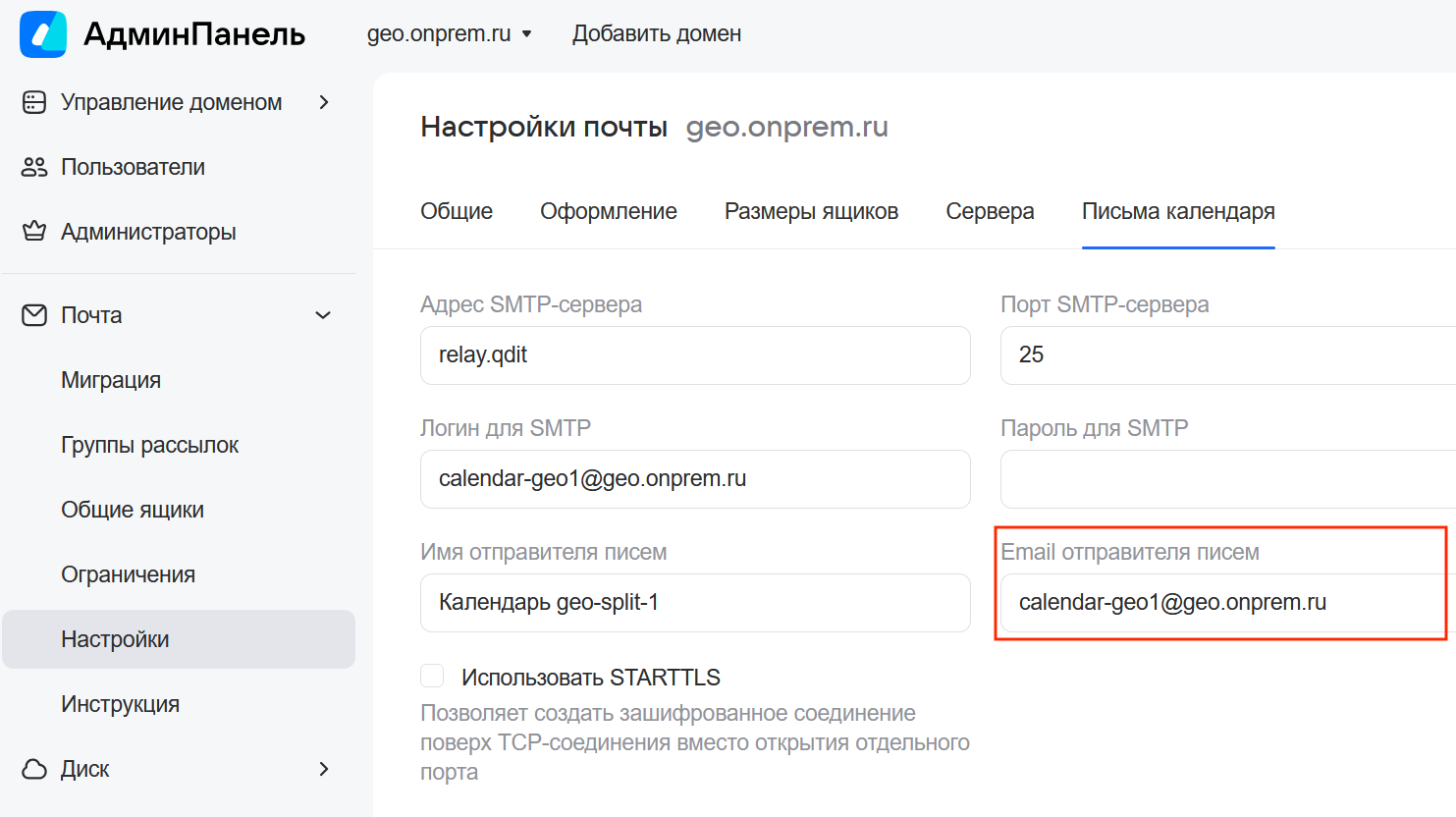
Для корректной работы уведомлений календаря нужно передать в сервис ics-router email-адреса, которые используются для служебных писем календаря. Предварительно, на всех инсталляциях, с которыми будет происходить объединение, найдите email для писем календаря: перейдите в панель администратора VK WorkSpace, в раздел Почта —> Настройки → Письма календаря. Необходимый email содержится в поле Email отправителя писем.
-
Перейдите в веб-интерфейс установщика, в раздел Настройки → Переменные окружения.
-
В левом столбце найдите ics-router.
-
Создайте переменные окружения:
ICS_ROUTER_REPLY_TRUSTED_SENDER_FEATURE_EMAILS— в поле Значение переменной укажите почтовые адреса для писем календаря всех инсталляций из панели администратора.ICS_ROUTER_REPLY_TRUSTED_SENDER_PERMILLE— в поле Значение переменной укажите 1000.ICS_ROUTER_cancel_trusted_sender_feature_emails— в поле Значение переменной добавьте почтовые адреса для писем календаря всех инсталляций, объединив их квадратными скобками.
Пример заполнения переменных:

-
Нажмите Сохранить.
-
Запустите автоматическую установку.
-
Повторите действия из пунктов 1-5 на других инсталляциях.
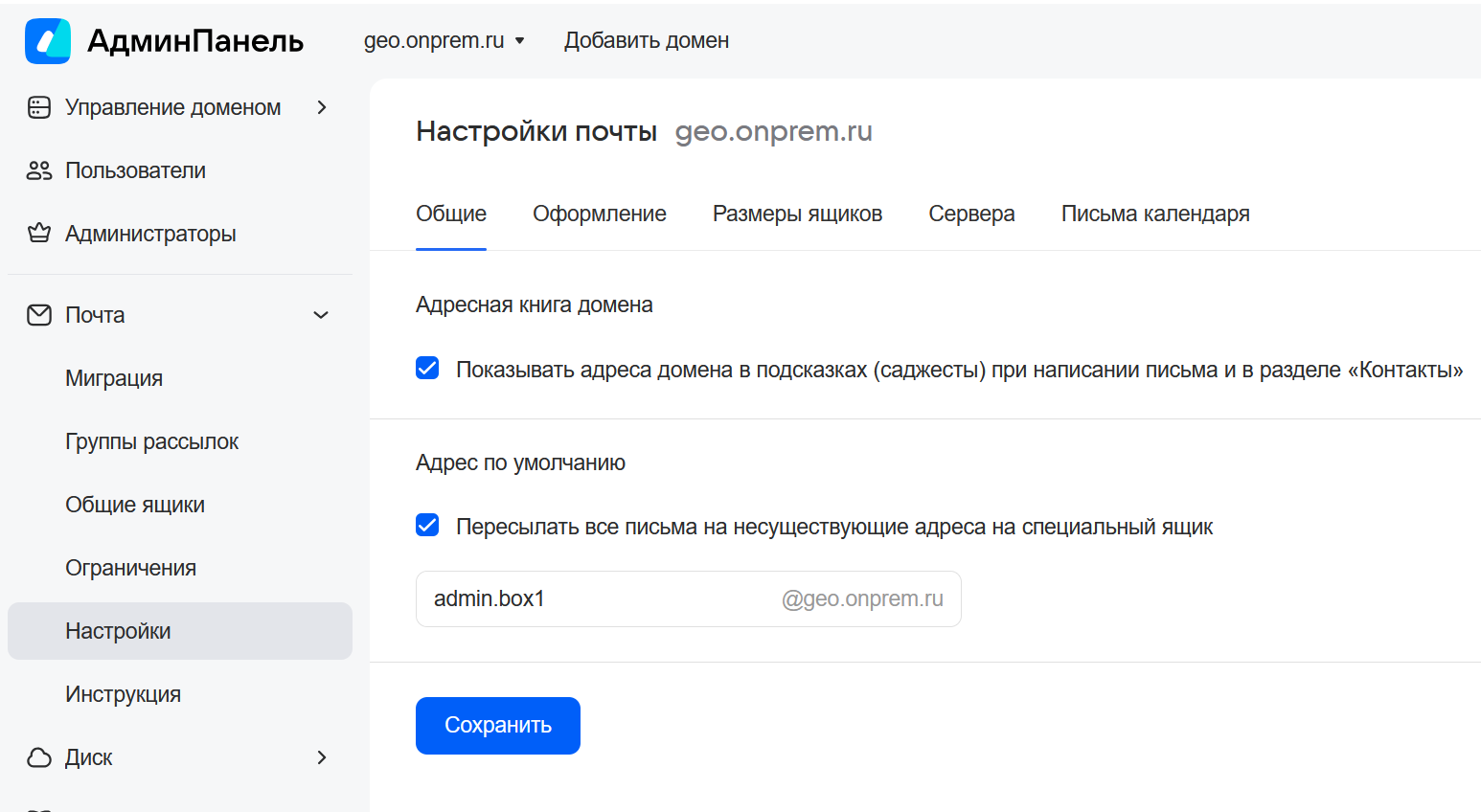
Для писем, которые отправляются на несуществующие адреса, нужно создать специальный почтовый ящик:
-
Перейдите в панель администратора VK WorkSpace:
biz.<your domain>. -
Перейдите в раздел Пользователи и нажмите на кнопку Создать, в открывшемся окне введите необходимую для создание пользователя информацию. Сохраните адрес электронной почты созданного пользователя.
-
Перейдите в раздел Почта → Настройки → Общие заполните чекбокс Пересылать все письма на несуществующие адреса на специальный ящик и введите в поле сохраненный адрес электронной почты.
-
Повторите действия из пунктов 1-3 на других инсталляциях.
- Перейдите в веб-интерфейс установщика, в раздел Настройки → Переменные окружения.
- В левом столбце найдите fallback-dlp.
- Для переменной
MPOP_MX_SERVER_MODE— в поле Значение переменной укажите значение1. - Нажмите Сохранить.
- Выполните up_container для всех сервисов fallback-dlp.