Во время написания письма вы можете свернуть черновик и вернуться к нему позже.
Для этого нажмите  в правом углу.

Все свернутые письма находятся в правом нижнем углу. Нажмите на название черновика, чтобы развернуть его и продолжить работу, либо нажмите крестик, чтобы закрыть черновик. Он сохранится в папке Черновики.
Нажмите Сохранить в панели под текстом письма. Письмо сохранится в папке Черновики.
Если вы начинали отвечать на письмо и сохранили черновик, откройте переписку, и в первой строке вы увидите свой черновик, подсвеченный серым цветом. Нажмите на него, чтобы продолжить работу с черновиком.
Либо перейдите в папку Черновики и откройте письмо там.
Если вы часто пишете одинаковые письма, создайте шаблон и отправляйте его каждый раз, когда это потребуется.
-
Напишите письмо.
-
Укажите тему и список отправителей, если необходимо.
-
Нажмите
 .
. -
Выберите Сохранить как шаблон.
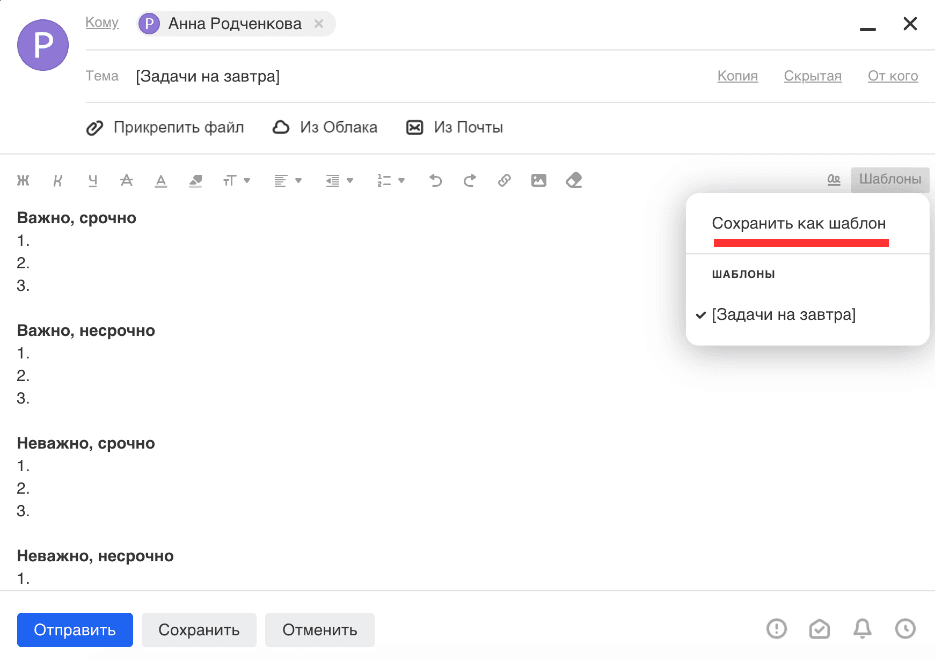
Все созданные вами шаблоны хранятся в подпапке Шаблоны, которая создается автоматически.
- Перейдите в папку Шаблоны.
- Откройте письмо, которое хотите изменить.
- Отредактируйте письмо.
- Нажмите Сохранить.
- Перейдите в папку Шаблоны.
- Удалите письмо с шаблоном.
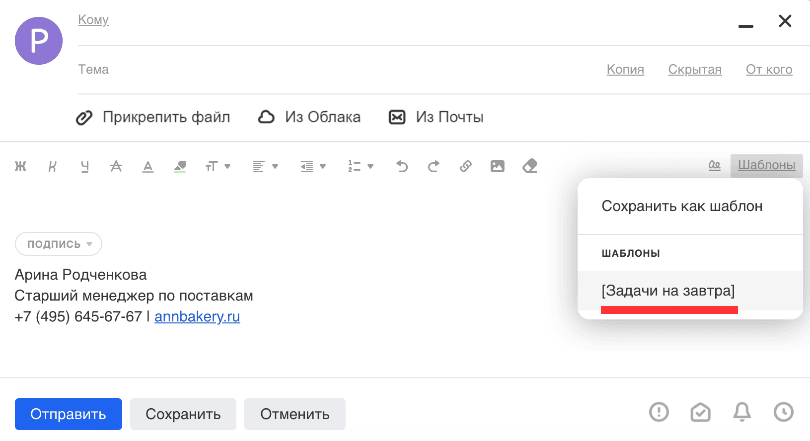
Чтобы отправить сохраненный шаблон, в окне написания письма нажмите Шаблоны и выберите подходящий шаблон.