
В документе описан порядок действий для синхронизации календарей между Exchange EWS 2013, Exchange EWS 2016, Exchange EWS 2019 и моноинсталляцией Почты. Exchange Web Services (EWS) — протокол на основе SOAP API, разработанный для управления компонентами MS Exchange.
Документ предназначен для использования системными администраторами.
Если требуется синхронизация кластерной инсталляции Почты обратитесь к представителю VK.
Миграция почты и календарей — в документе описана целевая схема миграции почтовых данных:
- Архитектура электронной почты на базе Почты VK WorkSpace при интеграции старой корпоративной электронной почты и Почты VK WorkSpace.
- Подготовка и настройка интеграции старой электронной почты и Почты VK WorkSpace.
- Запуск и мониторинг миграции данных почтовых ящиков и календарей пользователей.
- Завершение миграции и перенаправление почтовых потоков.
Из MS Exchange в VK WorkSpace не мигрируют:
-
Свойства календаря, кроме названия.
-
Цвета событий и календаря.
-
Медиа файлы в описании события (Inline attachments).
-
События попавшие в MS Exchange через SMTP Relay. Они уже есть в VK WorkSpace и будут игнорироваться при повторной миграции.
-
События, где описание превышает 10000 символов. Это ограничение можно изменить по инструкции Как изменить лимит на количество символов в описании события Календаря?. Если длина названия превышает 255 символов, то название обрезается до необходимой длины.
-
События от внешних отправителей. Такие события будут приходить через почтовый транспорт и сборщики.
Все новые события попадают в MS Exchange через почтовый транспорт. Поэтому из VK WorkSpace в MS Exchange не синхронизируются:
- Вложения.
- Новые календари.
- Свойства основного календаря.
- Цвета календарей и событий.
- Напоминания.
Исключение составляет информация для построения актуальной занятости в календаре на стороне MS Exchange: передается информация о принятых и отклоненных событиях. Из MS Exchange информация о занятости собирается с версии 25.4 VK WorkSpace. С версии 25.4.1 VK WorkSpace может передавать занятость в MS Exchange. Этим занимается отдельный сервис, который синхронизирует:
- События в которых искомый пользователь является организатором. В виде системных событий вида «название + время».
- Реакция на события, которые пришли через SMTP Relay.
Чтобы начать настройку, вам потребуется:
-
Доступ к веб-интерфейсу установщика Почты VK WorkSpace (
http://<company_domain>:8888). -
Доступ на сервер Почты и в административную панель VK WorkSpace (
https://biz.<company_domain>). -
Навыки системного администрирования Linux, Microsoft Exchange Server и Microsoft Windows Server.
-
Пользователи из Microsoft Exchange Server должны быть предварительно созданы в Почте VK WorkSpace — вручную или при помощи интеграции с Active Directory.
-
Адрес сервера Exchange Web Services (далее — EWS).
-
Если используются старые версии TLS на сервере MS Exchange — готовые сборки RPM или DEB пакетов для использования утилиты socat можно скачать по кнопке:
-
Обеспечьте сетевой доступ.
Перед началом синхронизации календарей на сервере MS Exchange обеспечьте свободный порт для Почты. На сервере Почты — свободный порт для Exchange EWS.
-
Создайте сервисную учетную запись Active Directory для синхронизации календарей.
Создайте в службе каталога сервисную учетную запись для синхронизации календарей, например, svc_vkmail_collector. Средствами EMS назначьте данной учетной записи роль ApplicationImpersonation. Командлет для назначения роли имеет следующий вид:
New-ManagementRoleAssignment -Role ApplicationImpersonation -User svc_vkmail_collector -
Настройте проксирование TLS для синхронизации календарей.
Exchange 2013Exchange 2016Так как Почта передает данные по TLS 1.3, а EWS 2013 поддерживает TLS версии 1.1 и 1.2, требуется настройка туннелирования TLS через socat:
-
На сервере Почты установите RPM- или DEB-пакеты, полученные у представителей VK:
# RPMsudo rpm -Uvh socat-static-1.7.4.4_20230607_223844-x86_64.rpm# DEBsudo dpkg -i socat-static-1.7.4.4-20230607-223844-x86_64.deb -
Создайте промежуточное соединение.
В примере ниже будет использоваться порт 9443 на сервере Почты и порт 443 на сервере EWS:
# Запустите настройку скрипта (exch1 — имя сервиса подключения)sudo /usr/local/bin/socat-static-tls-forwarder-install.sh \exch1 9443 <EWS domain>:443# Запустите socat TLS forwardersudo systemctl daemon-reloadsudo systemctl start socat-static-tls-forwarder-exch1# Проверьте соединениеopenssl s_client -connect 127.0.0.1:9443
-
-
Убедитесь, что доступ до EWS настроен правильно:
Через socatБез socatНа машине, где включена интеграция или из контейнера calendar-exodus1 выполните запрос по примеру ниже:
curl -u username@domain:password -L -k https://<domain>:9443/ews/exchange.asmx -H "Content-Type:text/xml" --ntlmЕсли команда не завершилась успешно, то просмотрите соответствующие логи:
- Логи EWS по пути:
C:\Program Files\Microsoft\Exchange Server\V*\Logging\Ews, точный путь может отличаться в зависимости от версии Exchange. - Логи Почты VK WorkSpace в контейнерах calendar-exodus1, calendar-gobi1.
- Логи EWS по пути:
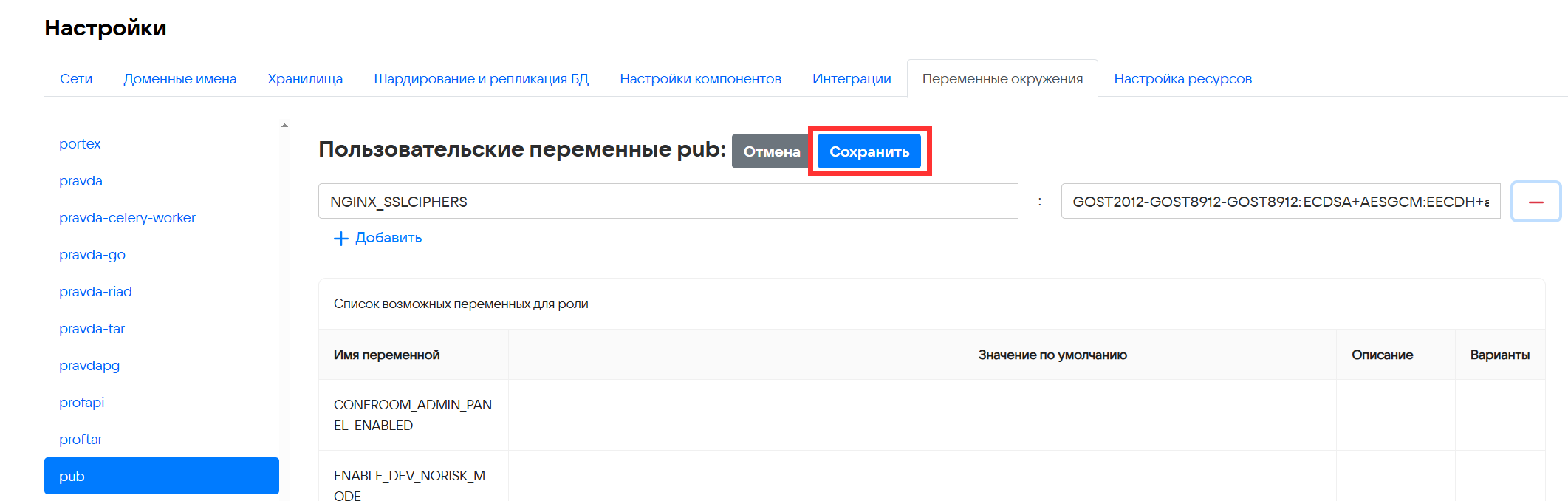
 .
.
-
Подключитесь к веб-интерфейсу установщика Почты по адресу http://<company_domain>:8888.
-
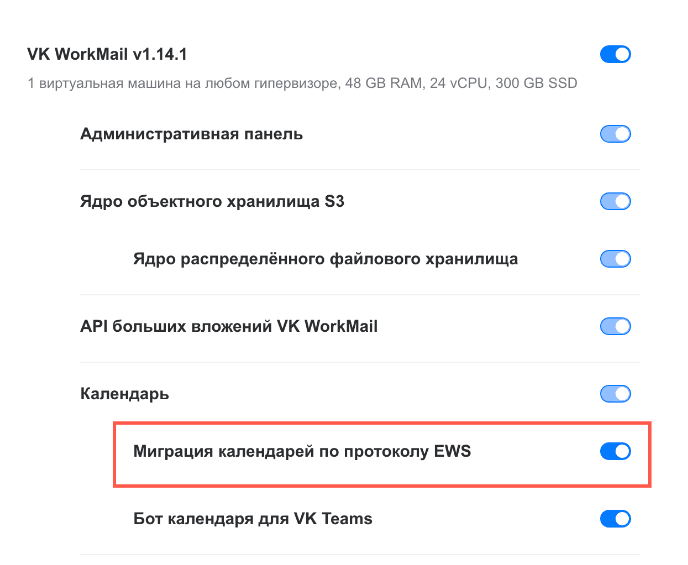
Чтобы в интерфейсе установщика Почты появилась вкладка с настройками EWS, в списке продуктов должен быть включен флаг Миграция календарей по протоколу EWS. Для включения опции кликните по значку
 и выпадающем меню нажмите на кнопку Продукты.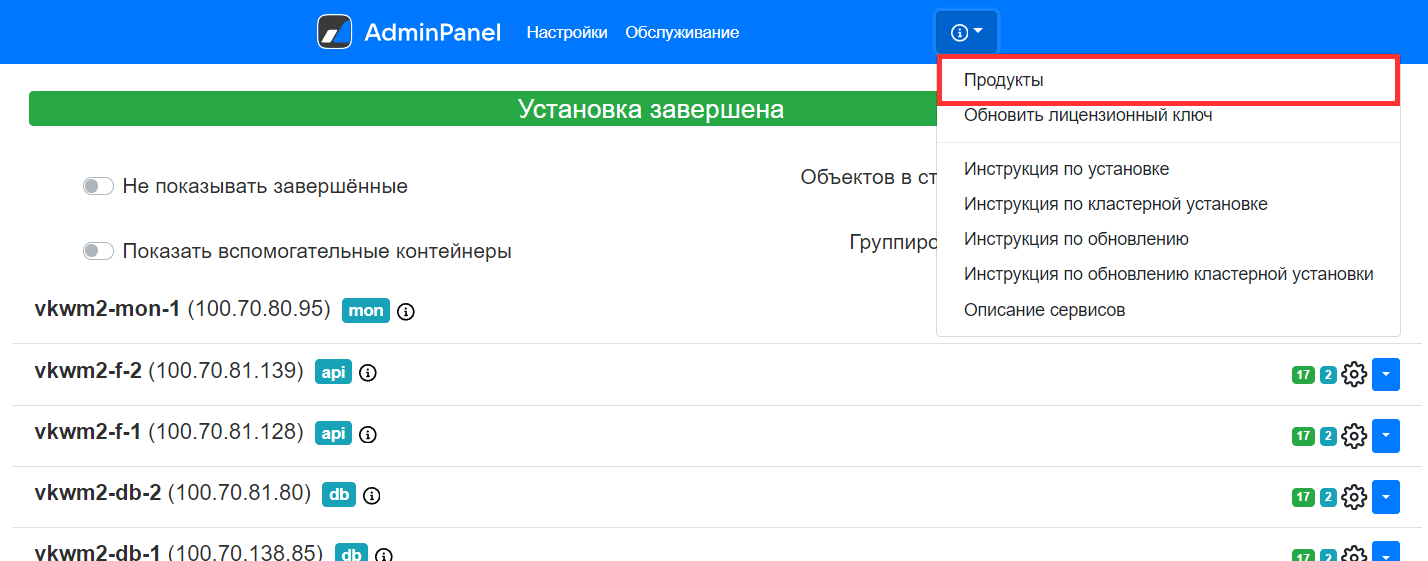
Перейдите на вкладку Почта и в списке продуктов включите компонент Миграция календарей по протоколу EWS.
-
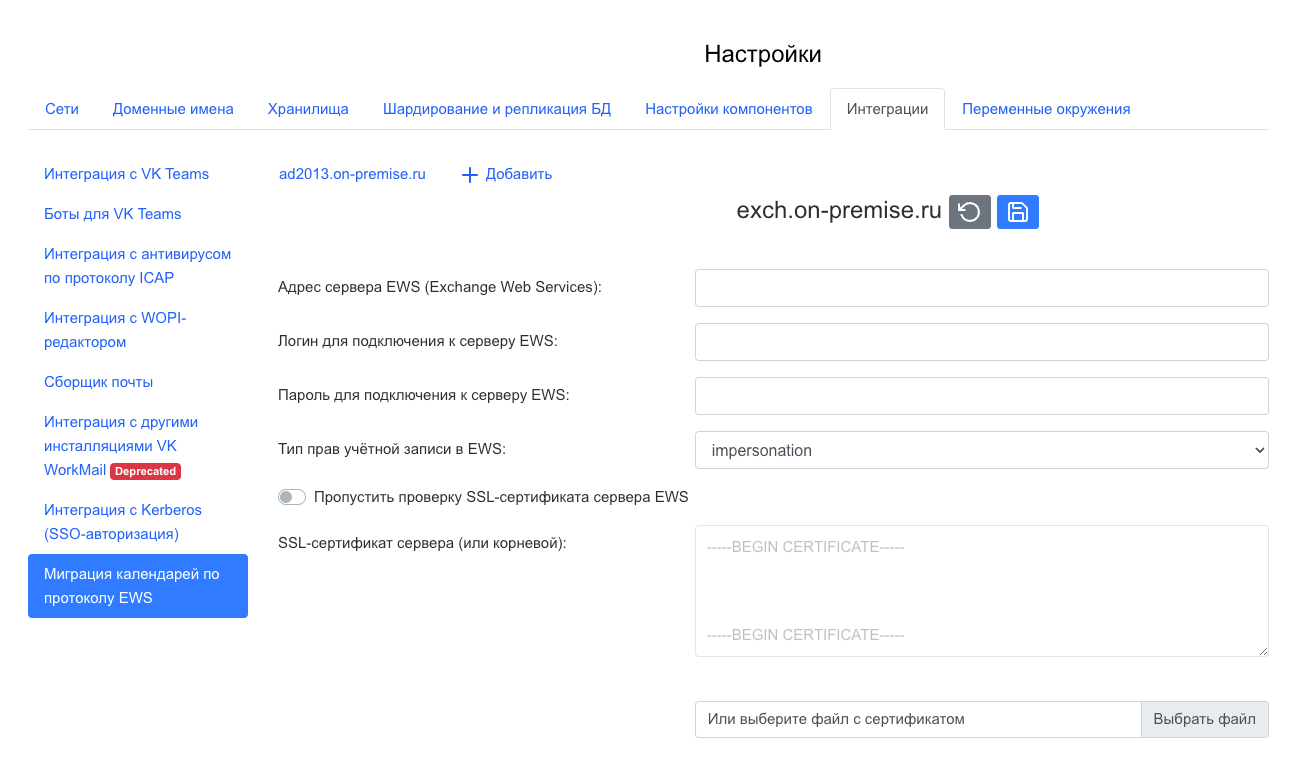
В разделе Интеграции → Миграция календарей по протоколу EWS нажмите на кнопку Добавить и введите адрес сервера EWS — после этого станут доступны поля для первоначальной настройки синхронизации:
-
Адрес сервера EWS (Exchange Web Services) — введите адрес сервера Почты вместе с портом, заданным при настройке socat.
-
Логин для подключения к серверу EWS — логин пользователя в Active Directory c правами Impersonation.
-
Пароль для подключения к серверу EWS — пароль пользователя Active Directory c правами Impersonation.
-
Тип прав учетной записи в EWS — тип прав установлен по умолчанию.
-
Пропустить проверку SSL-сертификата сервера EWS — включите флаг, если нужно пропустить проверку SSL.
-
SSL-сертификат сервера (или корневой) — вставьте в поле SSL-сертификат сервера Exchange EWS или корневой сертификат MS Exchange. Также доступно добавление сертификата в виде файла.
-
-
После сохранения изменений перейдите к списку контейнеров повторите нужные шаги (они уже отмечены желтым). Также можно нажать на кнопку Play в общей строке состояния.
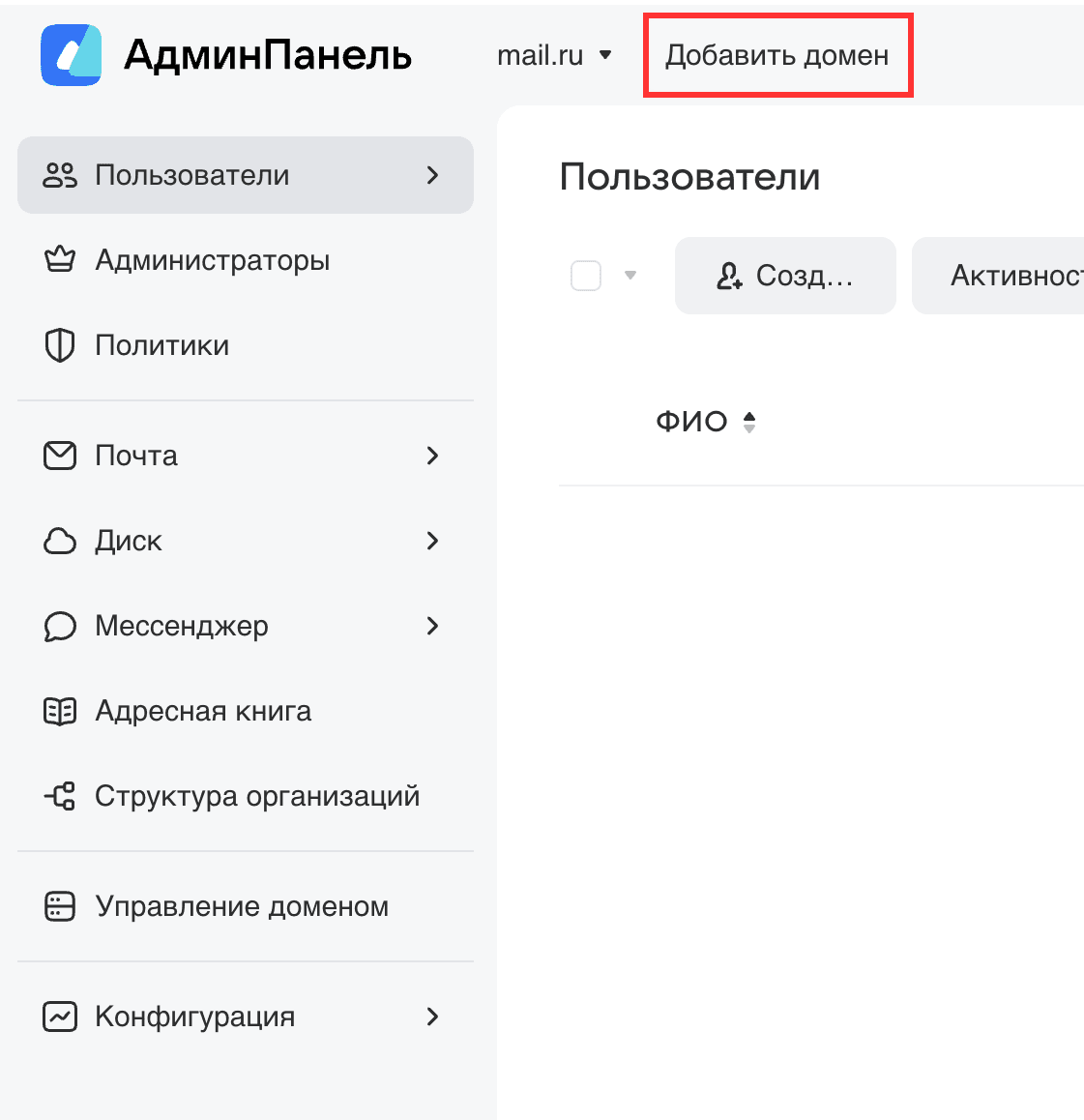
Перейдите в административную панель (https://biz.<company_domain>) и добавьте домен EWS-сервера с помощью кнопки Добавить домен:
Почта VK WorkSpace поддерживает миграцию календарей — перенос событий из MS Exchange в Почту. Миграцию можно запустить двумя способами:
Чтобы запустить миграцию событий из MS Exchange в Почту:
-
Подключитесь к гипервизору vkmail-02 средствами клиента SSH, перейдите в каталог /home/deployer (или в каталог, в котором был запущен установщик) и сохраните скрипты синхронизации календарей.
Если Почта установлена на одну виртуальную машину:
Скачать скрипты
Сохраните скрипт с названием sync_all.sh:
#!/bin/shAPITOKEN=$(awk '/^exodusApiCliToken/ {print $2}' /home/deployer/main.yaml)CALINTAPI=$(awk '/^calendarapi_internal_exoduscli_token/ {print $2}' /home/deployer/main.yaml)sudo docker exec -it calendar-exodus1 /usr/bin/subscriber -sync_api_url=127.0.0.1 -sync_api_insecure "-sync_api_acl_token=$APITOKEN" -internal_api_url=calendarapi-internal.qdit -internal_api_acl_header=x-calendarapi-grpc-token -internal_api_insecure "-internal_api_acl_token=$CALINTAPI" -internal_api_request_timeout=100s -sync_api_request_timeout=100s -operation=sync_all "$@"При распределенной инсталляции:
-
На сервере, на котором запущен установщик, получите значение токена для подключения к gRPC серверу ExchangeSync:
awk '/^exodusApiCliToken/ {print $2}' /home/deployer/main.yamlи токена для подключения к gRPC серверу Calendar-API:
awk '/^calendarapi_internal_exoduscli_token/ {print $2}' /home/deployer/main.yamlгде
/home/deployer/— каталог, в котором запущен установщик. -
Подключитесь к машине, на которой установлен контейнер calendar-exodus1, и сохраните скрипт с названием sync_all.sh:
Скачать скрипты
#!/bin/shAPITOKEN=<токен для подключения к gRPC серверу ExchangeSync>CALINTAPI=<токен для подключения к gRPC серверу Calendar-API>sudo docker exec -it calendar-exodus1 /usr/bin/subscriber -sync_api_url=127.0.0.1 -sync_api_insecure "-sync_api_acl_token=$APITOKEN" -internal_api_url=calendarapi-internal.qdit -internal_api_acl_header=x-calendarapi-grpc-token -internal_api_insecure "-internal_api_acl_token=$CALINTAPI" -internal_api_request_timeout=100s -sync_api_request_timeout=100s -operation=sync_all "$@"
-
-
Для синхронизации календарей запустите скрипт sync_all.sh:
# Вместе с командой необходимо передать список электронных адресовsh sync_all.sh <email> <email> <email>
Чтобы увидеть весь ход миграции и дополнительную информацию/ошибки обратитесь к логам сервиса calendar-exodus. Если миграция завершилась с ошибками и проблему не удалось устранить самостоятельно, то обратитесь к представителю VK.
После успешного выполнения скрипта синхронизацию календарей можно считать завершенной.
-
Авторизуйтесь в веб-интерфейсе администратора, расположенном по адресу
https://biz.<company_domain>. -
Перейдите в интерфейс /oper по адресу
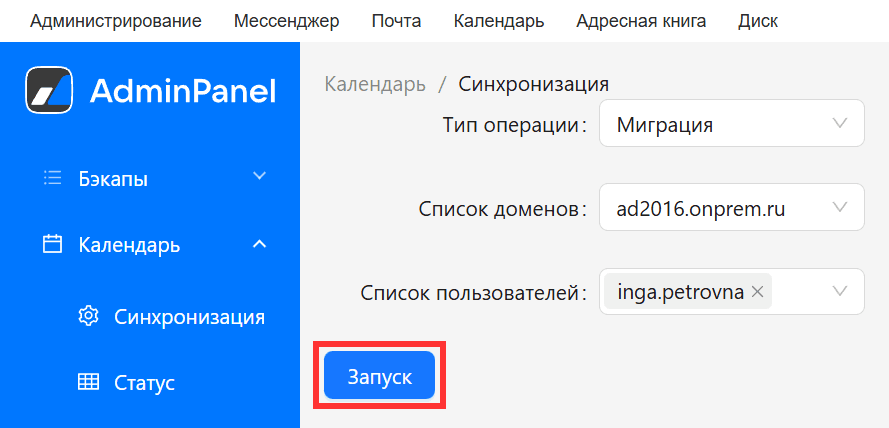
https://biz.<company_domain>/oper, затем перейдите в раздел Календарь → Синхронизация. -
В поле Тип операции выберите Миграция.
-
Укажите Список доменов для миграции.
-
Нажмите кнопку Запуск.
Чтобы посмотреть статус миграции перейдите в раздел Календарь → Статус. Чтобы увидеть изменения в процессе миграции на этой странице, обновите страницу.
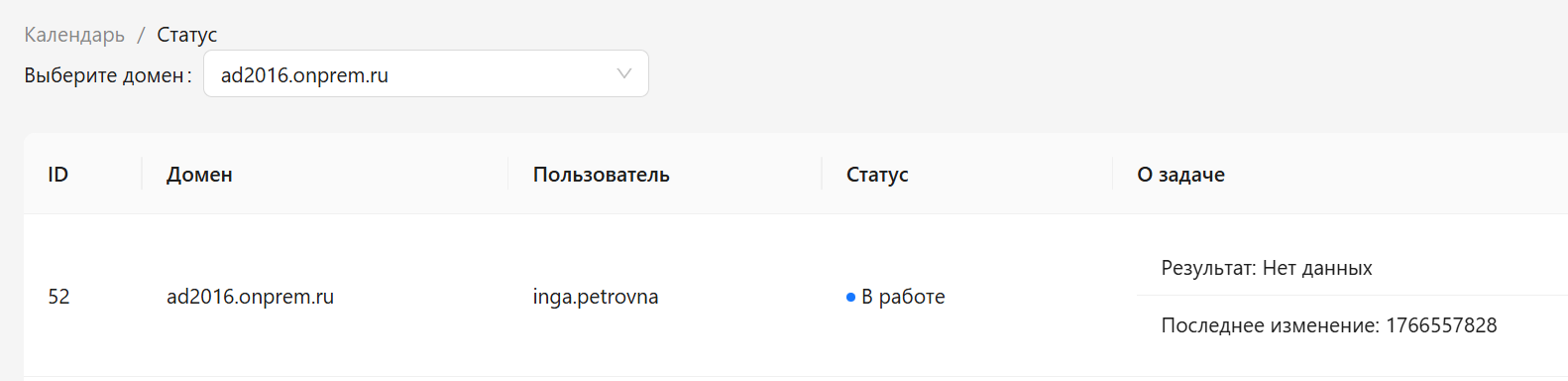
Если миграция завершилась с ошибками, то здесь вы увидите последнюю ошибку. Чтобы увидеть весь ход миграции и дополнительную информацию/ошибки обратитесь к логам сервиса calendar-gobi. Если проблему не удалось устранить саомстоятельно, то обратитесь к представителю VK.
Технический писатель: Груздев Никита