
В документе представлена информация о выводе из нагрузки одного из серверов или ВМ (виртуальных машин) для дальнейшего обслуживания в кластерных инсталляциях Почты VK WorkSpace.
Вывод сервера из нагрузки не является полной остановкой почтовой системы.
Вывод сервера из нагрузки возможен только при кластерной инсталляции. Вам понадобится доступ в веб-интерфейс установщика.
Прежде чем выключать сервер из нагрузки, нужно убедиться, что это действие не повлечет за собой ошибок:
-
Нажмите на шестеренку рядом с нужной ВМ, затем на значок

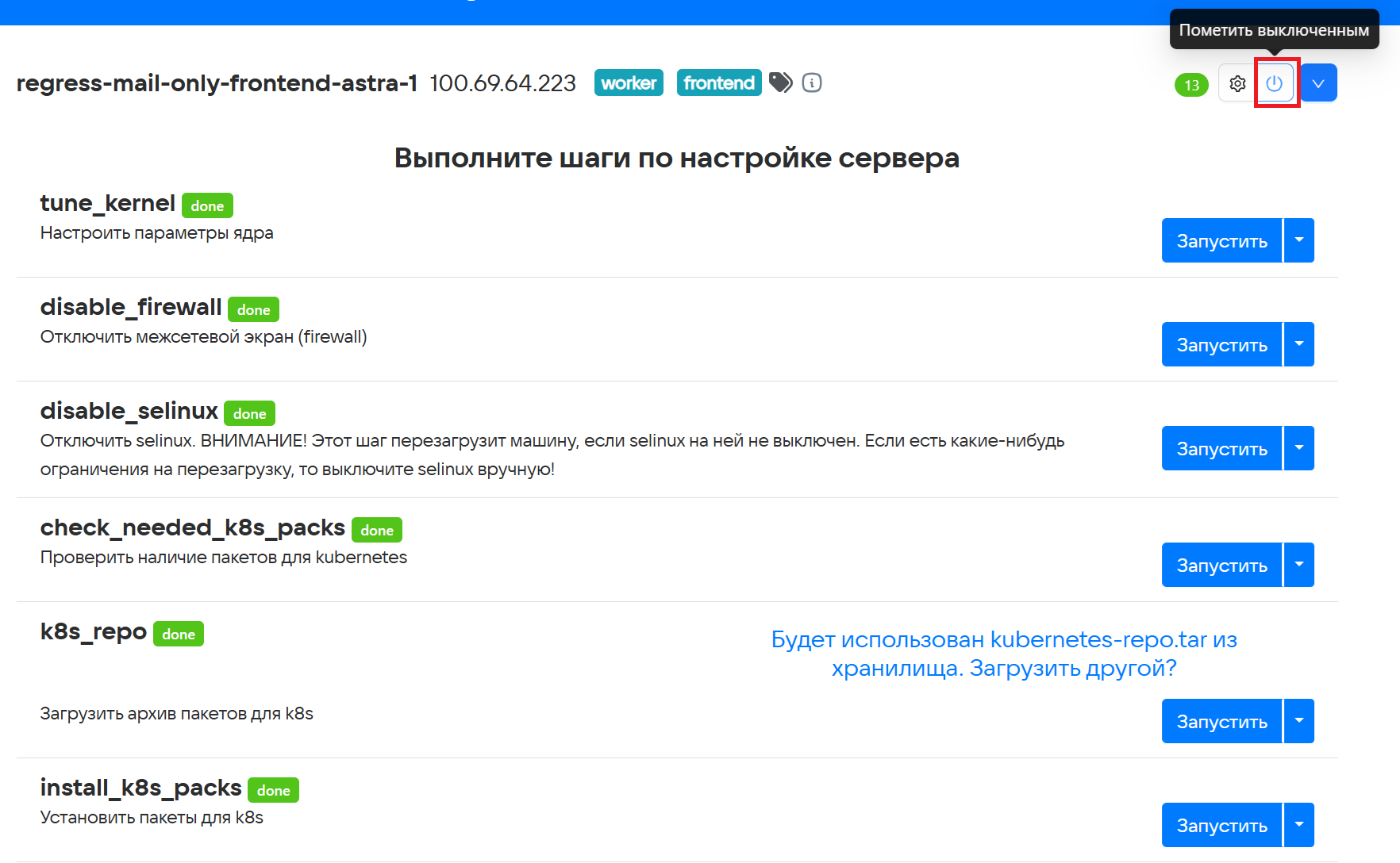
Откроется окно подтверждения выключения сервера.
-
Нажмите на кнопку Проверить.
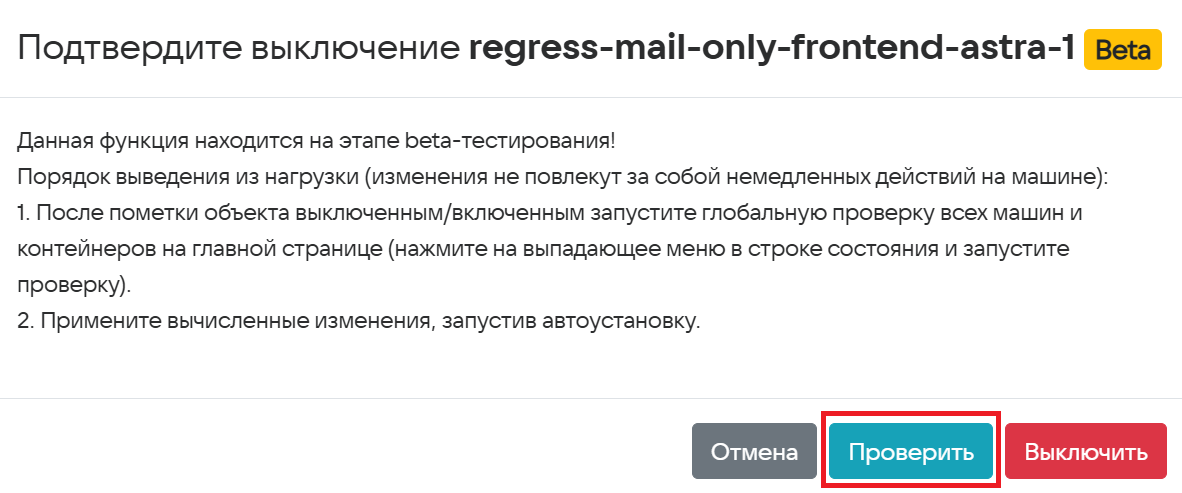
- Нажмите на кнопку Выключить. Это пометит ВМ как выключенную, но нужно выполнить еще несколько действий, чтобы изменения вступили в силу.
-
Запустите проверку всех машин.

-
После проверки запустите установку, чтобы изменения вступили в силу.
Основная проблема, которая возникает при выключении одного из серверов или ВМ: «Не останется контейнеров/сервисов этого типа (роли)». Например:
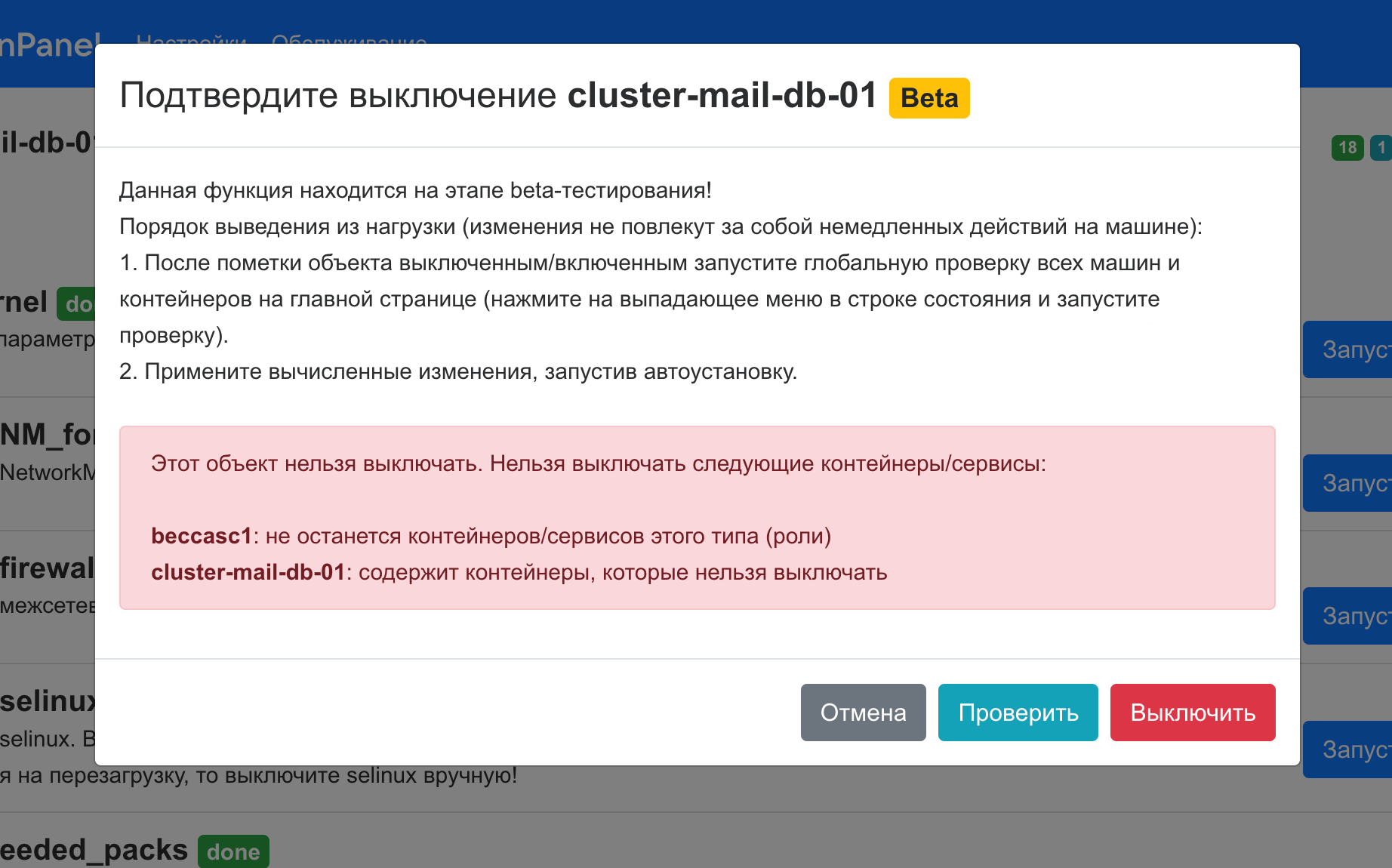
В случае если появилась ошибка Не останется контейнеров/сервисов этого типа (роли), необходимо перенести контейнер на другой сервер.
Для переноса контейнера доступно два способа. Если для вашего сервиса доступен первый способ, используйте его.
-
Перейдите в веб-интерфейс установщика VK WorkSpace по адресу
http://server-ip-address:8888. -
На главной странице установщика разверните раздел с нужным продуктом. В строке с необходимым контейнером нажмите на шестеренку:

Откроется страница контейнера.
-
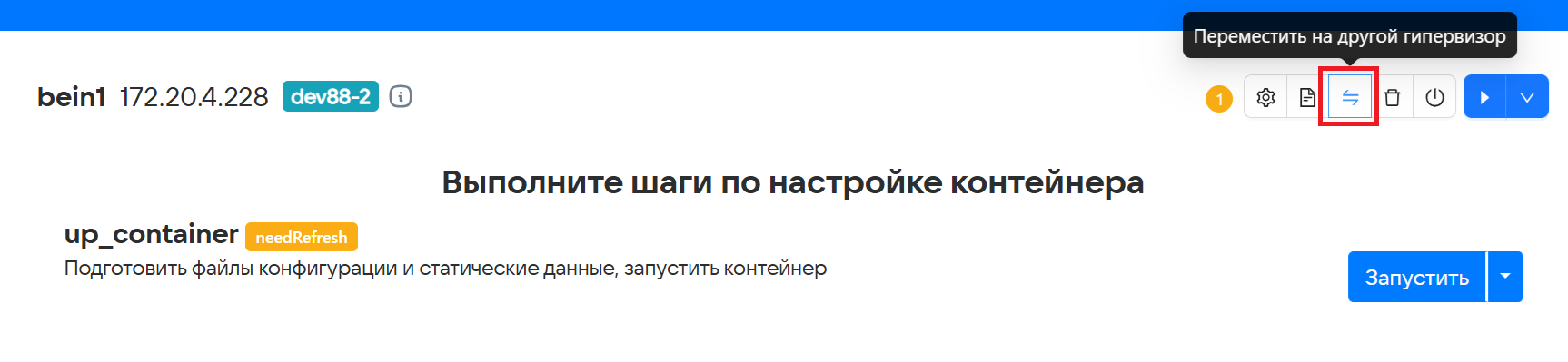
На открывшейся странице нажмите на иконку Переместить на другой гипервизор.
-
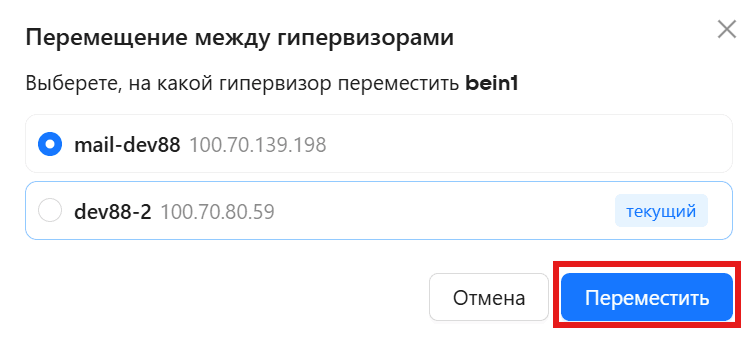
В открывшемся модальном окне выберите целевой гипервизор и нажмите Переместить.
-
Дождитесь сообщения Контейнер успешно перенесен на гипервизор:

-
Нажмите кнопку Запустить на странице контейнера и дождитесь завершения переноса — у задачи появится индикатор завершения
 .
.
После успешного переноса контейнера перейдите к Шагу 3, чтобы завершить вывод сервера из нагрузки.
-
Копируйте данные контейнера, из-за которого нельзя отключить сервер, на другую ВМ/сервер в
/opt/mailOnPremise/<название контейнера>. -
Перейдите к списку ролей и отмотайте страницу вниз.
-
Нажмите Добавить → Несколько контейнеров.
-
Введите в поиск название контейнера без цифр в конце.
-
Добавьте контейнер на ту же ВМ, куда вы скопировали данные.
После переноса данных перейдите к Шагу 2 для удаления старых контейнеров.
На предыдущем шаге вы перенесли данные контейнеров препятствующих выводу сервера из нагрузки. Теперь нужно на этом сервере удалить эти контейнеры:
-
Найдите нужный контейнер с помощью поиска.
-
Нажмите на шестеренку рядом с контейнером.
-
Нажмите на шестеренку на странице контейнера и нажмите кнопку Удалить.
-
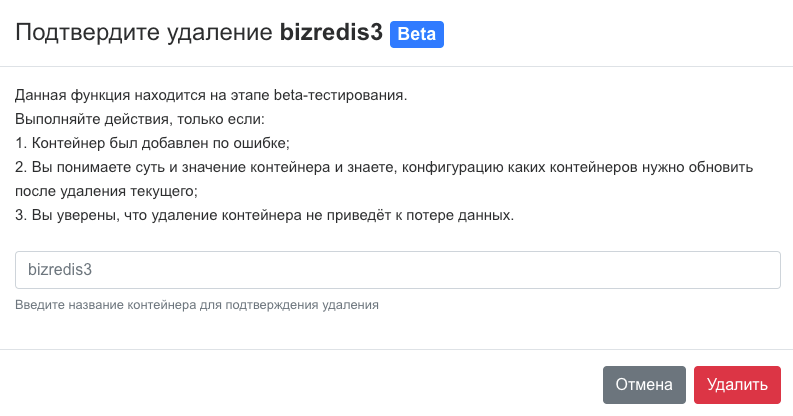
Введите название контейнера, чтобы подтвердить удаление.
-
Нажмите кнопку Удалить. Если появляется ошибка, что имя контейнера введено неправильно, повторите предыдущее действие и пробуйте удалить до тех пор, пока не получится. Если удаление зависает, перезагрузите страницу и попробуйте ещё раз.
-
Повторите действия 1-5 для каждого контейнера.
-
Запустите автоматическую установку.
-
Нажмите на шестеренку рядом с нужной ВМ, затем на значок
Откроется окно подтверждения выключения сервера.
-
Убедитесь, что проблем не обнаружено, кликнув на кнопку Проверить.
-
Нажмите на кнопку Выключить. Это пометит ВМ как выключенную, но нужно выполнить еще несколько действий, чтобы изменения вступили в силу.
-
Запустите проверку всех машин.
-
После проверки запустите установку, чтобы изменения вступили в силу.
Технический писатель: Груздев Никита