Чтобы создать новое письмо, в Почте VK WorkSpace нажмите Написать письмо в меню слева.
В окне написания по умолчанию включено только поле Кому. Чтобы включить поля Копия и Скрытая, От кого, Кому отвечать нажмите на надписи в поле Тема.

Также вы можете выбрать получателей письма из контактной книги. Для этого нажмите на название полей Кому, Копия, Скрытая, От кого или Кому отвечать. Откроется адресная книга. Выделите получателей, нажимая на аватары. Заблокированные пользователи не будут отображаться в адресной книге.
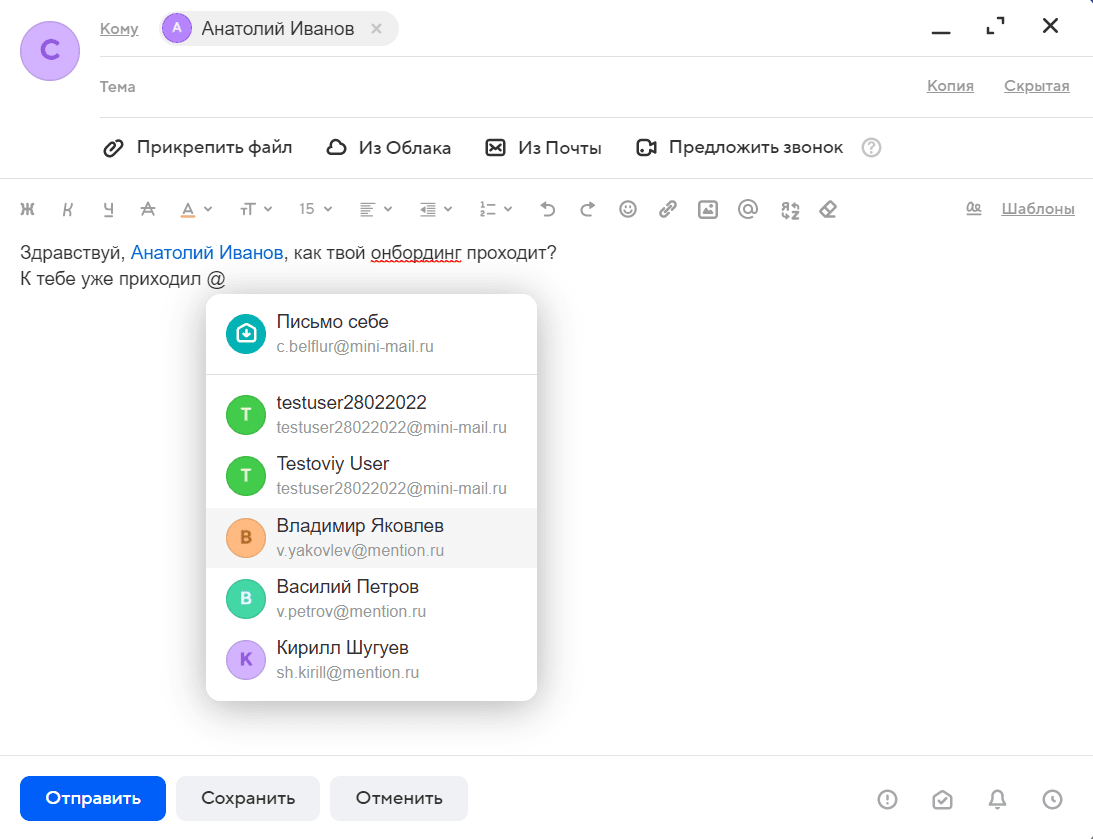
В теле письма можно упомянуть пользователя с помощью символа @ либо с помощью кнопки
в панели редактора  . После ввода символа появится
возможность найти пользователя в выпадающем списке. При упоминании пользователя — он автоматически попадает в список
получателей в поле Кому. При удалении упоминания из тела письма, пользователь удаляется из списка получателей
в поле Кому. И наоборот, если контакт удалить из списка получателей в поле Кому, то упоминание удаляется из тела письма.
. После ввода символа появится
возможность найти пользователя в выпадающем списке. При упоминании пользователя — он автоматически попадает в список
получателей в поле Кому. При удалении упоминания из тела письма, пользователь удаляется из списка получателей
в поле Кому. И наоборот, если контакт удалить из списка получателей в поле Кому, то упоминание удаляется из тела письма.
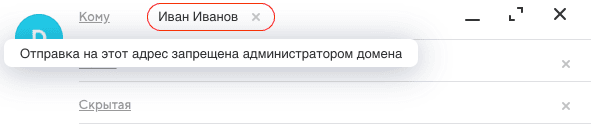
Администратор может ограничить отправку писем на вашем домене. При добавлении получателей письма недоступные адресаты будут подсвечены красным цветом, с указанием причины недоступности.
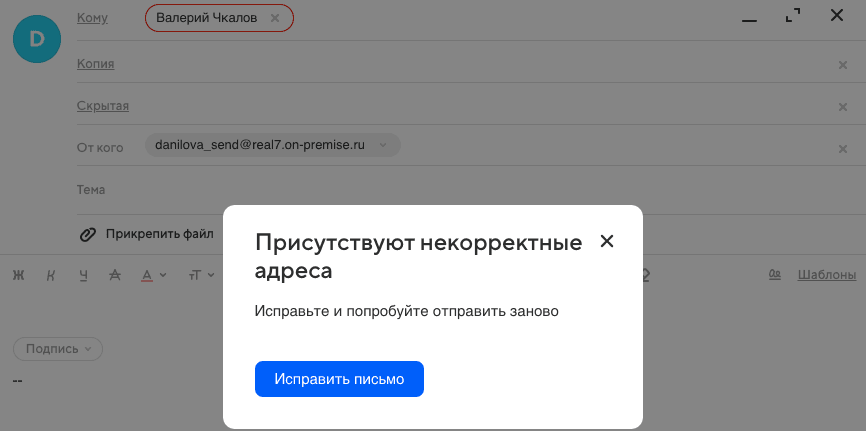
При клике на кнопку Отправить письмо не отправится, и вы увидите следующее уведомление:
Также ограничения срабатывают на фильтры, например если вы хотите настроить перенаправление письма на запрещенный адрес.
Если вы создавали группу контактов в адресной книге, введите ее название в полях Кому, Копия или Скрытая копия. Письмо отправится всем, кто состоит в группе.

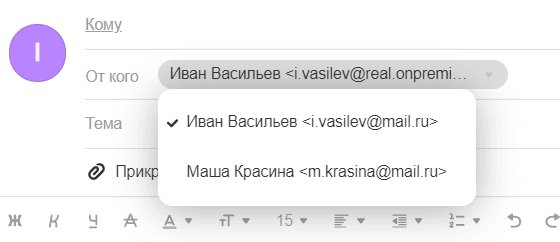
Если пользователь предоставил вам возможность писать письма от его имени, или у вас есть доступ в общий ящик, то при создании письма:
-
Нажмите на опцию От кого:

-
В поле От кого выберите нужного пользователя или общий почтовый ящик:
Вы можете отправлять в письме документы, фотографии и изображения, аудио- и видеофайлы, веб-страницы и другие виды файлов. Максимальный размер прикрепляемого файла задается администратором почты.
Для того чтобы прикрепить файл из письма выполните:
- Нажмите Прикрепить файл.
- Выберите файл, который вы хотите прикрепить к письму.
- Нажмите Открыть.
Или перетащите файл с компьютера на страницу почты в браузере. Если переместить файл в верхнюю часть страницы, откроется форма создания письма, и файл будет прикреплен к этому письму.
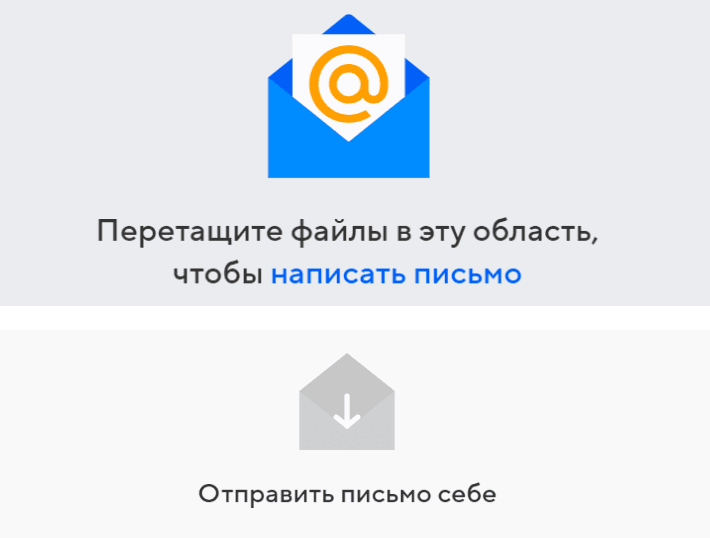
Если переместить файл в нижнюю часть страницы, автоматически сформируется и отправится письмо самому себе с прикрепленным файлом.
Если же форма написания письма уже открыта, вы можете выбрать — добавить файл к письму в виде вложения или, в случае картинки, сразу вставить картинку в письмо.
Чтобы удалить вложенный файл, нажмите значок  .
.
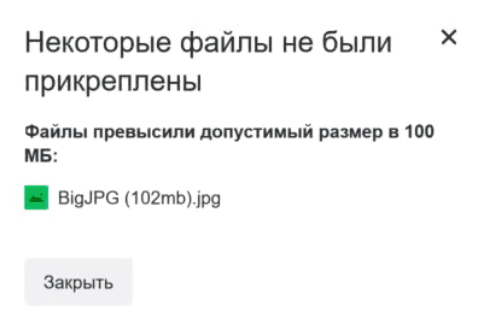
Если размер прикрепляемого к письму файла превышает установленный лимит, отобразится предупреждение об этом:
Для того чтобы отправить файл из операционной системы и редакторов документов выполните:
- ОС Windows: в меню файла выбрать Отправить → VK WorkSpace.
- ОС РЕД ОС: в меню файла выбрать Отправить → VK WorkSpace.
Кроме файлов с компьютера вы можете прикреплять к письму:
- файлы с другого письма: для этого перетащите файл из письма в окно нового письма.
- приложить письмо как вложение в формате .eml: перетащите письмо или несколько писем в окно нового письма.
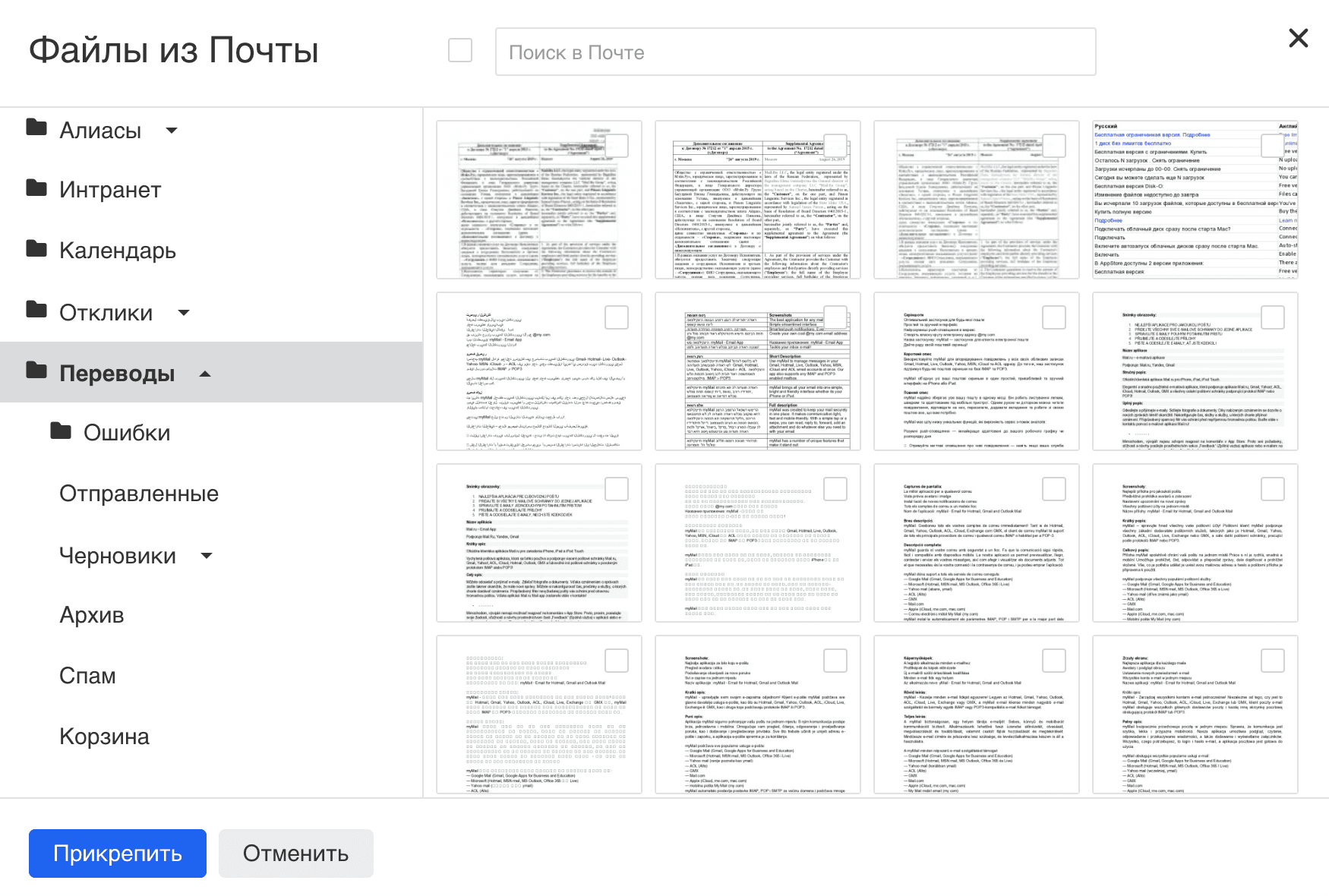
Кроме файлов с компьютера вы можете прикреплять к письму те файлы, которые уже находятся в вашем почтовом ящике. Для этого:
-
Нажмите Из Почты.
-
Выберите файлы, выделяя их галочками.
-
Нажмите Прикрепить.
Чтобы удалить вложенный файл, нажмите значок .
Когда вы отправляете файлы размером больше установленного лимита (50 МБ по умолчанию либо заданного администратором почты), они загружаются в облако и приходят получателю в виде ссылки.
Когда вы прикрепляете к письму несколько файлов, подсчитывается их вес. Часть файлов с общим объемом
до установленного лимита прикрепляется к самому письму — они хранятся в почте, пока хранится письмо.
Остальные файлы, что не вошли в этот лимит, загружаются на облако, отмечаются значком
 и приходят в виде ссылки.
Чтобы убрать форматирование письма и вернуть оформление к стандартному виду, выделите текст и
нажмите на  .
.
Чтобы добавить таблицу в письмо, нажмите  , введите количество строк и столбцов и кликните по кнопке Вставить.
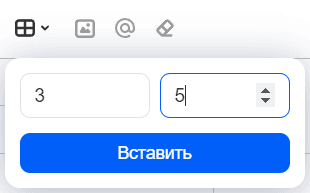
Кликните правой кнопкой мыши по таблице или определенной ячейке, чтобы открыть меню управления таблицей. В нем вы можете:
-
вставить новую строку или столбец;
-
удалить строку, столбец или всю таблицу;
-
задать цвет фона в ячейке или цвет текста в ячейке;
-
скопировать или вырезать текст;
-
установить выравнивание текста в ячейке;
-
установить выравнивание всей таблицы в письме
-
разделить ячейку по строкам или по столбцам.
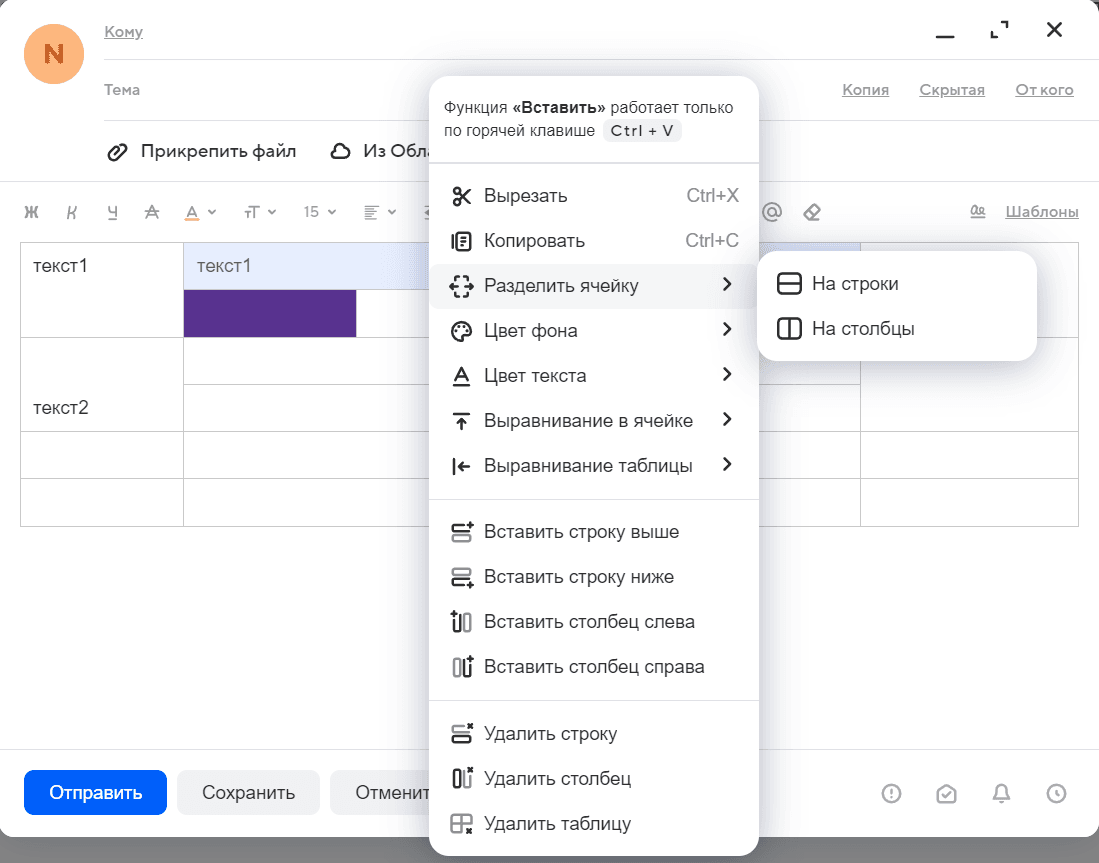
Также можно управлять шириной столбцов, зажав левую кнопку мыши на границе столбца, по аналогии с табличными редакторами.
Панель с полезными функциями находится в правом нижнем углу в окне нового письма.
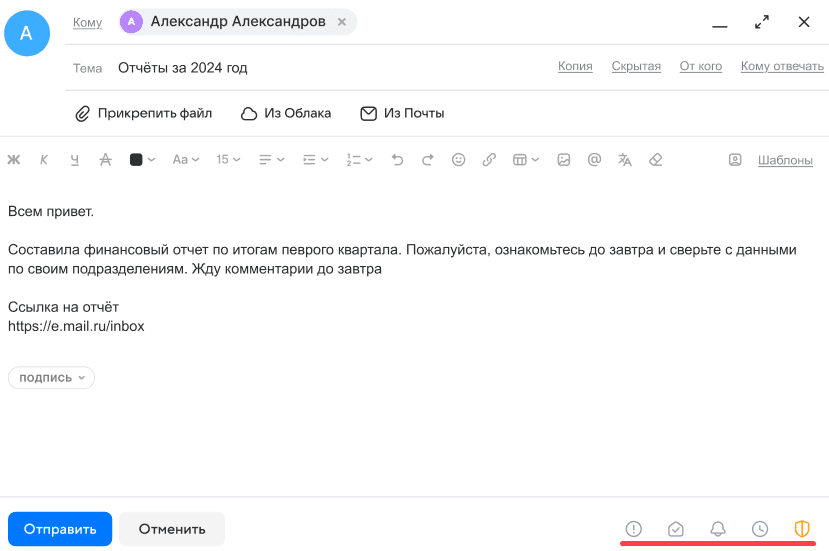
Нажмите  ,
чтобы отметить письмо как важное. В почтовом ящике получателя оно будет отмечено восклицательным знаком
—
,
чтобы отметить письмо как важное. В почтовом ящике получателя оно будет отмечено восклицательным знаком
—  .
.
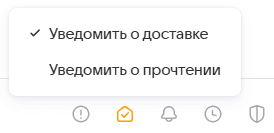
Нажмите  ,
чтобы добавить к письму тип уведомления о доставке:
,
чтобы добавить к письму тип уведомления о доставке:
- Уведомить о доставке — будет получено уведомление о доставке в виде системного письма.
- Уведомить о прочтении — перед текстом письма получатель увидит сообщение о том, что вы попросили отправить уведомление, когда он прочитает письмо.
Нажмите  ,
чтобы настроить напоминание о неответе. Если получатель не ответит на письмо через выбранный промежуток времени,
вам придет письмо с темой «Напоминание. Вам не ответили на письмо».
,
чтобы настроить напоминание о неответе. Если получатель не ответит на письмо через выбранный промежуток времени,
вам придет письмо с темой «Напоминание. Вам не ответили на письмо».
Нажмите  ,
чтобы выбрать время отправки письма. Установите дату и время, нажав на надписи во всплывающем окошке.
,
чтобы выбрать время отправки письма. Установите дату и время, нажав на надписи во всплывающем окошке.
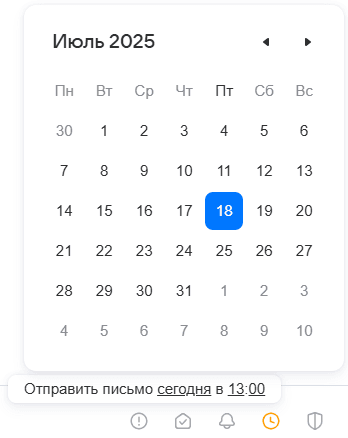
До установленного времени письмо хранится в папке Исходящие. Здесь вы можете отредактировать его или отменить отправку.
Чтобы отменить отправку:
- Откройте письмо, которое ожидает отправки.
- Нажмите на активный значок отложенной отправки
 ,
чтобы он стал серым .
,
чтобы он стал серым . - Нажмите Отменить, чтобы удалить письмо, или Сохранить, чтобы оставить его в черновиках.
Работа Почты VK WorkSpace с поддержкой криптографической защиты данных (шифрование писем) осуществляется при помощи программного обеспечения «КриптоПро CSP».
Для работы необходимо наличие клиентской лицензии «КриптоПро CSP», а также действительный сертификат для каждой учетной записи, работающей с криптографической защитой данных.
Для шифрования писем в Почте VK WorkSpace, установите и настройте следующее программное обеспечение или обратитесь к системному администратору:
-
КриптоПро CSP 5.0 R2 и выше.
-
Расширение браузера «КриптоПро ЭЦП Browser plug-in». Документация по расширению: https://docs.cryptopro.ru/cades/plugin.
-
При использовании «Рутокен» для хранения контейнера с закрытым ключом должен быть установлен плагин https://www.rutoken.ru/support/download/rutoken-plugin/.
Функция шифрования писем доступна в браузерах:
- Mozilla Firefox.
- Яндекс-браузер.
Для шифрования писем на компьютере отправителя должен быть сохранен публичный ключ получателя или добавлен в адресную книгу Почты VK WorkSpace.
Для расшифровки писем, контейнер с закрытым ключом должен быть записан на «Рутокен ЭЦП» или сохранен локально.
Для отправки шифрованного сообщения выполните:
-
В форме создания письма в правом нижнем углу нажмите на
 .
. -
Нажмите на Отправить.
-
В открывшемся окне подтвердите отправку нажав ОК.
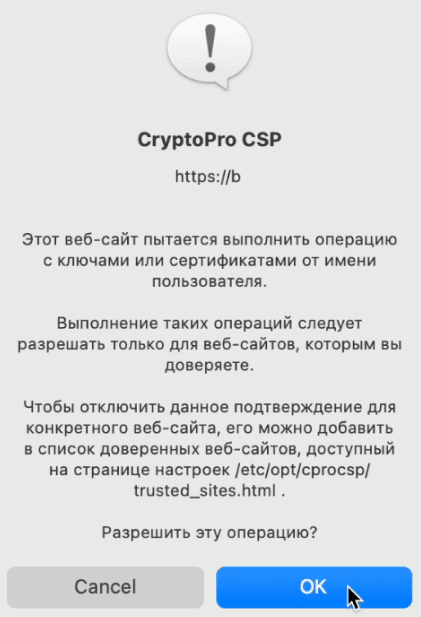
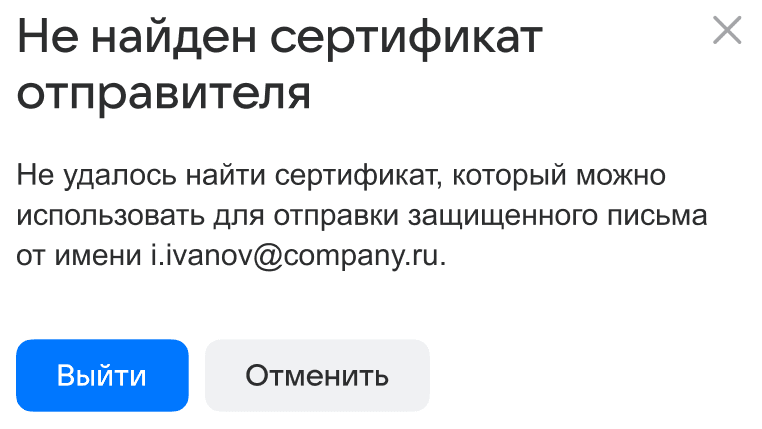
Если сертификат отправителя недействителен или отсутствует, то появится предупреждение.
Для расшифровки почтового сообщения выполните:
-
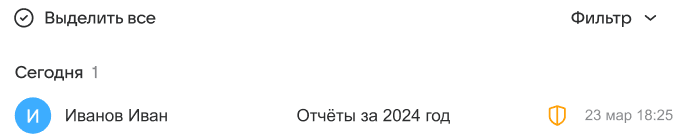
Полученное зашифрованное почтовое сообщение отмечено значком.
-
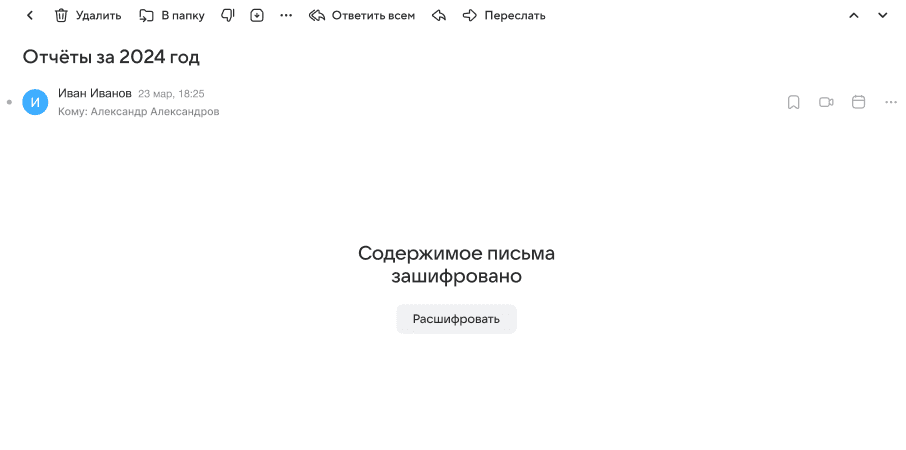
При открытии зашифрованного письма содержимое недоступно, для расшифровки нажмите Расшифровать.
-
В открывшемся окне подтвердите действие нажав ОК.
-
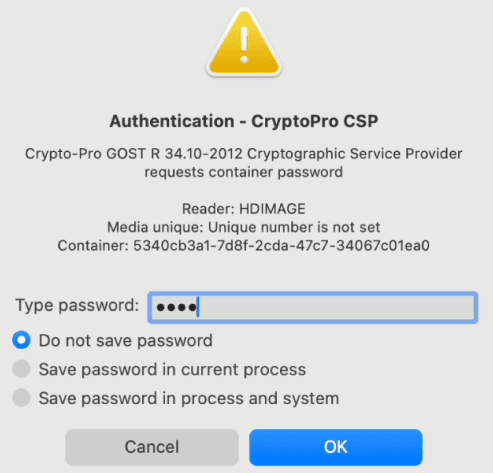
Если пароль от контейнера не был сохранен, то введите его в открывшемся окне и нажмите ОК.
-
Письмо будет расшифровано и его содержимое станет доступно.
Уведомления в случае ошибок при расшифровке:
-
Закрытый ключ не найден — закрытый ключ не найден или введен неверный пароль.
-
Не удалось расшифровать письмо. Обратитесь к администратору — в случае других ошибок, например, с программным обеспечением «КриптоПро».
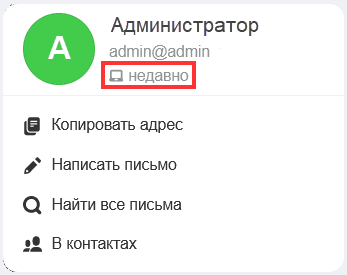
На странице полученного письма нажмите на имя отправителя — в выпадающем окне будет указано, давно пользователь заходил в почту или недавно.
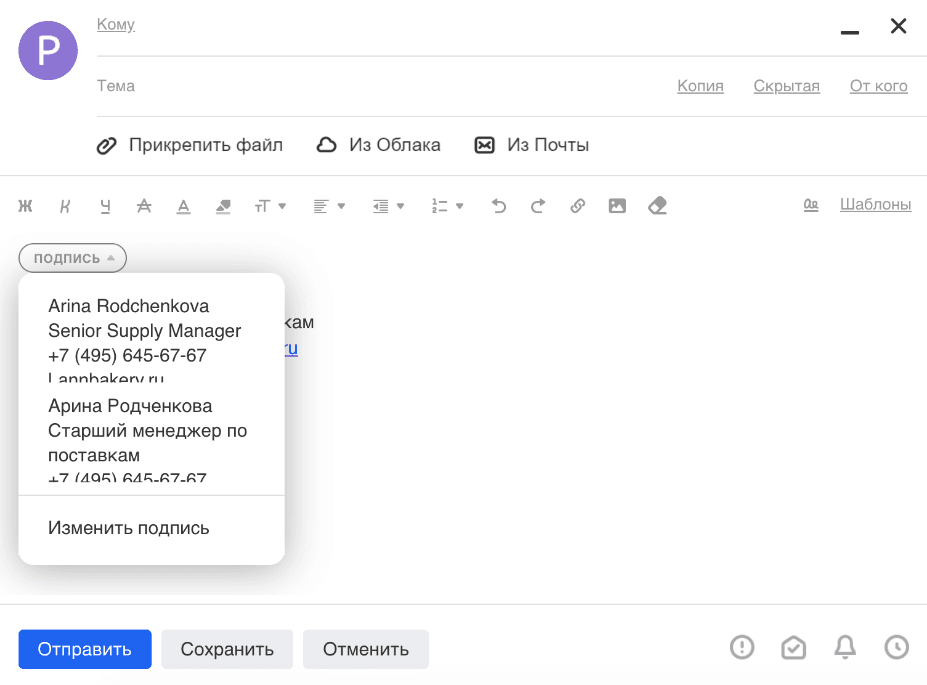
Если у вас настроено несколько подписей, вы можете выбрать нужную в тексте письма. Для этого нажмите
 .
.