
Функциональность выгрузки отчетов отсутствует в базовой сборке. Чтобы подключить данную функциональность, выполните:
-
Перейдите в веб-интерфейс установщика VK WorkSpace <ваш домен>:8888.
-
Нажмите на кнопку
 и выберите Продукты → Администрирование.
 -
Включите переключатель Прогноз и контроль объема почтового хранилища и нажмите Сохранить.

-
Перейдите на главную страницу установщика, нажав на логотип VK WorkSpace.
-
Запустите автоматическую установку, нажав на кнопку Play
 .
. -
Перейдите в Расширенную панель biz.<ваш домен>/admin/features/ и включите фичи:
- can-import-activities — делает доступным раздел Отчеты со списком отчетов.
- storage-usage-report-ui-enabled — делает доступным Отчет по загрузке хранилища.
- storage-statistics-enabled – отображение в интерфейсе статистики хранения.
- user-activity – для скачивания отчёта.
-
В настройках фич укажите:
- В поле Процент установите значение – 100 (фича будет доступна для всех доменов).
- Включите параметр is enabled.
- Для включения фичи на конкрентные домены, необходимо указать в поле Процент – 0, и перечислить в отдельном блоке настроек необходимые домены.
Отчет содержит информацию об использовании сервисов за последнее время.
Чтобы сформировать и выгрузить отчет:
- Выберите отчет в разделе, нажав по нему.
- Выберите сервис, для которого необходимо сформировать отчет.
- Выберите домены или несколько доменов для формирования отчетности.
- Установите период.
- Выберите тип отчета Агрегированный отчет или Детальный отчет.
- Нажмите Выгрузить отчет.
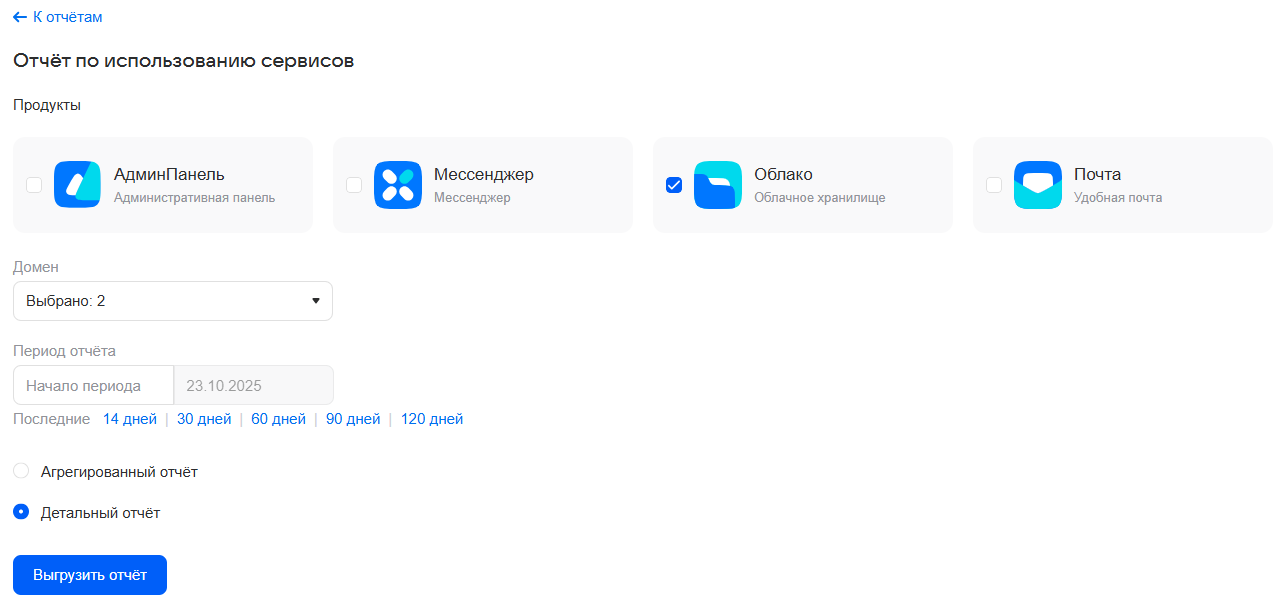
Формирование отчета занимает некоторое время. По готовности отчета на электронную почту будет отправлено письмо со ссылкой для скачивания отчета.
Отчет содержит информацию об активных и заблокированных пользователях за выбранный день:
- Общее количество учетных записей в домене.
- Количество незаблокированных учетных записей в домене.
- Количество заблокированных учетных записей в домене.
- Количество общих ящиков.
- Занятое место в облаке.
Отчет содержит информацию по активному использованию сервисов.
Количество уникальных пользователей, у которых была хотя бы одна активная сессия в определенном сервисе за выбранный период:
-
Количество активных учетных записей в домене.
-
Количество активных учетных записей в облаке.
-
Количество активных учетных записей в мессенджере.
-
Количество активных учетных записей в звонках.
-
Количество активных учетных записей в почте.
Количество событий свершившихся за выбранный период:
-
Всего отправленных писем.
-
Всего полученных писем.
-
Всего отправлено сообщений в мессенджере.
-
Всего совершено звонков в звонках.
Количество уникальных пользователей, у которых была хотя бы одна активная сессия с использование определенной ОС за выбранный период:
-
Используют web.
-
Используют Android.
-
Используют iOS.
-
Используют Windows.
-
Используют MacOS.
-
Используют Linux.
-
Другая ОС.
Отчет содержит информацию об активности всех пользователей домена:
- Дата создания учетной записи.
- Дата блокировки учетной записи.
- Отправлено писем.
- Получено писем.
- Отправлено сообщений.
- Совершено звонков.
Отчет содержит информацию об использовании пользователями разных платформ:
- Сессия iOS.
- Сессия Android.
- Сессия MacOS.
- Сессия Windows.
- Сессия Linux.
- Сессия Web.
- Другая ОС.
Если пользователь авторизовался с устройства на ОС Windows в период, выбранный при формировании отчета, то в колонке Сессия Windows будет стоять значение Да, иначе будет стоять значение Нет. Аналогично с другими столбцами.
Чтобы сформировать и выгрузить отчет:
- Выберите отчет.
- Выберите один или несколько доменов.
- Укажите дату отчета или период, также можно выбрать период из предложенных.
- Нажмите на кнопку Выгрузить отчет.
Формирование отчета занимает некоторое время. По готовности отчета на электронную почту будет отправлено письмо со ссылкой для скачивания отчета.
Отчет содержит подробную информацию о заполненности почтового хранилища для дальнейшего анализа.
Чтобы сформировать и выгрузить отчет:
- Перейдите в Панель администратора.
- Выберите отчет в разделе, нажав по нему.
- Выберите домены для выгрузки (доступна выгрузка данных как по всем доменам, так и детально по каждому).
- Нажмите на кнопку Выгрузить отчет.

В отчете будут представлены данные по заполняемости хранилища:
- Домен.
- Email пользователя.
- Почта — максимальный размер.
- Почта — текущий размер.
- Почта — процент использования от лимита.
- Диск — максимальный размер.
- Диск — текущий размер.
- Диск — процент использования от лимита.
Формирование отчета занимает некоторое время. По готовности отчета на электронную почту будет отправлено письмо со ссылкой для скачивания отчета.
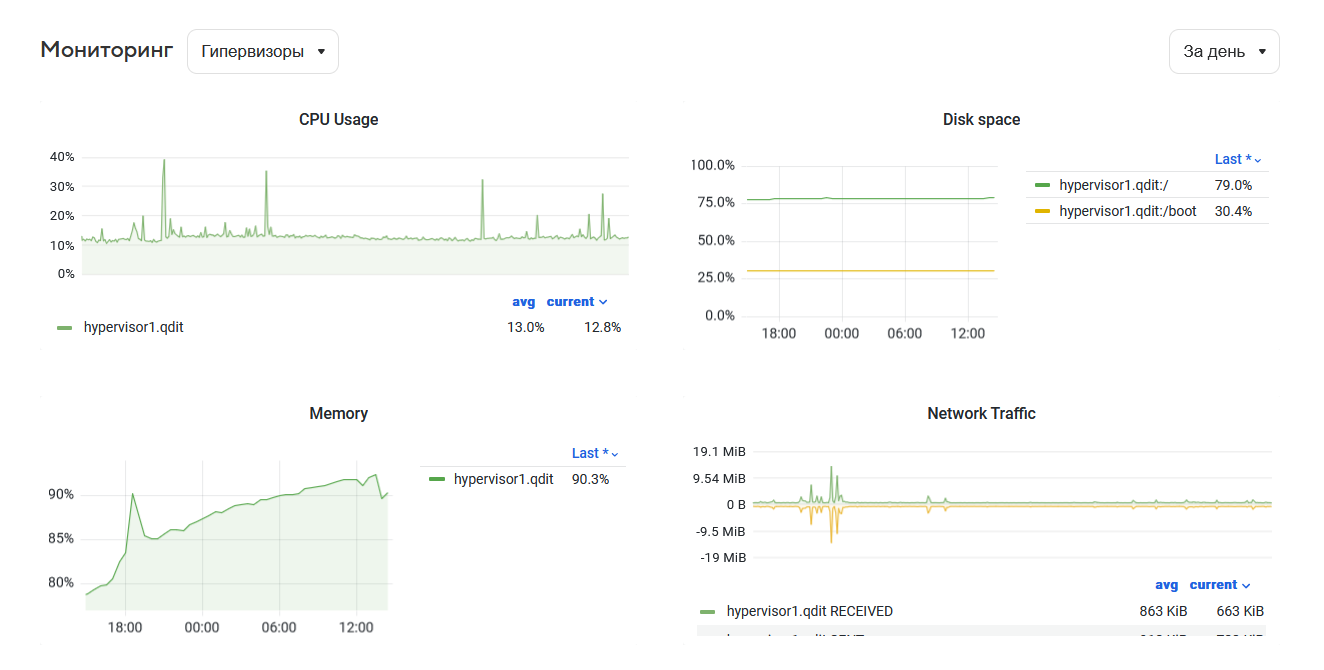
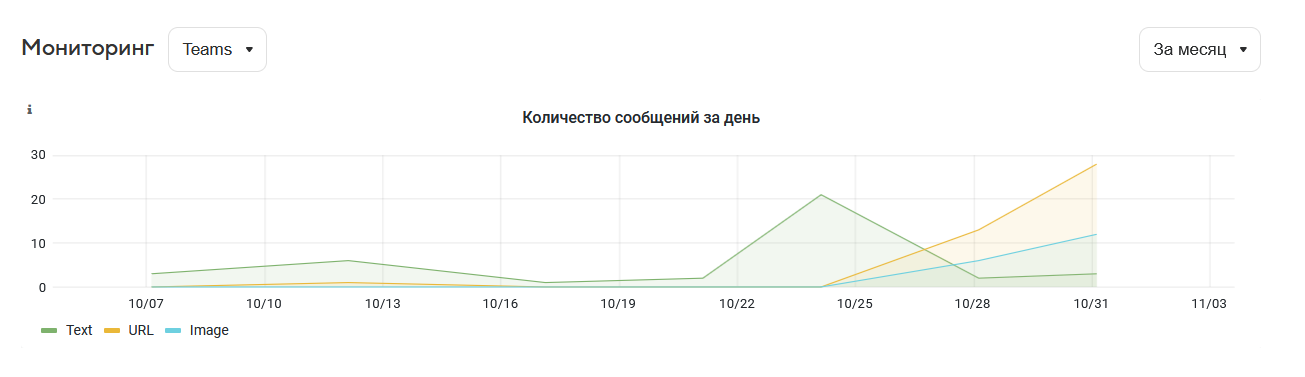
В разделе Отчеты → Мониторинг доступен мониторинг состояния гипервизоров, контейнеров Мессенджера в формате графиков.
Пример отображения графиков по гипервизорам:
Пример отображения графиков по контейнерам:
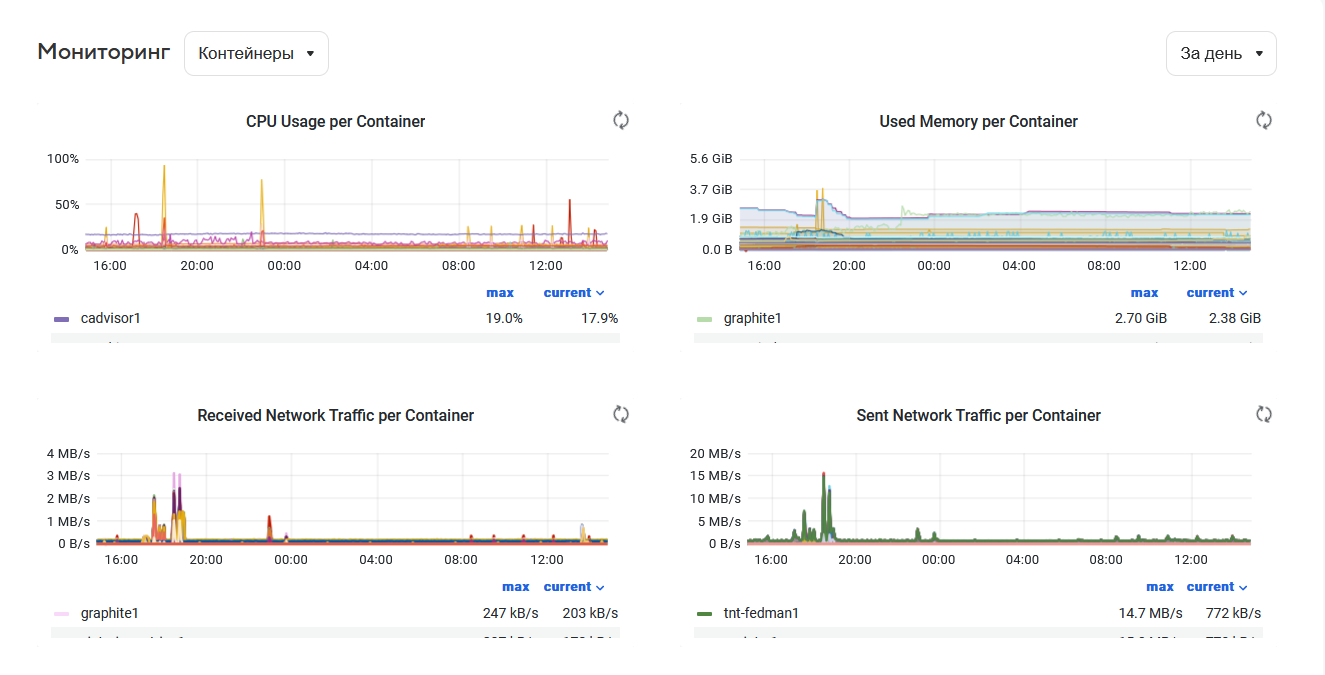
При наведении курсора на график отображается статистика по отдельным параметрам:

Пример графиков Мессенджера:
Сервис позволяет анализировать занятость почтового хранилища домена и строит прогноз заполнения хранилища в виде наглядного графика.
График позволяет отслеживать динамику использования пространства, своевременно принимать меры и оптимизировать использование хранилища.
Для просмотра статистики хранилища выполните:
-
Перейдите в раздел Отчеты → Статистика хранения.
-
Выберите нужное хранилище и период просмотра статистики.
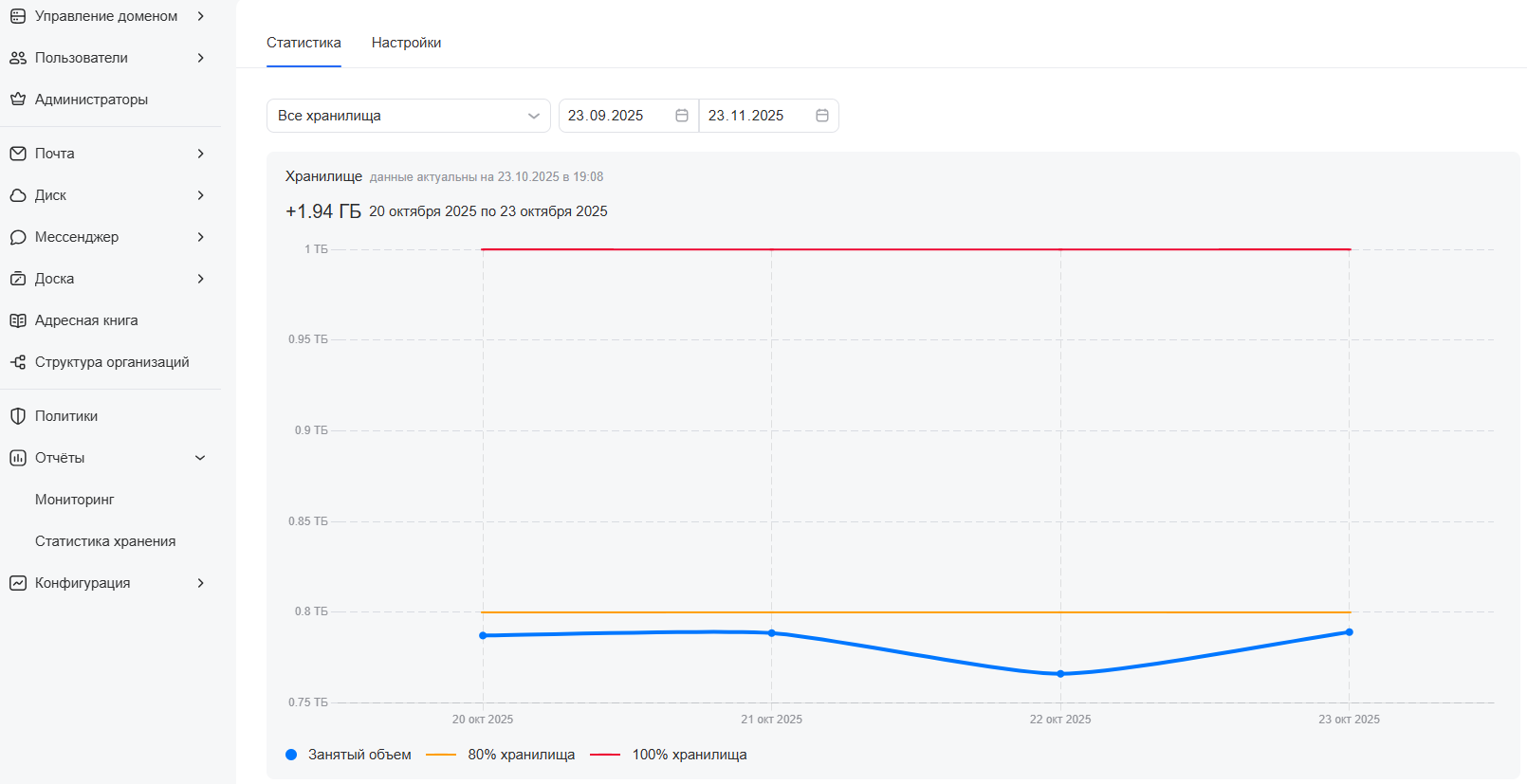
Описание элементов графика:
- Синяя линия — отображает фактическую статистику заполнения хранилища за выбранный период.
- Желтая линия — показывает установленный порог заполнения, при достижении которого будет происходить автоматическое информирование владельцев доменов.
- Красная линия — отображает достижение 100% занятости хранилища.
- Фиолетовая пунктирная линия — прогнозирует будущую заполняемость (отображается при выборе «Все хранилища»).
- В верхней панели можно выбрать диапазон дат анализа и конкретное хранилище.
-
Перейдите на вкладку Настройки и установите параметры:
- Общий объем хранилища (ТБ, ГБ, КБ и т.д.).
- Порог процента занятости, при достижении которого владельцам домена будет направлено уведомление.
После установки параметров нажмите Сохранить.

Почтовые журналы доступны в панели администратора в разделе Отчеты → Логирование почты. По умолчанию просматривать почтовые журналы могут только владельцы домена. Логи почты можно фильтровать по следующим параметрам: сведения о письме, сведения об отправителе, сведения о получателе, по дате и статусу доставки письма.

Результаты поиска можно просматривать в панели администратора, либо сохранить в CSV.
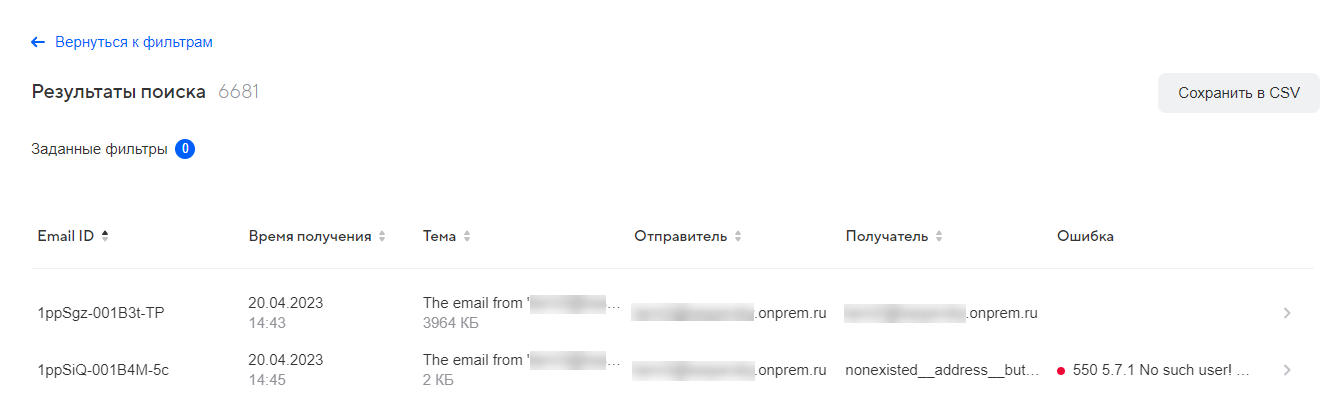
Посмотреть детализированную информацию можно в карточке лога, при клике на кнопку  .
.

В релизе 25.4.5 реализована возможность назначения парольной политики на домен.
Парольная политика задает требования к сложности, длине, сроку действия и истории паролей для всех пользователей домена.
- Минимальная длина пароля: задается в символах (рекомендуется не менее 8).
- Требования к сложности: наличие букв в разных регистрах, цифр и специальных символов.
- Срок действия пароля: период, после которого пользователь обязан сменить пароль.
- История паролей: запрет на использование предыдущих N паролей.
- Количество попыток ввода: ограничение на число неверных попыток входа с последующей временной блокировкой.
- Перейдите в раздел Конфигурация → Настройки → Парольная политика.
- Нажмите Создать политику.
- Задайте необходимые параметры.
- Назначьте политику на домен (или на конкретную группу пользователей, если требуется дифференцированный подход).
- Сохраните настройки. Политика вступит в силу для всех пользователей домена.
Важно: После применения новой парольной политики все пользователи будут обязаны сменить пароль при следующем входе в систему, если их текущий пароль не соответствует новым требованиям. Рекомендуется предварительно уведомить пользователей о предстоящих изменениях.
Технический писатель: Белова Ирина