
Ответить на письмо можно тремя способами:
- В теле письма. Напротив поля с отправителем нажмите значок
 и выберите Ответить.
 - В панели под письмом. Нажмите Ответить.
- В панели над письмом. Нажмите Ответить.
Если в переписке находятся несколько получателей, нажмите Ответить всем, чтобы письмо получили все участники.
Переслать письмо можно тремя способами:
-
В теле письма. Напротив поля с отправителем нажмите значок
и выберите Переслать. -
В панели под письмом. Нажмите Переслать.
-
В панели над письмом. Нажмите Переслать.
Нажмите →
Еще и выберите Переслать как вложение. Адресат получит письмо в виде вложенного файла в формате msg.
Если вы хотите отправить полученное письмо, ничего не добавляя и не удаляя,
нажмите → Еще и выберите Перенаправить.
Заполните поле Кому и нажмите Перенаправить.
Выделите нужные письма. Затем нажмите Удалить в панели над письмами.
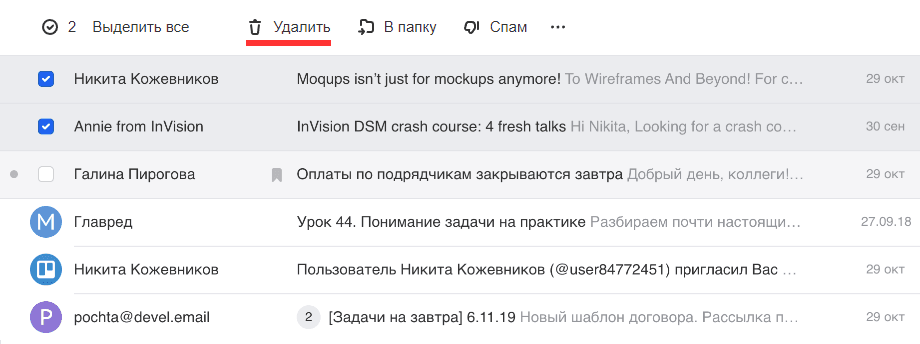
Чтобы удалить определенные типы писем или за определенный период перейдите в раздел Настройки → Очистка ящика.
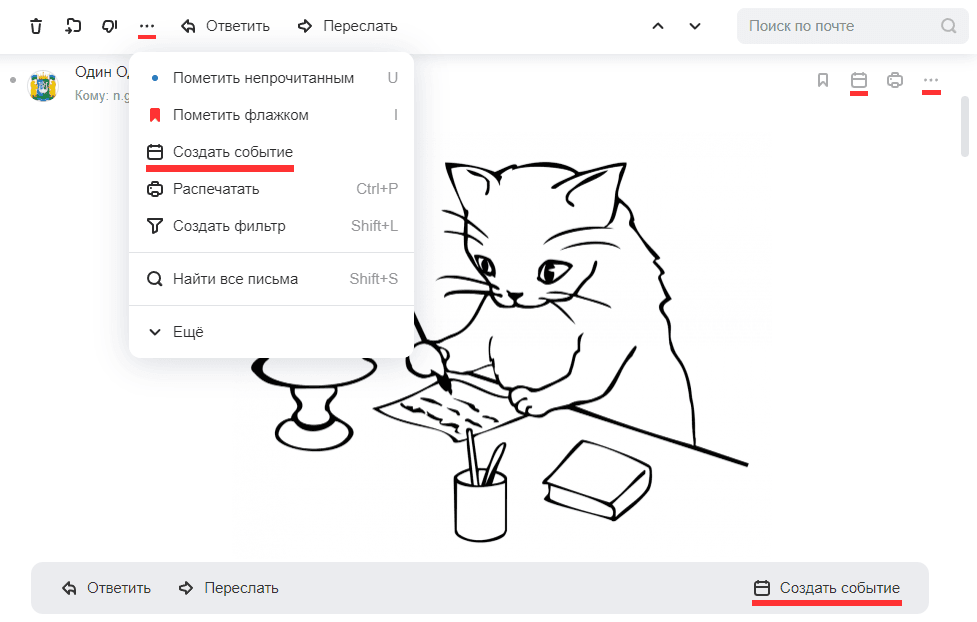
Создать событие из письма можно четырьмя способами:
-
В теле письма. Напротив поля с отправителем нажмите значок
и выберите Создать событие. -
В панели под письмом. Нажмите Создать событие.
-
В панели над письмом нажмите значок
и выберите Создать событие. -
В теле письма. Напротив поля с отправителем нажмите значок
 .
.
После этого откроется окно создания события с заполненной темой и составом участников.
Создать задачу из письма можно двумя способами:
-
В теле письма. Напротив поля с отправителем нажмите значок
и выберите Создать задачу. -
В панели над письмом нажмите значок
и выберите Создать задачу.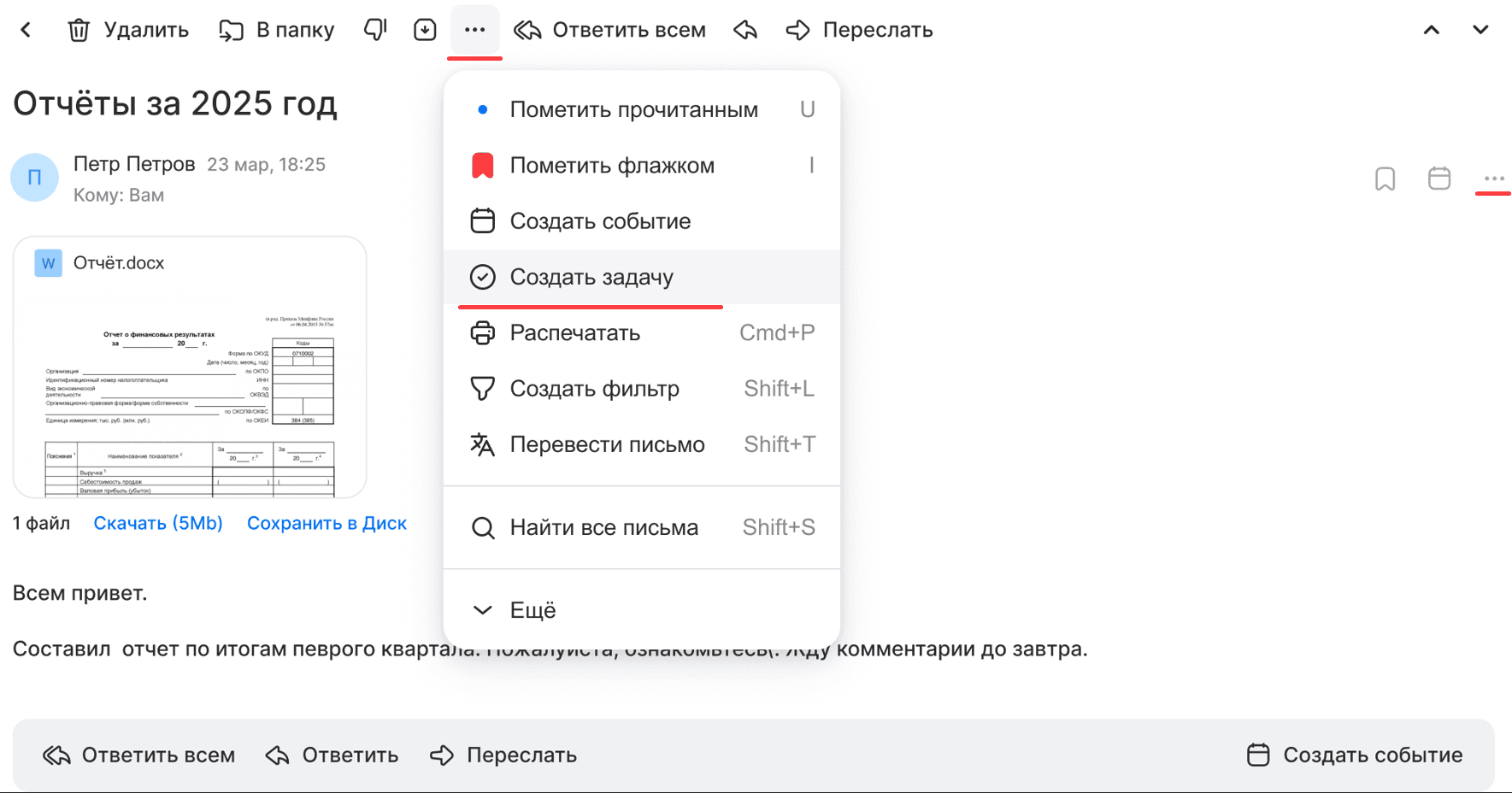
После этого выполнится переход в календарь с заполненной формой для создания задачи.
При создании задачи из письма выполняется следующее соответствие полей формы создания задачи и информации из письма:
- Тема письма — название задачи.
- Тело письма — описание задачи.
Создать задачу из письма можно двумя способами:
-
В теле письма. Напротив поля с отправителем нажмите значок
и выберите Сообщить о подозрительном письме. -
В панели над письмом нажмите значок
и выберите Сообщить о подозрительном письме.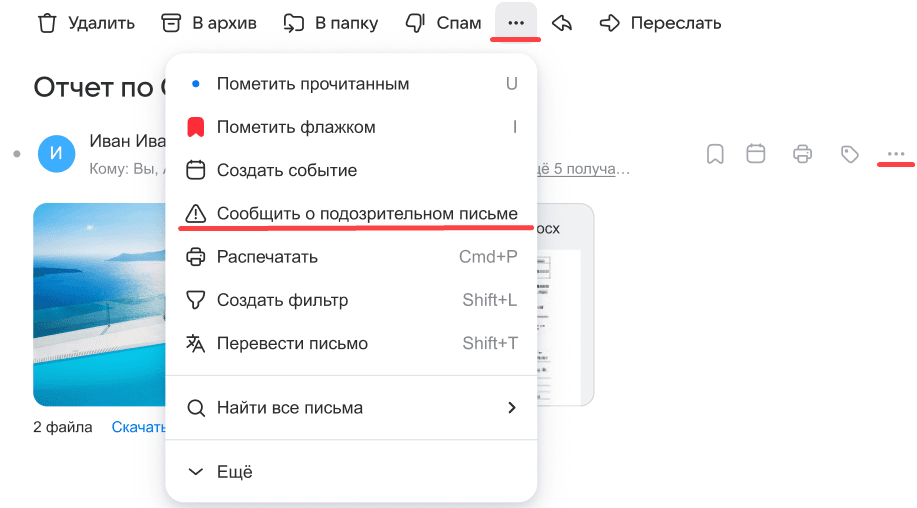
В открывшейся форме отправки письма, опишите проблему и нажмите на кнопку Отправить.
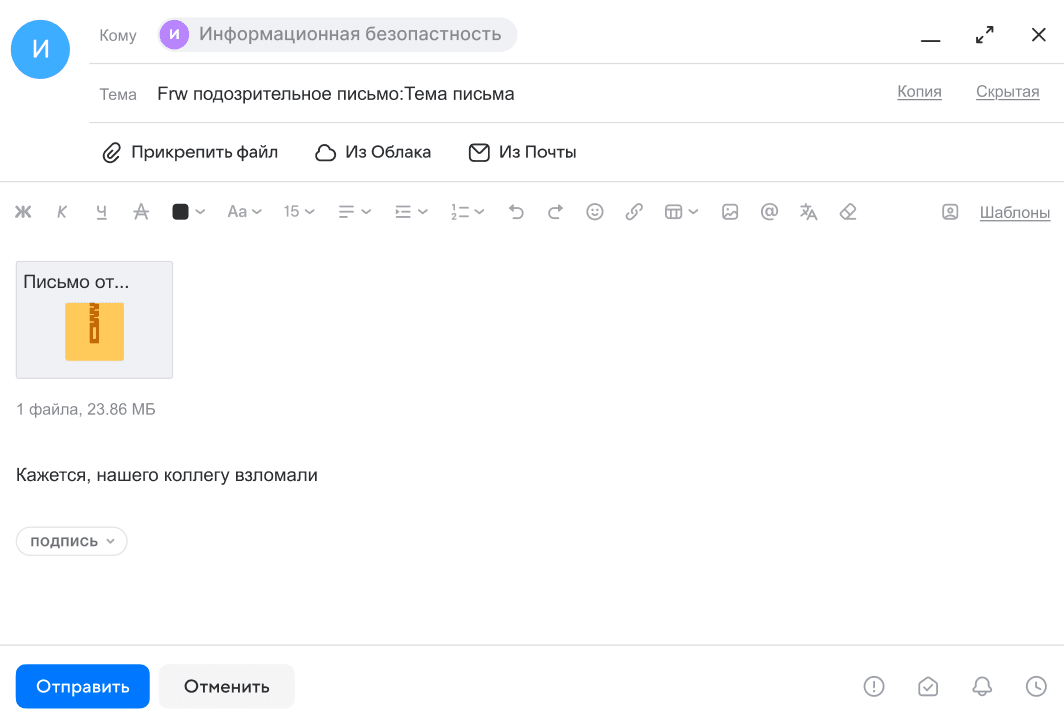
По нажатию на значок
вы можете выполнить другие действия с письмом:
- пометить непрочитанным;
- пометить письмо флажком;
- отправить письмо в спам;
- найти все письма отправителя;
- распечатать письмо;
- сохранить в сейф (сохраненное письмо в сейф будет храниться бессрочно);
- скачать письмо на компьютер, письмо сохраняется в формате *.eml;
- открыть письмо в новой вкладке.
В десктоп-версии Почты VK WorkSpace доступно открытие письма в новом окне:
- нажать правой кнопкой мыши на письме и выбрать в меню Открыть в новом окне;
- выбрать письмо и нажать Enter;
- двойное нажатие по письму.
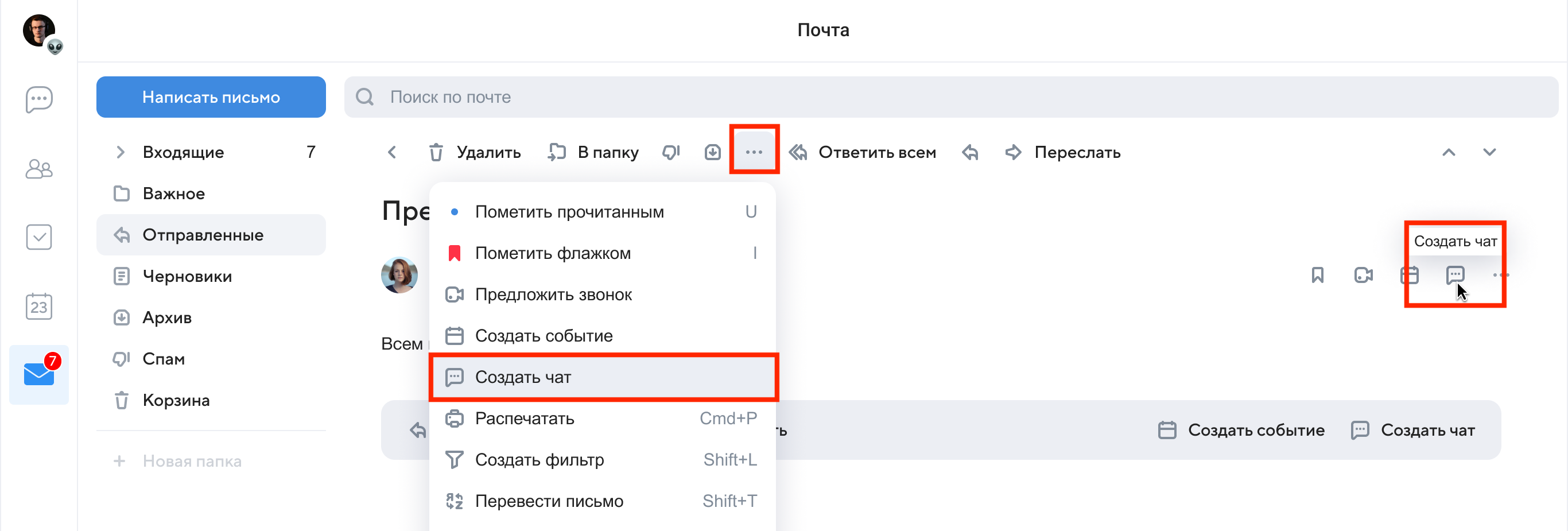
-
Перейдите в раздел Мессенджер:

-
Авторизуйтесь в Мессенджере.
-
Перейдите в раздел почты.
-
Перейдите на страницу конкретного письма и кликните по кнопке Создать чат. Чат создается в мессенджере на всех участников переписки.
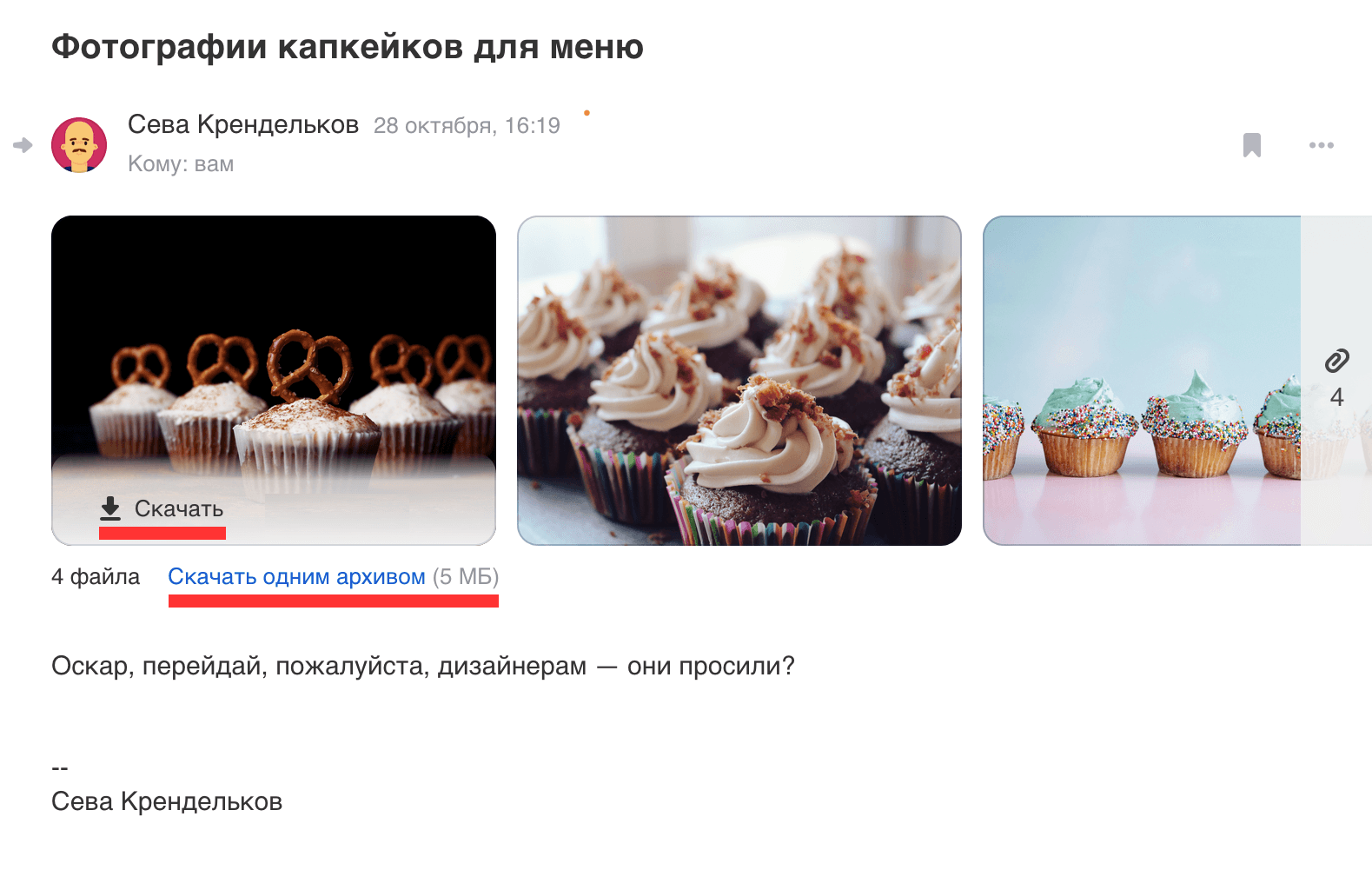
Чтобы скачать файл, наведите на него курсор мыши и нажмите Скачать.
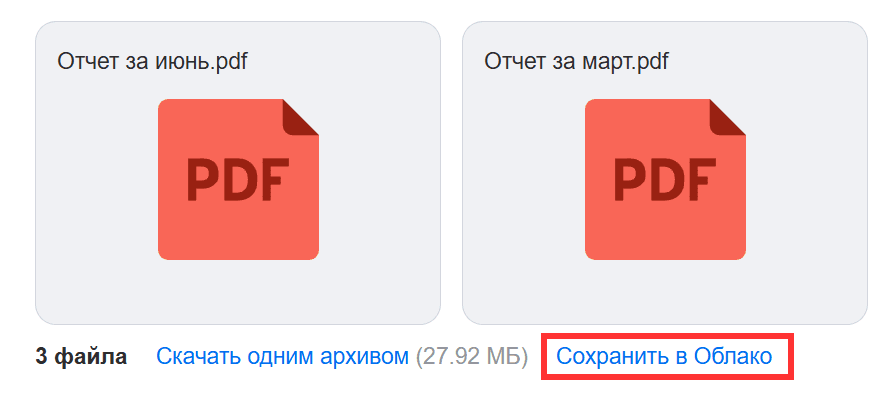
Чтобы скачать все файлы из письма, нажмите Скачать одним архивом под списком файлов. На компьютер скачается архив с файлами.
В десктопной версии Почты, также можно скачать файл перетащив из письма в проводник.
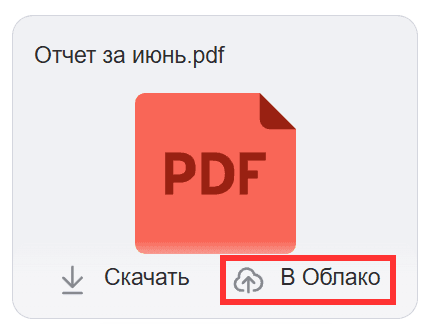
Чтобы добавить файл из письма в Диск VK WorkSpace:
-
Наведите курсор на нужный файл.
-
Нажмите на кнопку В облако.
-
В открывшемся окне выберите папку, в которой нужно сохранить файл.
-
Нажмите на кнопку Сохранить.
Для сохранения всех файлов из вложений к письму выполните:
-
Нажмите на кнопку Сохранить в Облако, под вложениями.
-
В открывшемся окне выберите папку, в которой нужно сохранить файлы.
-
Нажмите на кнопку Сохранить.
Сохранить eml-файлы из письма можно двумя способами:
-
Нажмите на кнопку Сохранить все eml-файлы в папку, под вложениями. В открывшемся меню выберите папку для сохранения, при этом, если в письме есть вложения других форматов они не будут сохранены в указанную папку.
-
Наведите курсор на eml-файл и нажмите на значок
 и выберите папку для сохранения.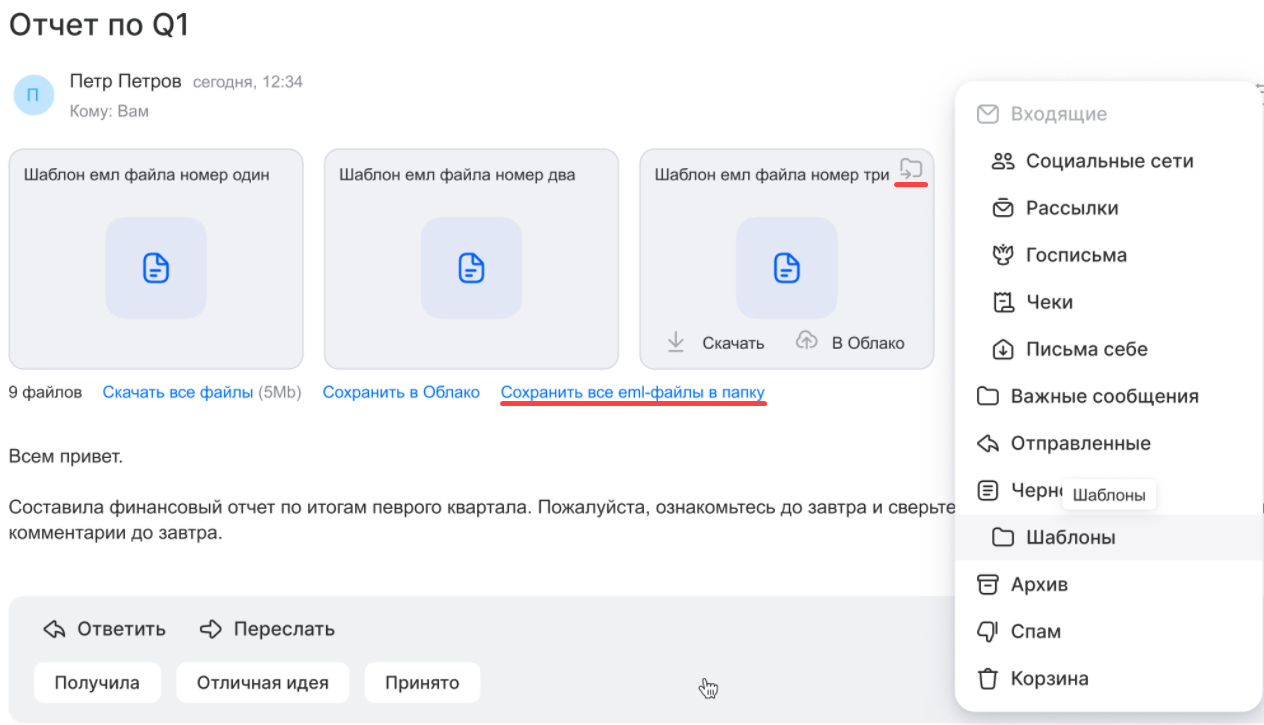
-
В десктопной версии Почты, перетащите письмо или письма из списка писем в проводник, письмо будет скачано в формате .eml.
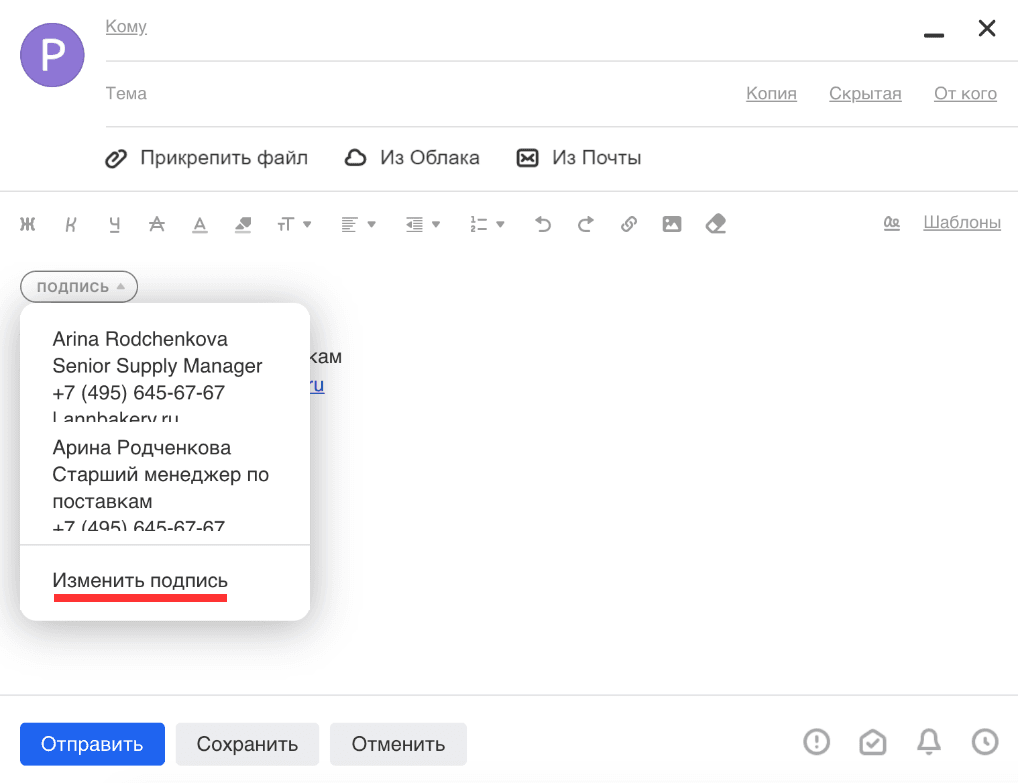
- Нажмите Написать письмо.
- Нажмите
 → Изменить подпись.
Откроется окно редактирования.
- Нажмите Написать письмо в почте.
- Нажмите
→ Изменить подпись. Откроется окно редактирования подписей.
- Нажмите Добавить новую подпись и введите текст подписи.
В одном аккаунте вы можете создать максимум три подписи.
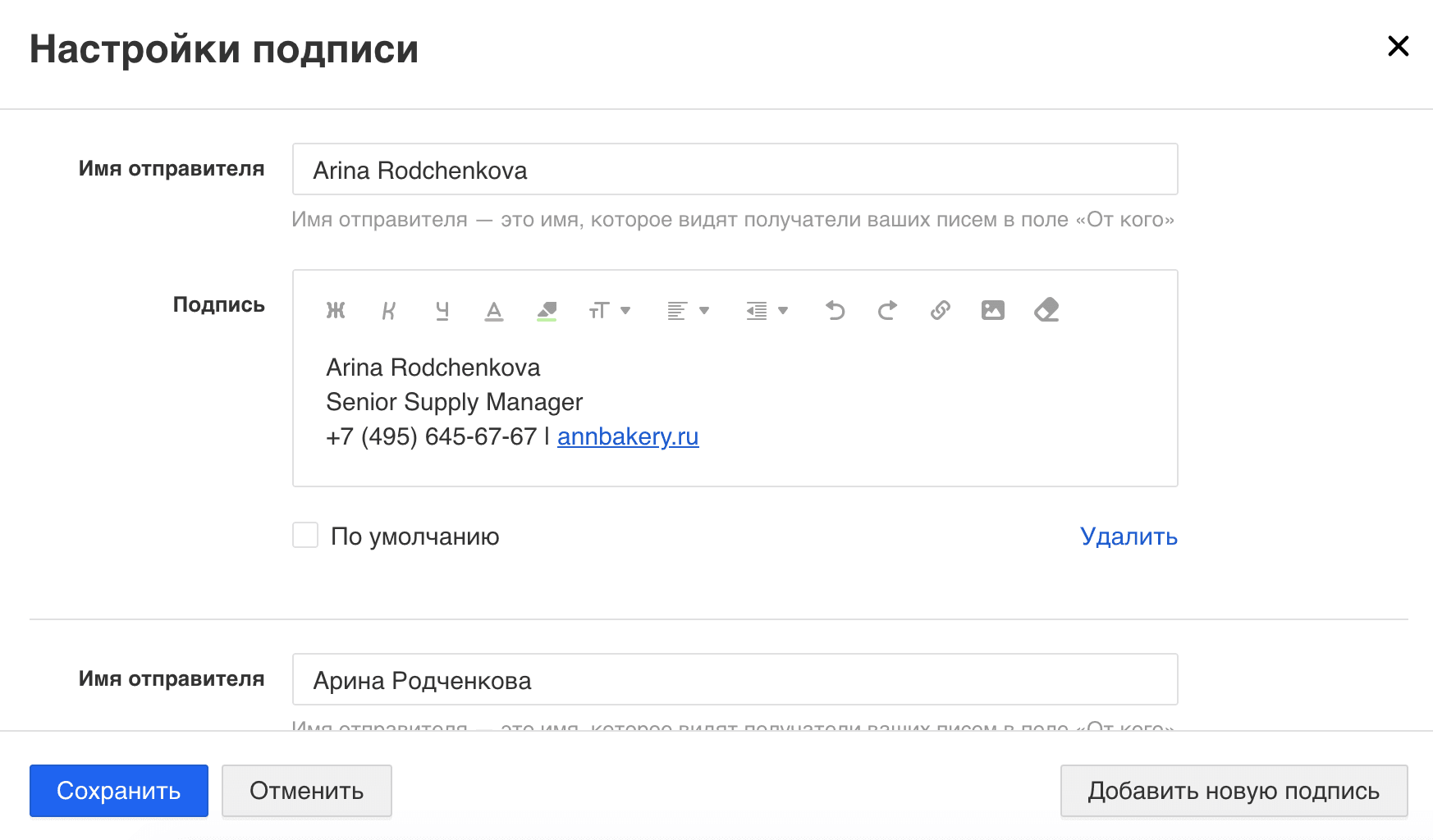
- Перейдите к редактированию подписи.
- Чтобы вставить ссылку, выделите слово и нажмите
 или сочетание клавиш Ctrl+K.
 - Чтобы вставить изображение, нажмите
 и выберите файл на компьютере.
- Перейдите к редактированию подписи.
- Очистите поле с подписью по умолчанию и нажмите Сохранить внизу страницы.
- Если у вас создана одна подпись, просто очистите поле с этой подписью и также сохраните изменения.
Технический писатель: Дерябин Дмитрий