-
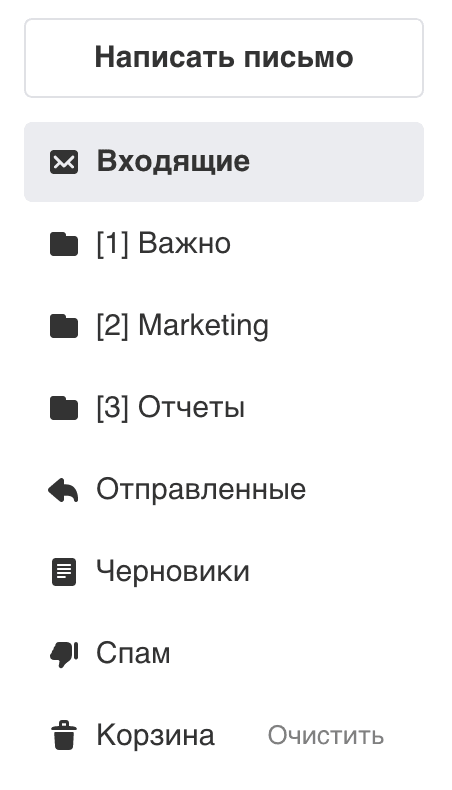
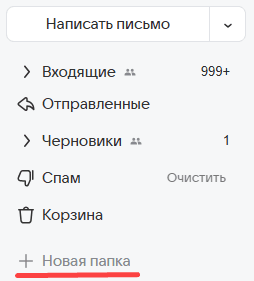
Нажмите на Новая папка в меню почты.
-
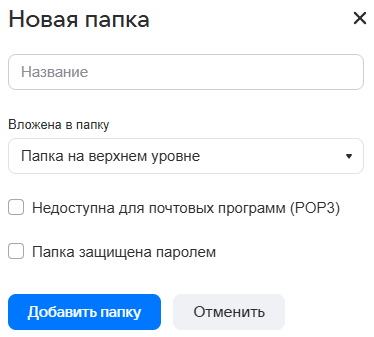
Укажите название папки.
-
Заполните поле Вложена в папку. Выберите Папка на верхнем уровне, если вы хотите, чтобы папка отображалась в списке остальных папок. Выберите название родительской папки, если вы хотите создать подпапку.
-
Установите галочку в поле Недоступна для почтовых программ (POP3), если вы хотите, чтобы письма из этой папки не были отображены в ящике, когда вы выполните вход через сервис, настроенный по протоколу POP3.
-
Установите галочку в поле Папка защищена паролем, чтобы входить в папку с дополнительным паролем.
-
Нажмите Добавить папку.
Если хотите установить пароль на папку, выполните следующие действия:
-
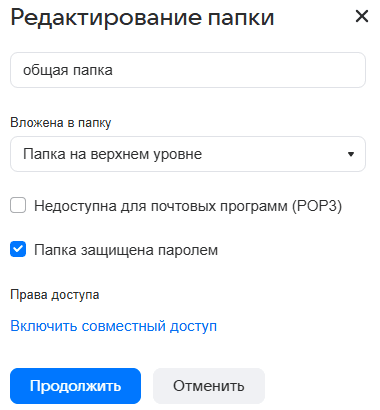
Поставьте галочку «Папка защищена паролем» при добавлении папки или нажмите правой кнопкой мыши на папку, на которую нужно установить пароль и выберите Редактировать.
-
Установите галочку Папка защищена паролем.
-
Нажмите Продолжить.
-
Заполните форму создания пароля:
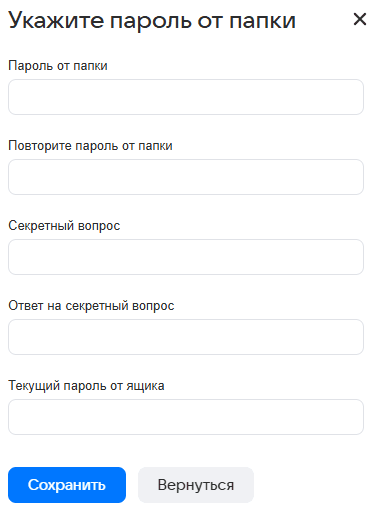
Вы можете открыть доступ к папке в своей почте, чтобы другие пользователи видели письма оттуда, могли на них отвечать и выполнять другие действия.
-
Нажмите правой кнопкой мыши на любой папке в почте.
-
В контекстном меню выберите Настроить доступ к папкам.
-
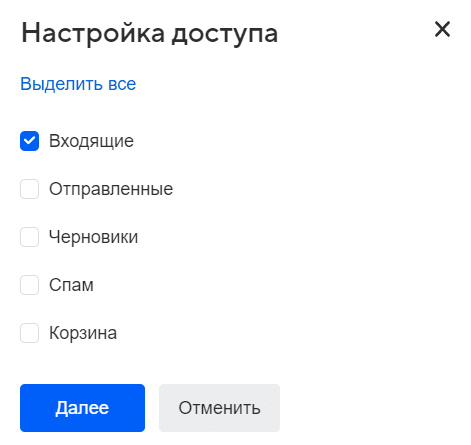
Выберите папки, к которым хотите предоставить доступ, и нажмите Далее.
-
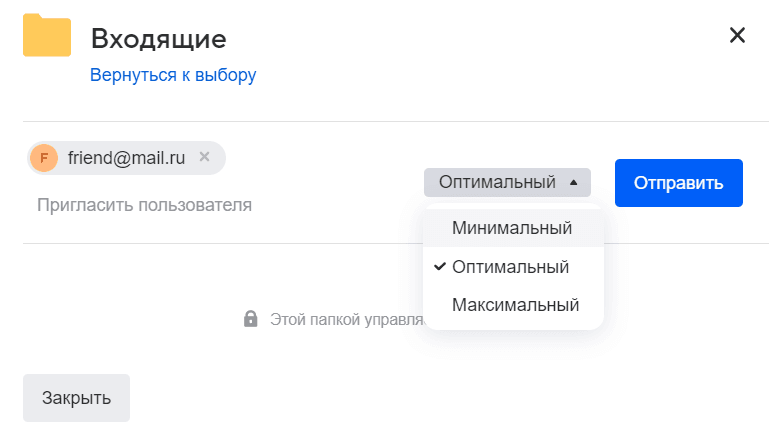
В поле Пригласить пользователя выберите нужных коллег из выпадающего списка контактов или введите адреса коллег вручную. Рядом укажите уровень доступа:
- минимальный — чтение писем, создание подпапок;
- оптимальный — чтение писем, ответ на письма, пересылка и перемещение писем, создание подпапок;
- максимальный — чтение писем, ответ на письма, пересылка и перемещение писем, удаление писем, просмотр вложений, создание подпапок.
-
Нажмите Отправить.
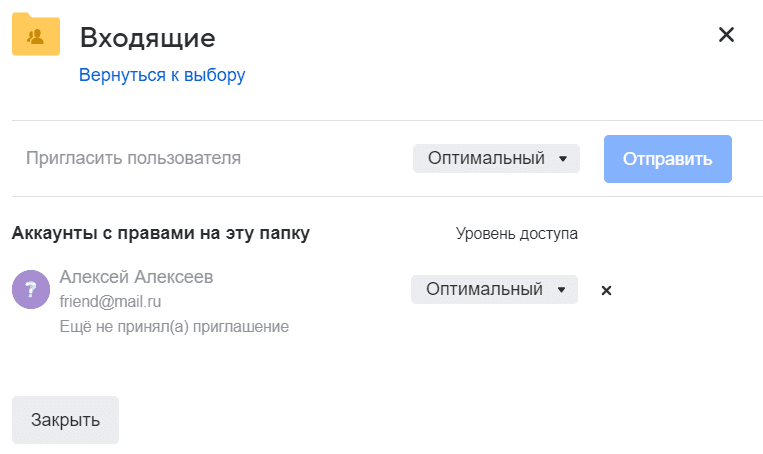
В окне отобразится информация об аккаунтах с правами на выбранную папку. Вы можете изменить уровень доступа,
нажав на название доступа в блоке Уровень доступа. Если вы решили отозвать доступ к папке,
нажмите на значок удаления  .
.
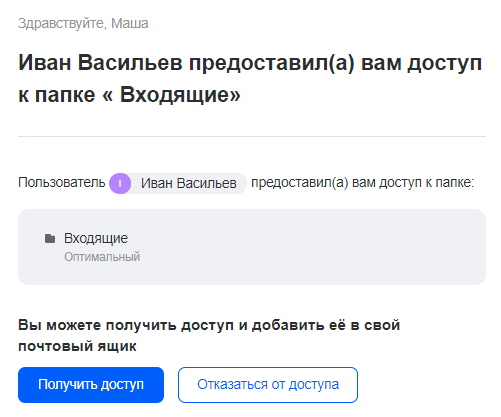
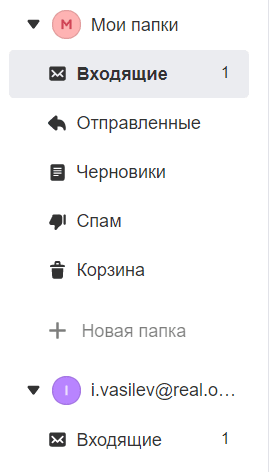
Если вам предоставили доступ к папке, вы получите письмо, в котором нужно принять приглашение. Нажмите на кнопку Получить доступ. После этого в меню вашей почты отобразится блок с адресом почты и папками, к которым вы имеете доступ.
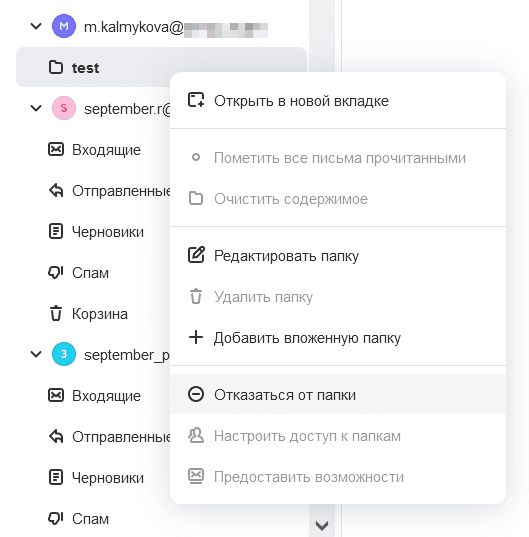
Наведите курсор на предоставленную папку и нажмите правой кнопкой мыши. Выберите Отказаться от папки.
Чтобы перейти к настройкам отдельной папки:
- Нажмите правой кнопкой мыши на папку.
- Выберите Редактировать папку.
В настройках вы можете переименовать папку и установить на нее пароль.
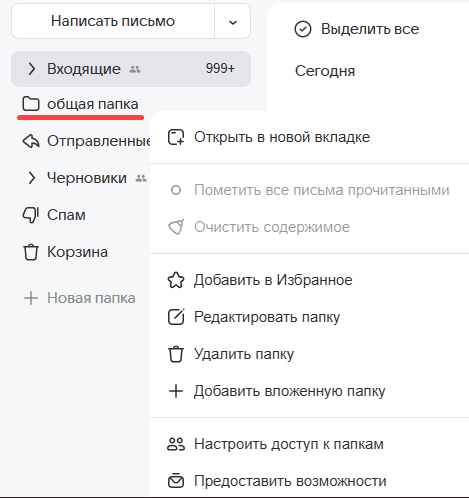
- Нажмите правой кнопкой мыши на нужную папку.
- Выберите Очистить содержимое.
Все письма из папки переместятся в Корзину, но папка останется в списке.
- Нажмите правой кнопкой мыши на нужную папку.
- Выберите Удалить папку.
- Подтвердите удаление.
Письма из папки переместятся в выбранную папку, а сама папка пропадет из списка.
- Нажмите правой кнопкой мыши на нужную папку.
- Выберите Редактировать папку.
- Введите новое имя папки.
- Нажмите правой кнопкой мыши на нужную папку.
- Выберите Пометить все письма прочитанными.
- Нажмите правой кнопкой мыши на нужную папку.
- Выберите Добавить в Избранное.
- Нажмите правой кнопкой мыши на нужную папку.
- Выберите Добавить вложенную папку.
- Укажите название.
- Нажмите Добавить папку.
Папка будет располагаться внутри папки.
Вы можете создавать многоуровневую вложенность папок (нет ограничений на количество вложенных папок), но наименование папки не должно превышать 255 символов.
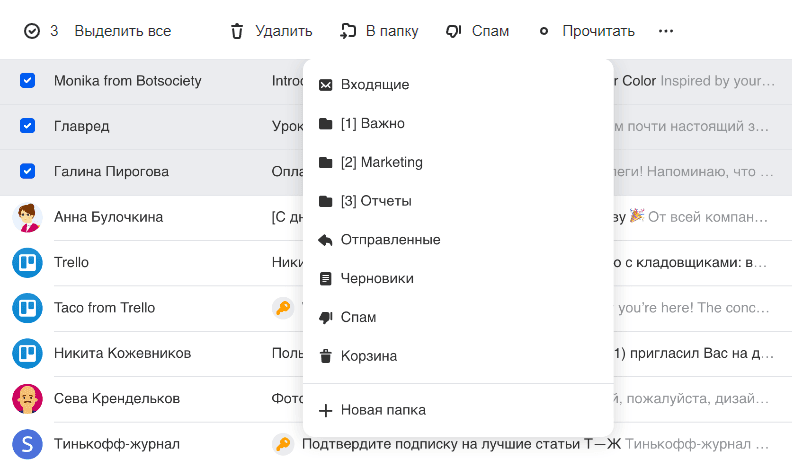
Чтобы переместить одно или несколько писем из списка:
-
Выделите письма.
-
Нажмите В папку.
-
Выберите папку для перемещения.
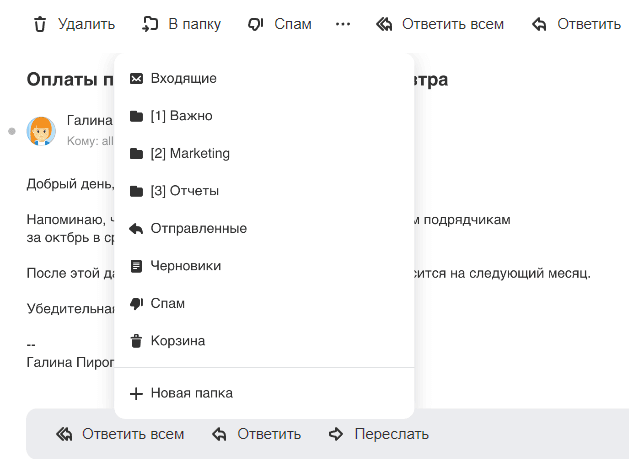
Чтобы переместить открытое письмо, нажмите В папку и выберите папку.
Чтобы письма с определенным признаком автоматически перемещались в конкретную папку, настройте фильтр:
-
Создайте папку.
-
Откройте письмо, которое хотите автоматически перемещать в папку.
-
Нажмите
 → Создать фильтр (Shift+L).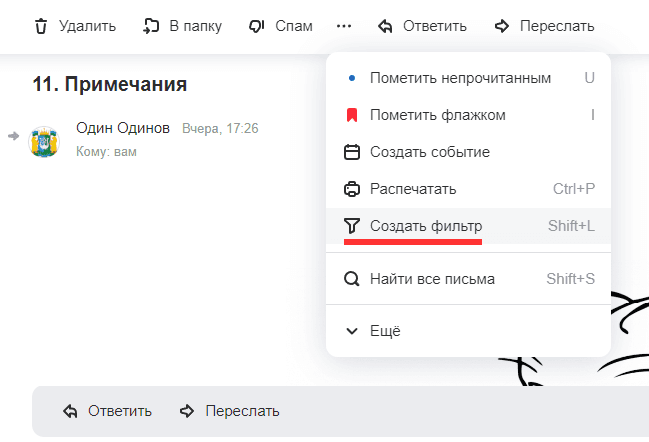
Почта определит признаки письма и предложит создать фильтр. Вы можете отредактировать условия или добавить другие. Чтобы складывать письма от отправителя в определенную папку, выберите ее в списке Тогда.
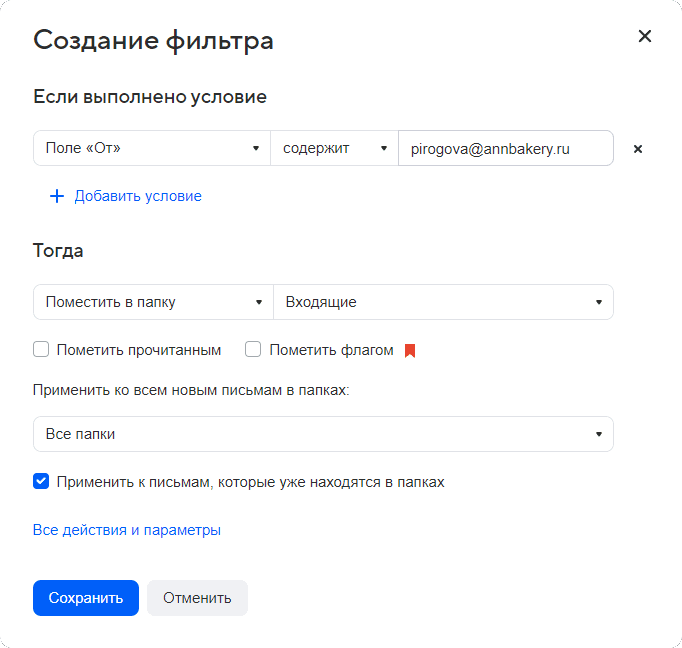
По каким условиям можно фильтровать письма | • отправитель письма; • получатель письма; • тема письма. |
Какие действия можно выполнить с отфильтрованным письмом | • поместить письмо в папку; • отметить письмо флагом или как прочитанное; • отправлять автоответ. |
Дополнительные настройки фильтра | • применять фильтр к письмам, попадающим в спам; • не применять другие фильтры к письму, если выполнился этот; • выполнить действия с письмами, которые уже есть в почтовом ящике. |
Чтобы найти все созданные фильтры, нажмите на
 → Настройки → Фильтры.
Папки в почте выстраиваются автоматически в алфавитном порядке. Первой всегда стоит папка Входящие, затем папки с названием от 0 до ∞, затем — от A до Z и в конец — от А до Я. Завершают список служебные папки: Отправленные, Исходящие, Черновики, Архив, Спам, Корзина.
Если вы хотите поставить папки в собственном порядке, добавьте в начале их названий числа: 0, 1, 2, 3 и так далее, пока не обозначите нужные папки.