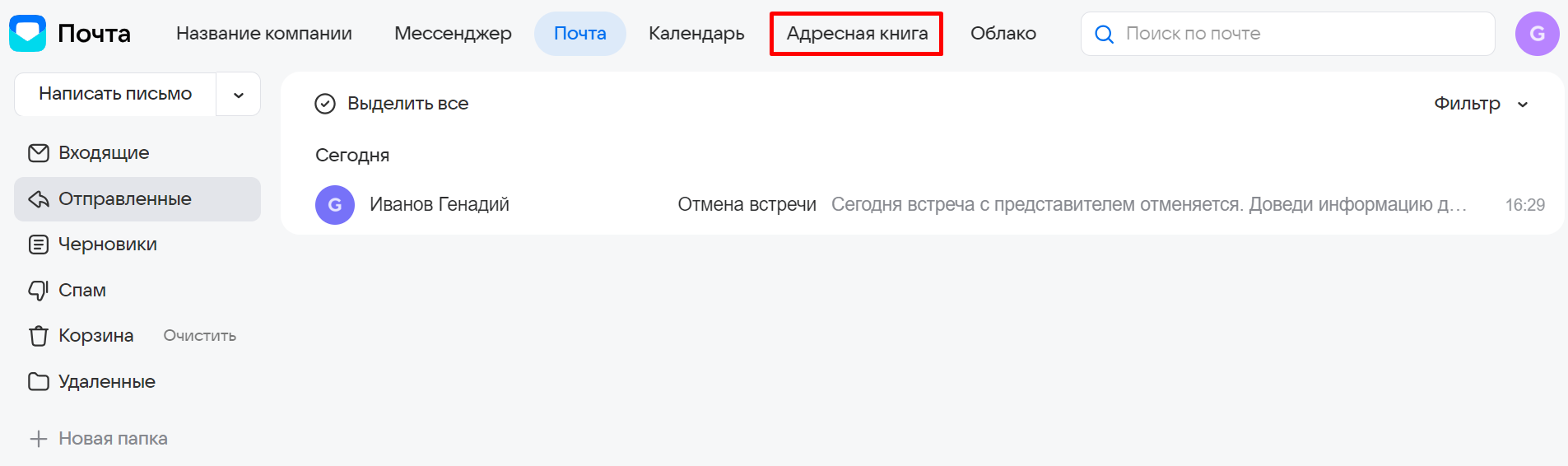
В адресной книге хранятся почтовые адреса пользователей, с которыми вы ведете переписку. Чтобы перейти к списку контактов, нажмите кнопку Адресная книга на верхней панели интерфейса Почты.
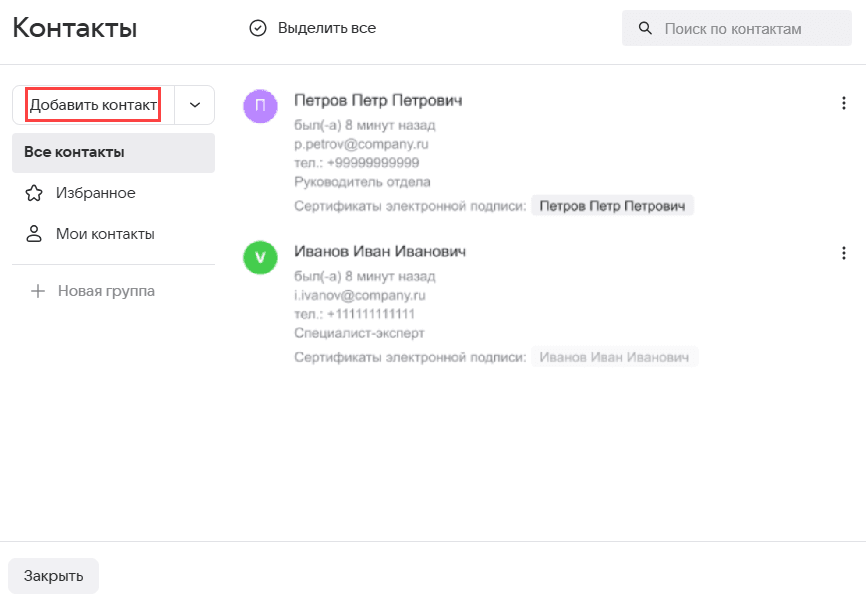
В адресной книге автоматически сохраняются все адреса, с которыми вы переписывались.
Чтобы добавить контакт вручную:
-
Перейдите в адресную книгу, нажав на кнопку Адресная книга.
-
Нажмите Добавить контакт.
-
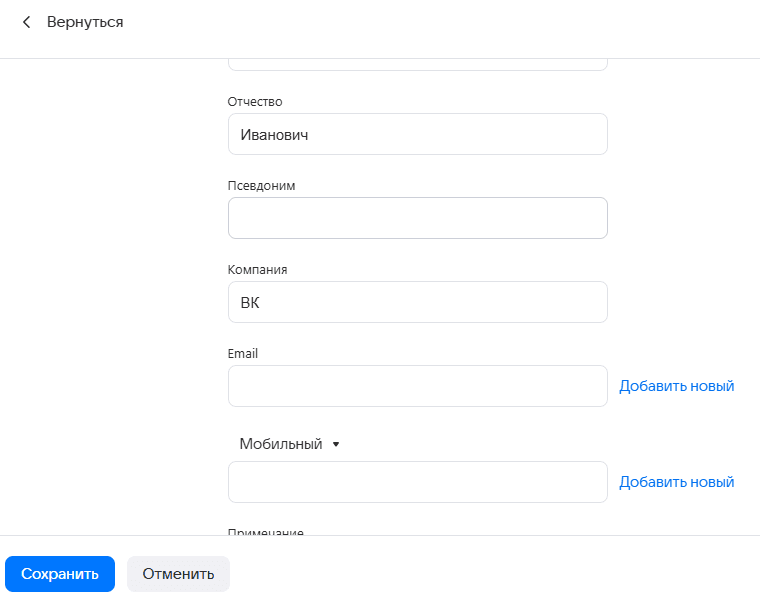
Заполните данные контакта.
-
Нажмите Сохранить.
-
Перейдите в адресную книгу.
-
Нажмите на значок рядом с опцией Добавить контакт.
-
Выберите опцию Импорт контактов.
-
Нажмите Загрузить файл и укажите путь к файлу в формате Outlook CSV, Google CSV или vCard (Apple Address Book).
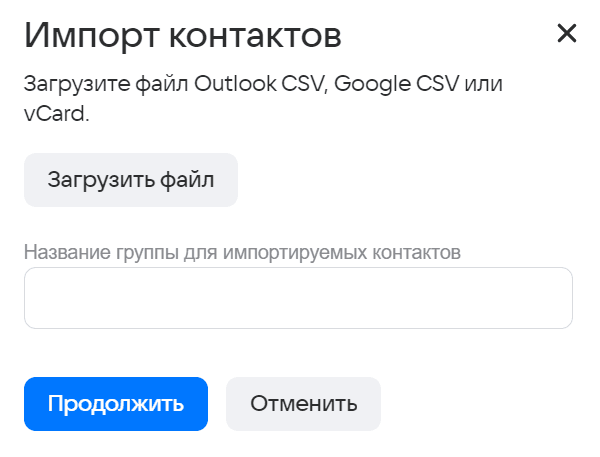
Вы можете импортировать контакты сразу в отдельную группу (для этого укажите название группы в соответствующем поле).
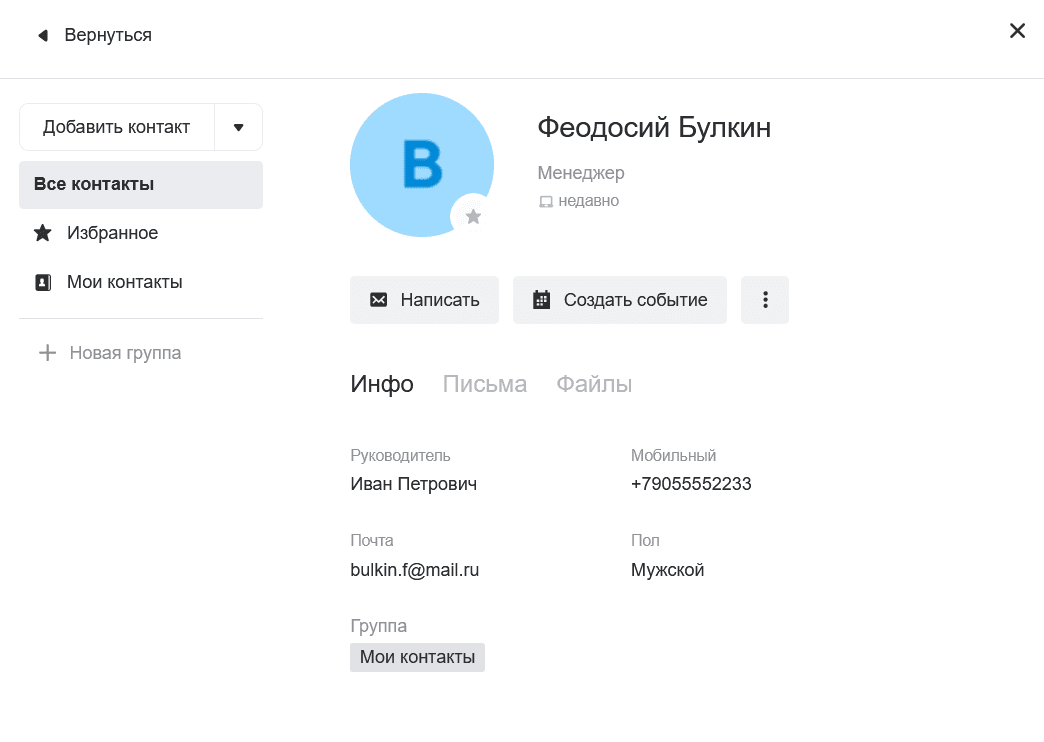
Откройте контакт в адресной книге нажав по нему. В карточке контакта вы можете узнать:
- Давно ли контакт заходил в почту (статусы «давно» / «недавно»).
- Просмотреть общие письма и файлы из переписки (вкладки Письма и Файлы).
Из карточки контакта вы можете:
- Написать письмо.
- Отредактировать информацию.
- Удалить контакт из вашей адресной книги или добавить его в группу (для этого нажмите
 — Изменить).
Чтобы совершить действие с несколькими контактами, выделите их, нажимая на аватары.
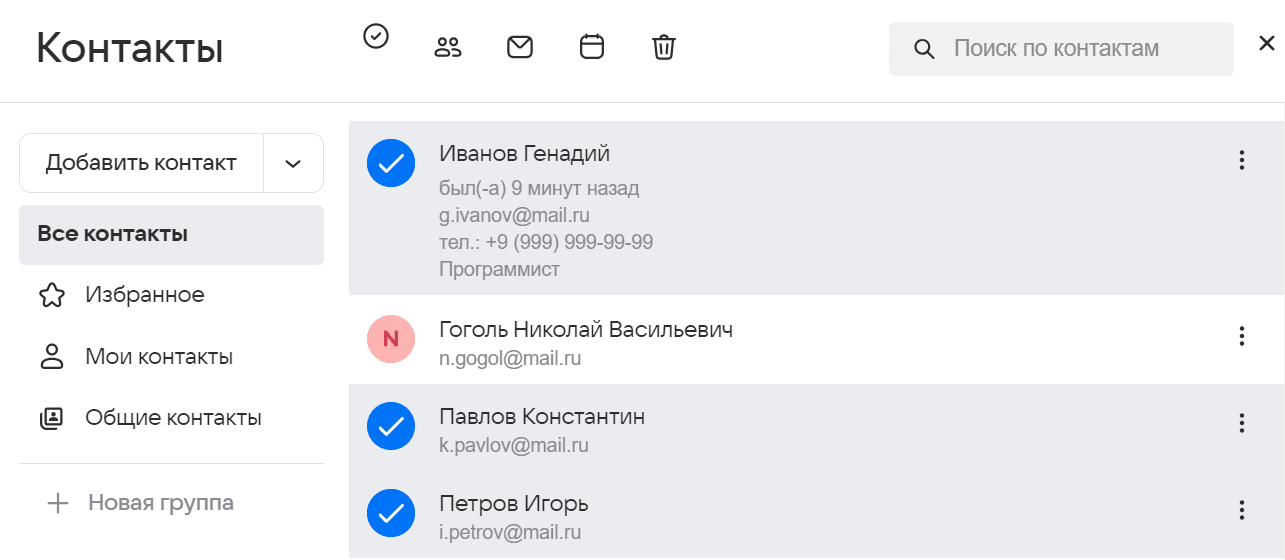
Чтобы выделить все контакты в адресной книге, нажмите значок  .
В верхней панели появится список действий:
.
В верхней панели появится список действий:
- Добавить в группу.
- Написать письмо.
- Создать событие.
- Удалить.
-
Перейдите в адресную книгу.
-
Рядом с кнопкой Добавить контакт нажмите
 .
. -
Выберите Экспорт контактов.
-
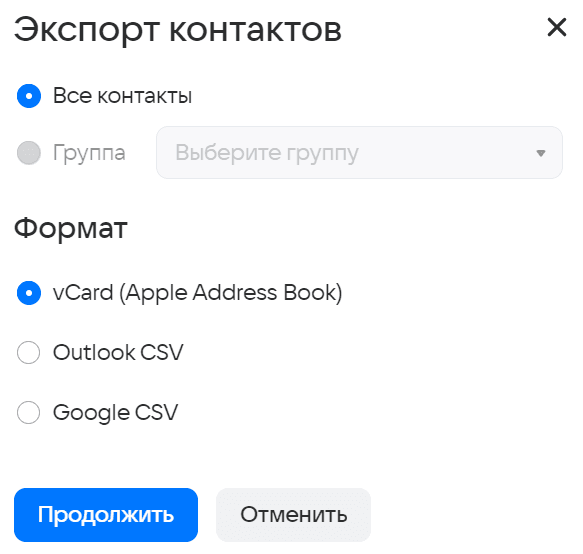
Выберите подходящий формат файла: Outlook CSV, Google CSV или vCard. Если у вас есть группы контактов, вы можете экспортировать отдельную группу (выберите ее в поле Группа).
-
Нажмите Продолжить.
Если вы часто отправляете письма одинаковому списку людей, объедините контакты в группу. Так вам не нужно будет выбирать по отдельности каждого получателя, чтобы отправить общее письмо. Вы просто вводите название группы, и письмо отправляется всем контактам.
- Перейдите в адресную книгу.
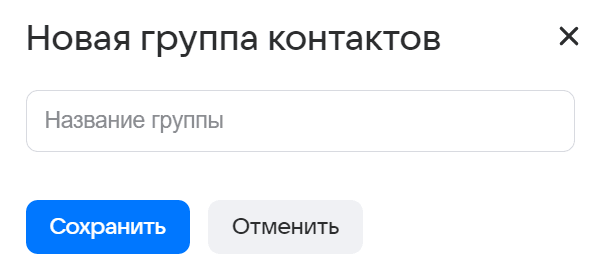
- Нажмите в левом меню + Новая группа.
- Введите название группы.
- Нажмите Сохранить.
-
Выделите нужные контакты.
-
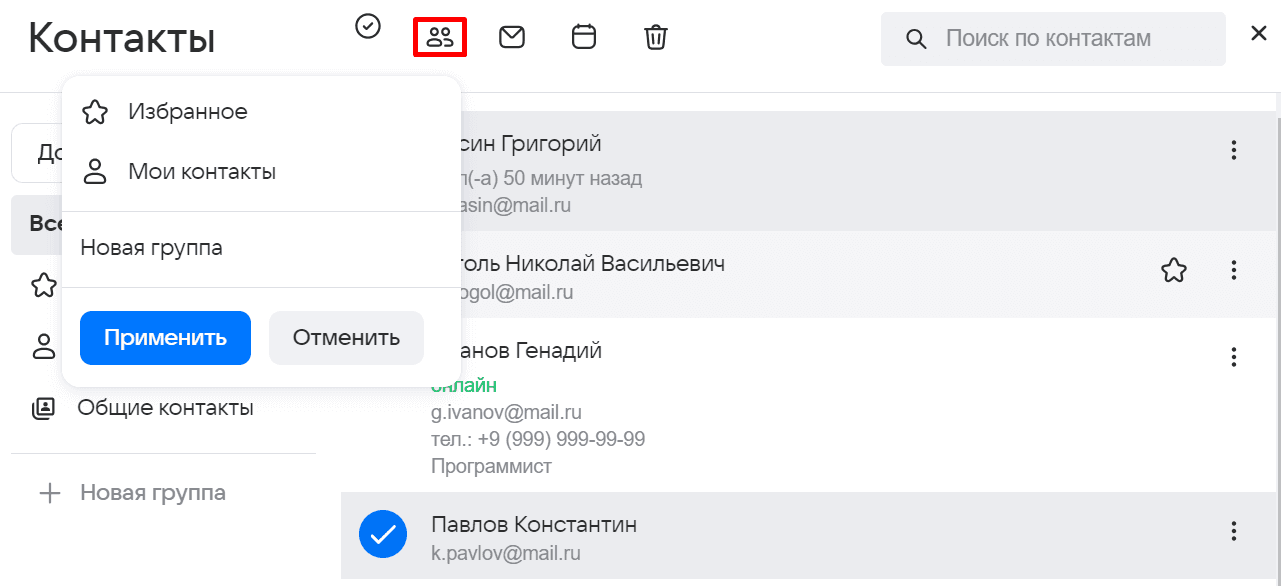
Нажмите В группу.
-
В выпадающем списке выделите группы галочками или создайте новую.
-
Нажмите Применить.
Чтобы добавить контакт в Избранное наведите курсор на строку необходимого контакта и нажмите на значок  .
.
Чтобы просмотреть контакты группы, перейдите в нее.
Чтобы переименовать или удалить группу, наведите курсор мыши на ее название, нажмите
на значок  и выполните необходимое действие.
Выделите контакт и нажмите В группу. В выпадающем списке уберите галочку напротив названий групп. Нажмите Применить.
-
Перейдите к созданию нового письма.
-
Введите название группы в нужном поле: Кому, Копия или Скрытая копия.
-
Напишите и отправьте письмо.
-
Письмо отправится всем, кто состоит в группе.

Выберите нужных людей в списке контактов и нажмите на значок
 (Создать событие).
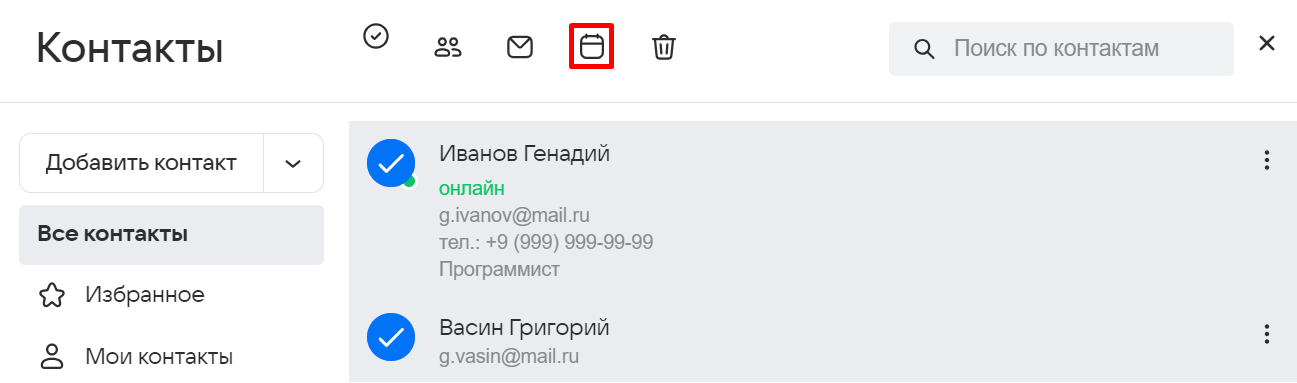
Откроется Календарь с формой создания события, куда будут добавлены выбранные участники.
Для работы с Почтой часто используются сторонние приложения, например, Outlook или Thunderbird. Почта может передавать адресные книги в эти сторонние приложения по протоколу CardDAV.
Перед тем как настраивать получение адресных книг вам нужно:
- Спросить у вашего администратора: включена ли Поддержка протокола CardDAV в вашей системе.
- Попросить администратора проверить: поддерживает ли ваше приложение протокол CardDAV. Обычно поддержка осуществляется с помощью дополнительных плагинов.
Чтобы получить адресную книгу в приложении Thunderbird нужно подключить плагин:
-
Кликните по иконке
 и нажмите на кнопку Add-ons and Themes. На macOS этот раздел находится в верхней панели Tools → Add-ons and Themes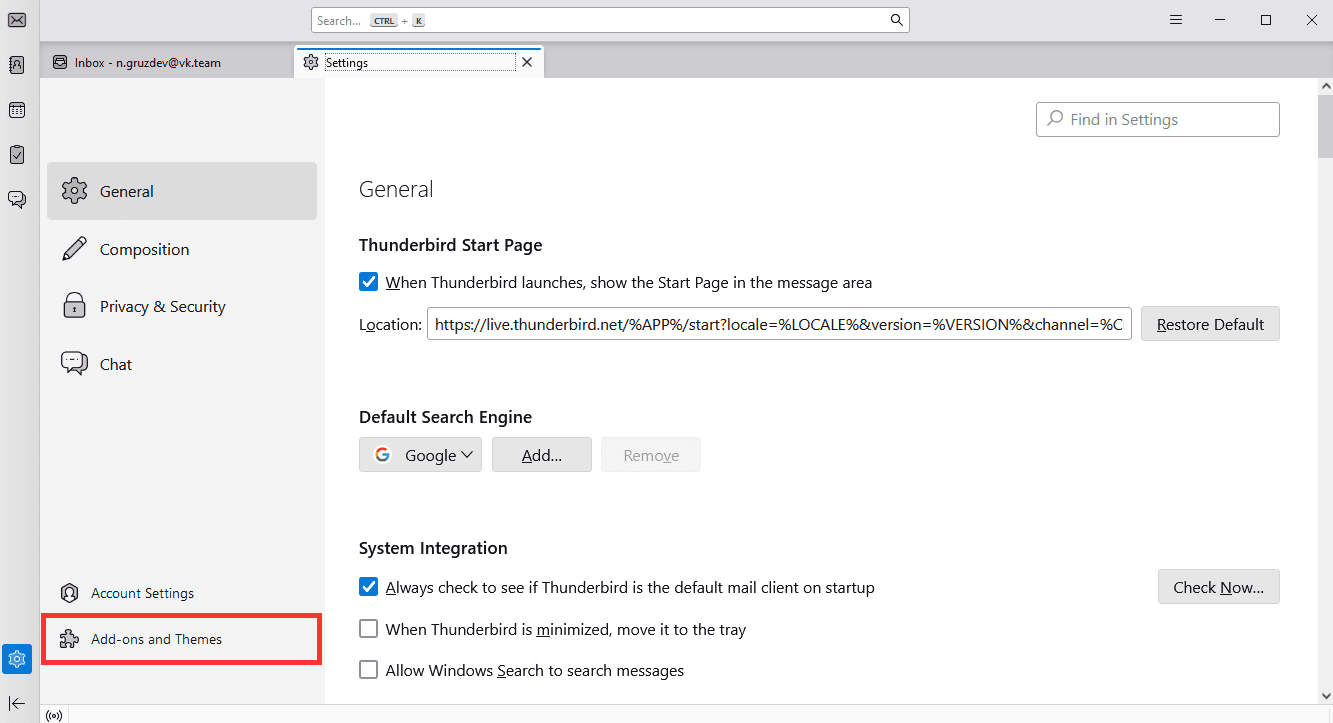
-
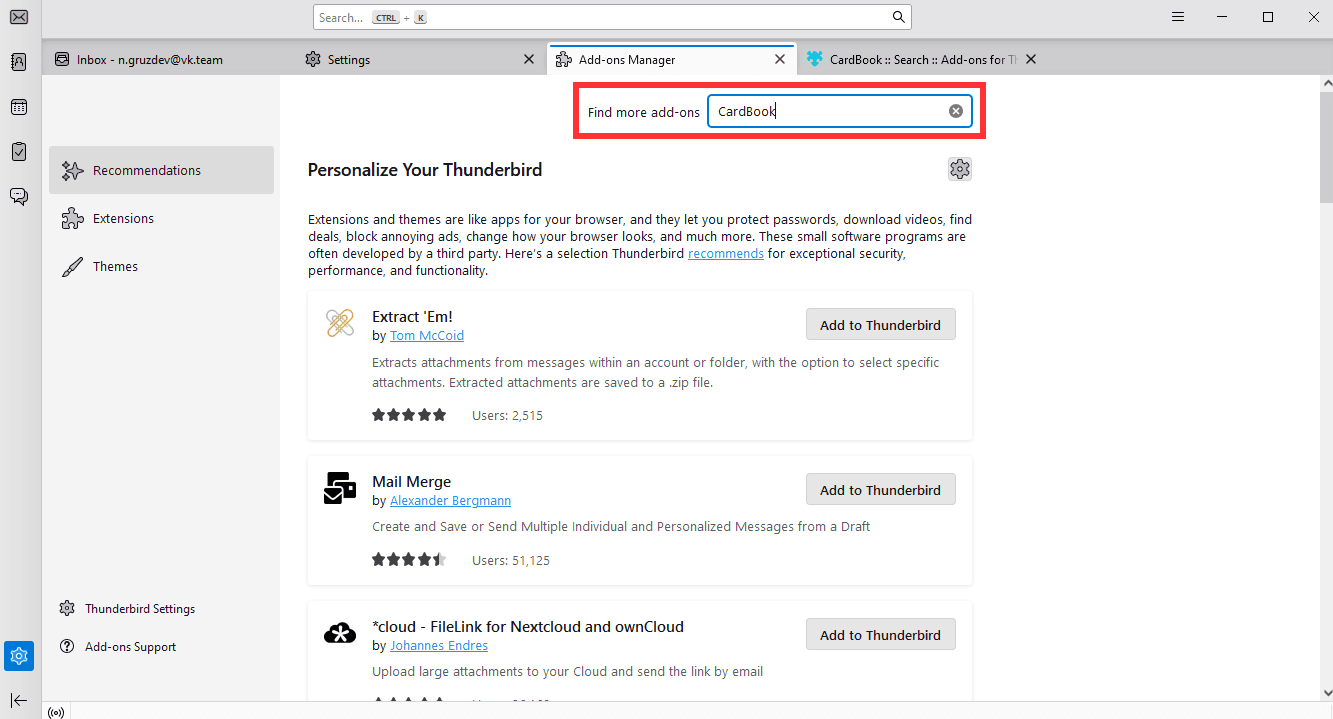
В открывшейся вкладке, в поисковой строке введите CardBook и нажмите Enter.
-
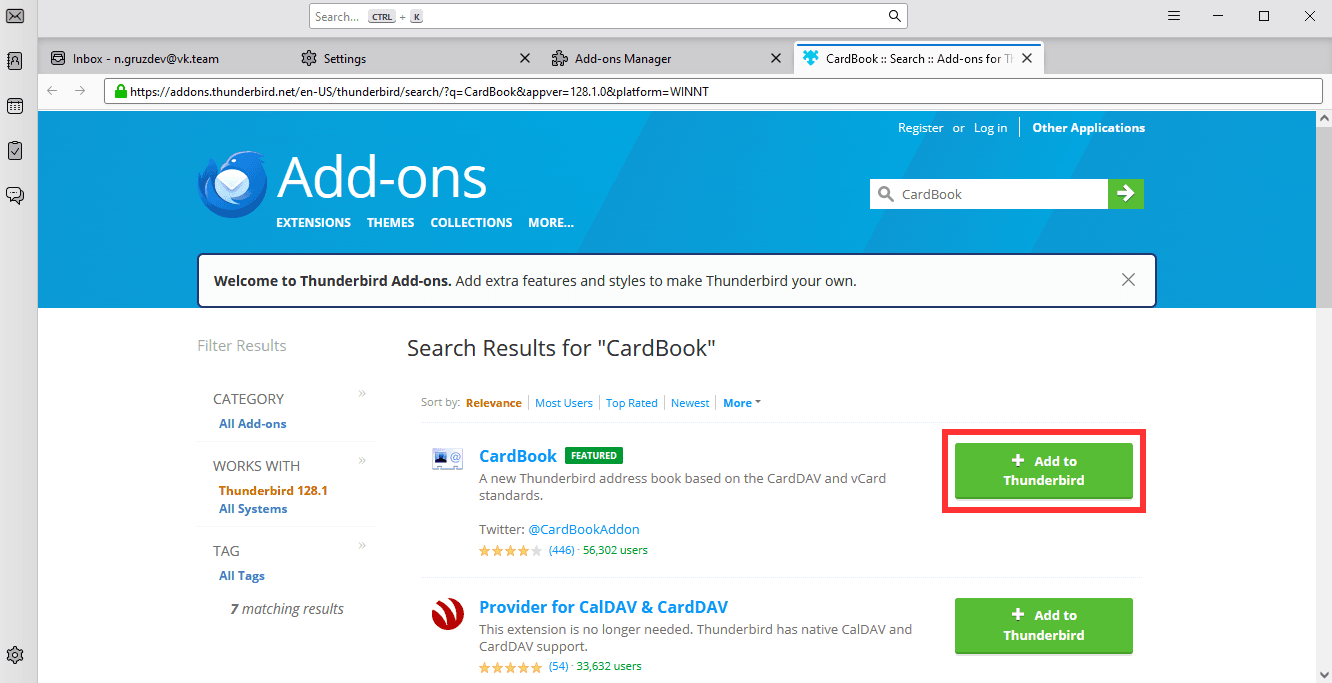
Откроется еще одна вкладка, напротив расширения CardBook нажмите кнопку Add to Thunderbird.
-
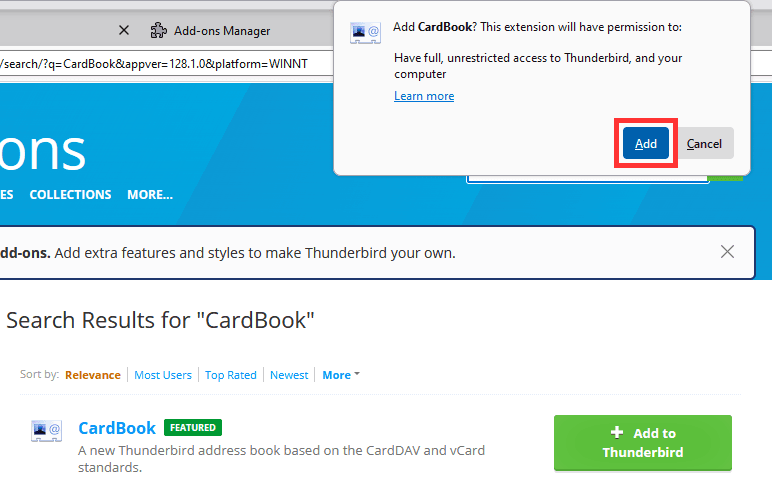
Во всплывающем окне нажмите Add, чтобы подтвердить подключение расширения.
После подключения плагина у вас автоматически откроется окно добавления адресной книги. Если не открылось:
-
Слева в боковом меню кликните по иконке
 . Откроется вкладка с плагином CardBook, где и будет отображаться адресная книга.
 -
Нажмите на кнопку
 в левом верхнем углу, наведите курсор на Address Book и нажмите New Address Book.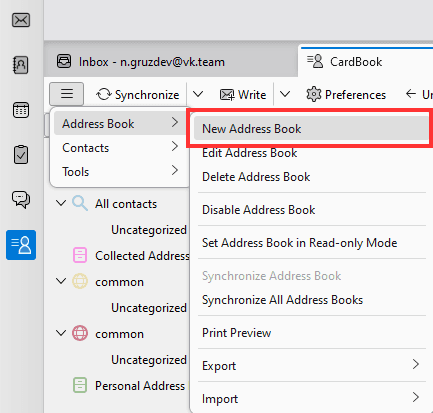
-
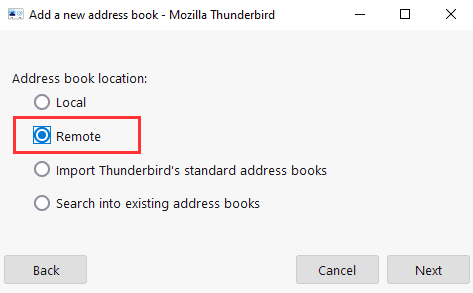
В открывшемся окне выберите Remote и нажмите кнопку Next.
-
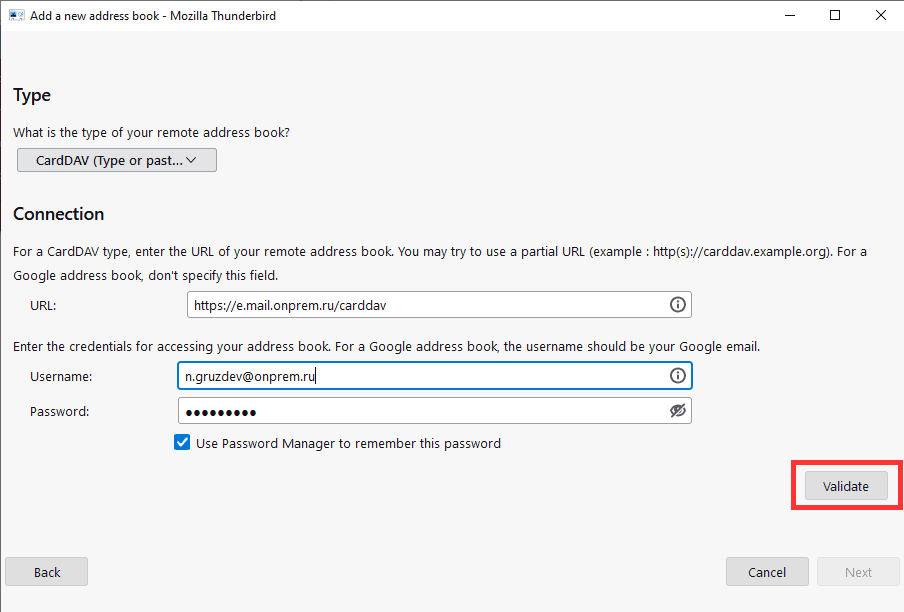
В выпадающем меню выберите опцию CardDAV (Type or past a URL).
-
Заполните поля:
- URL — введите ссылку в следующем формате
https://e.<company_domain>/carddav/. Вы можете скопировать ссылку до главной страницы почты, например,https://e.mail.onprem.ru/inboxи поменять/inboxна/carddav. Тогда получитсяhttps://e.mail.onprem.ru/carddav. - Username — введите свою почту.
- Password — введите пароль от почты.
- URL — введите ссылку в следующем формате
-
Нажмите на кнопку Validate и подождите пока проверится соединение до Почты. Если соединение установлено успешно, то внутри кнопки текст станет Validate OK.
-
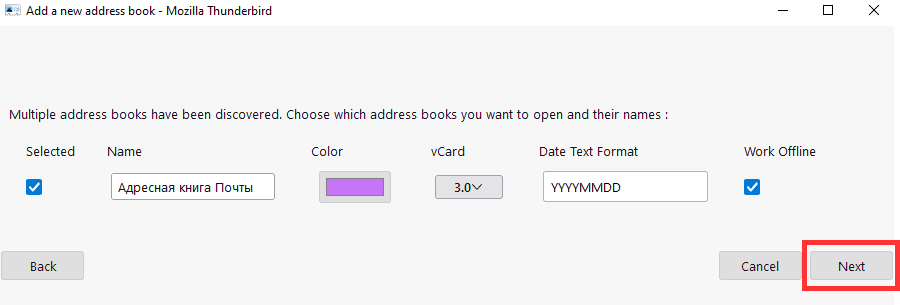
Измените название адресной книги, цвет и нажмите кнопку Next.
-
Нажмите кнопку Create.
-
Слева в боковом меню кликните по иконке
. Откроется вкладка с плагином CardBook. -
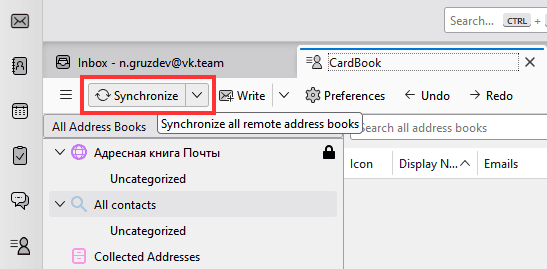
Нажмите на кнопку Synchronize: