Как запустить групповые политики
Назначение документа
В инструкции описаны настройки Групповых политик в on-premises инсталляции — какие фичи включить и какие настройки произвести для запуска продукта.
Документ предназначен для использования администраторами организации.
Предварительные условия
- Доступ к серверу Мессенджер и ВКС.
- Доступ к веб-интерфейсу установщика VK WorkSpace http://<ваш_домен>:8888.
- Доступ к серверу VK WorkSpace и к Панели администратора VK WorkSpace https://biz.<ваш_домен>.
- Доступ к Расширенной панели https://biz.<ваш_домен>/admin.
- Доступ к Панели работы с внутренними настройками системы https://biz.<ваш домен>/admin/misc.
-
Сетевой доступ между сервисами Мессенджер и ВКС и сервисами VK WorkSpace:
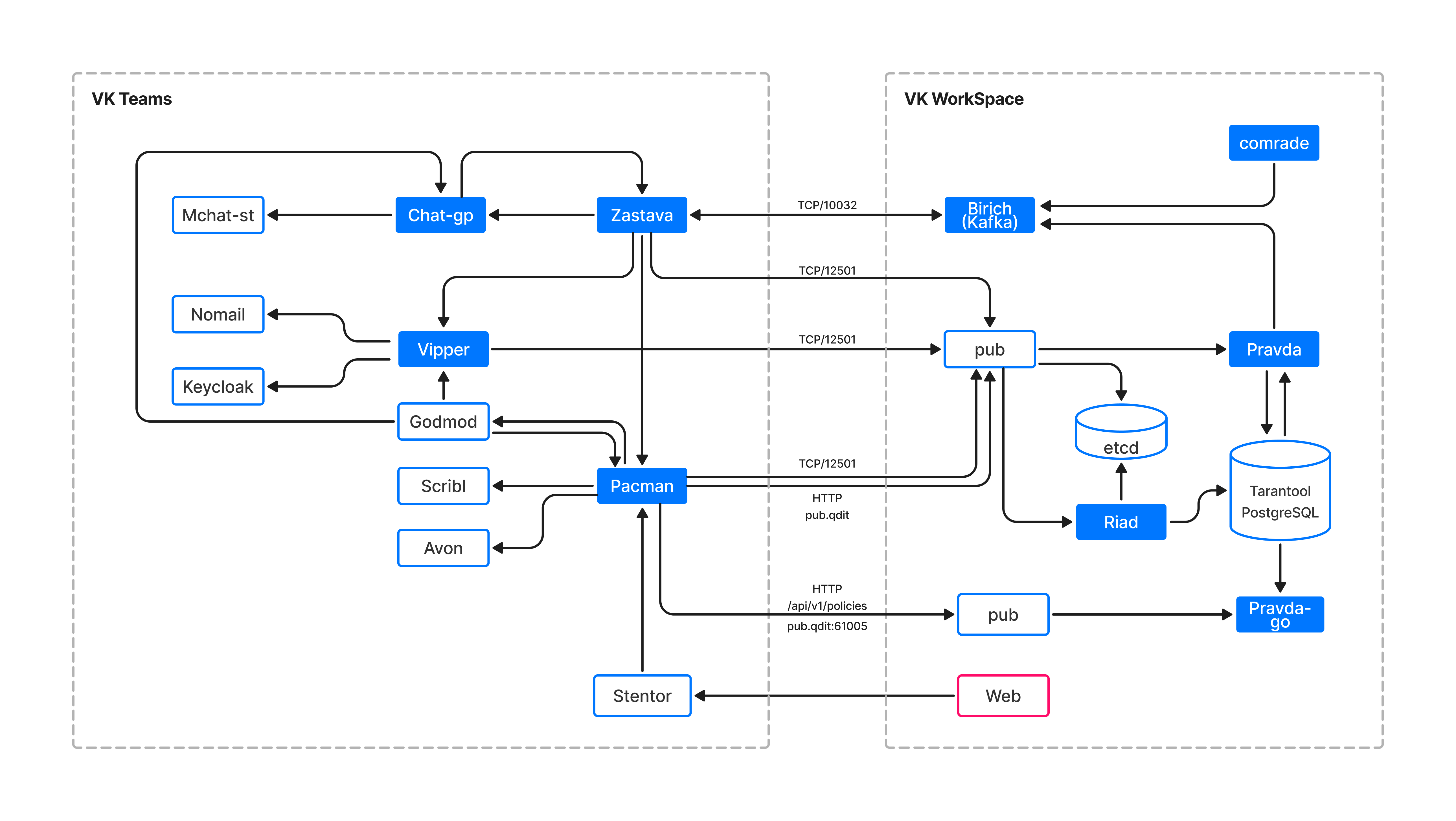
Откуда Куда Порт/протокол Zastava Birich (Kafka) TCP/10032 Birich (Kafka) Zastava TCP/10032 Zastava Pub TCP/12501 Vipper Pub TCP/12501 Pacman Pub TCP/12501 Pacman Pub HTTP
Шаг 1. Включите сервисы групповых политик
Если в Панели администратора VK WorkSpace нет разделов Политики и/или Группы пользователей, выполните настройки, описанные ниже. Если разделы отображаются, перейдите к шагу 2.
- Перейдите в веб-интерфейс установщика VK WorkSpace по адресу http://<ваш_домен>:8888.
- Нажмите на кнопку
 в правом верхнем углу и выберите пункт Продукты.
 -
В списке продуктов включите опции:
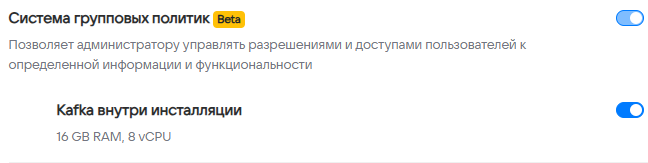
- Система групповых политик ( для использования Apache Kafka внутри инсталляции выберите опцию «Kafka внутри инсталляции»):
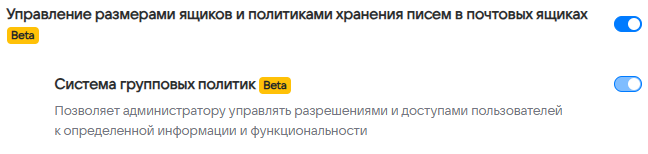
- Управление размерами ящиков и политиками хранения писем в почтовых ящиках (опция «Система групповых политик» будет выбрана автоматически):
Нажмите на кнопку Сохранить.
-
На главной странице установщика VK WorkSpace нажмите на Сгенерировать автоматически и перезапустите установку контейнеров.
-
Перейдите в Расширенную панель https://biz.<ваш_домен>/admin и включите фичи:
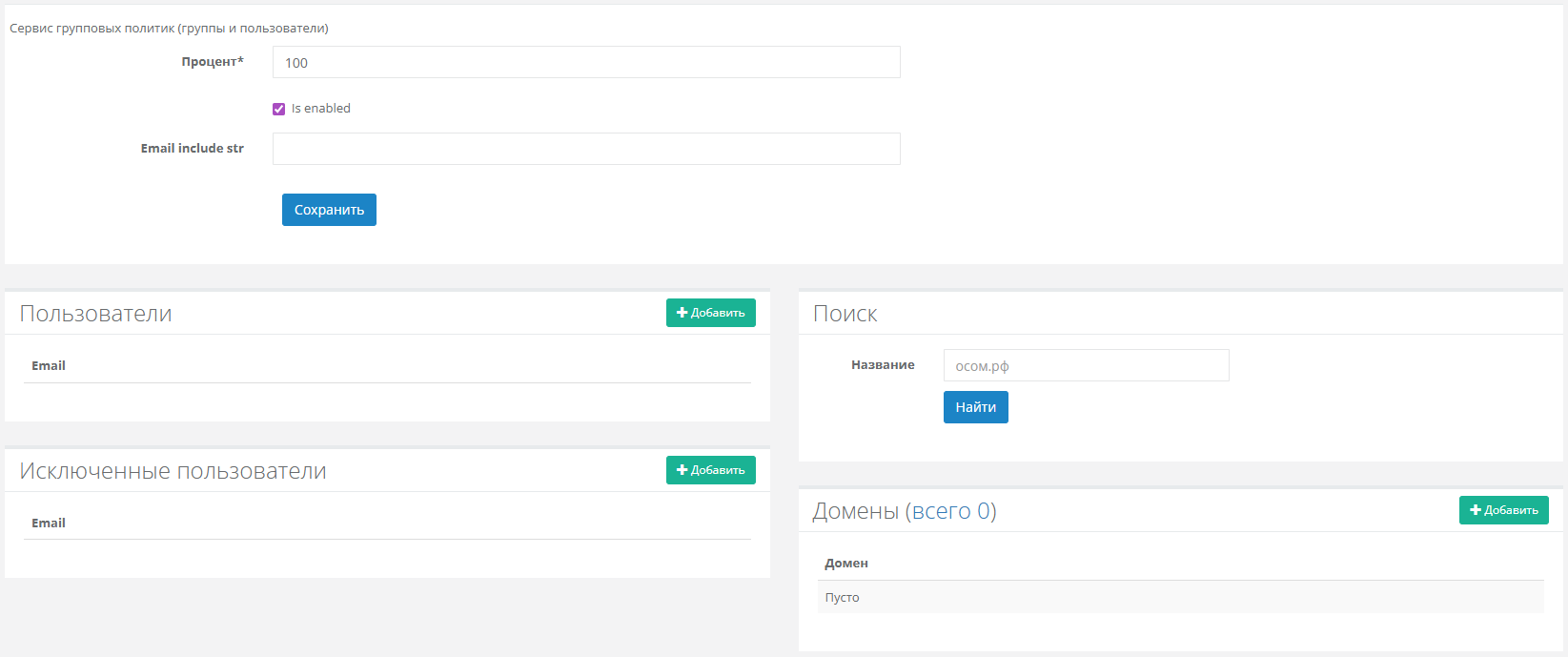
- в поле Процент установите значение -- 100, в блоке Домены добавьте все необходимые домены, где будет включена фича:
- убедитесь что, фича new-frontend-as-module включена:

Внимание
Если домен не привязан к фиче, вы не сможете создать в Панели администратора VK WorkSpace группы пользователей и групповые политики.
При включении фичи group-policy будет доступен раздел Политики и групповая политика Управление размерами ящиков и политиками хранения писем в почтовых ящиках. Для включения других групповых политик перейдите к шагу 2.
Шаг 2. Включите фичи политик
В Расширенной панели https://biz.<ваш_домен>/admin включите фичи на 100% на каждый домен, на котором должна работать Групповая политика:
- gp-user-privilege — Групповая политика VIP-пользователей.
- gp_mini_apps_list — Групповая политика доступности мини-аппов в Супераппе VK WorkSpace.
- gp_required_chats_politic — Раздел политики обязательных чатов.
- gp-cloud-folder-permissions, gp-nested-folders, gp-nested-folders-with-path — Групповая политика прав в общих папках. Перед включением этой политики добавьте и запустите в Панели работы с внутренними настройками системы https://biz.<ваш домен>/admin/misc задачу pdd.gp.tasks.gp_add_cloud_folder_permissions_configuration.
Внимание
Если при попытке включить политики VIP-пользователей, доступности мини-аппов и обязательных чатов отображается ошибка 500, обратитесь в техническую поддержку.
Если групповые политики не работают, перезагрузите контейнер pravda:
- Перейдите в веб-интерфейс установщика VK WorkSpace по адресу http://<ваш_домен>:8888.
- В списке контейнеров найдите контейнер pravda1.
-
Выполните шаг upload_pravda_defaults:
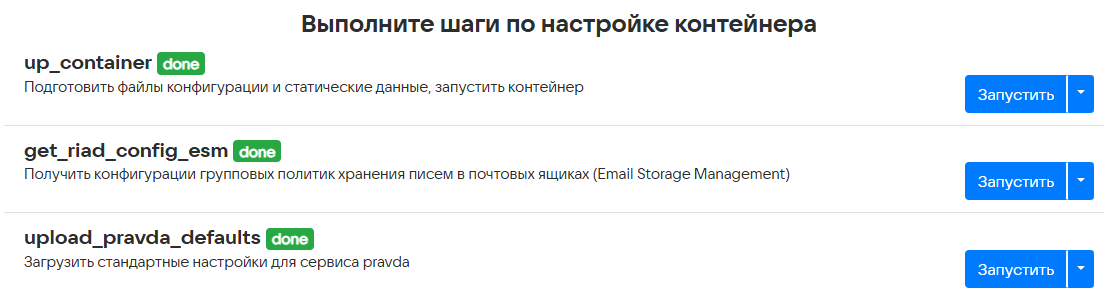
Шаг 3. Получите идентификаторы политик в Панели администратора
Перед выполнением шагов 3 и 4 перейдите в Панель администратора VK WorkSpace и попробуйте создать групповую политику. Убедитесь, что выпадающие списки полей Сервис и Шаблон не пустые:
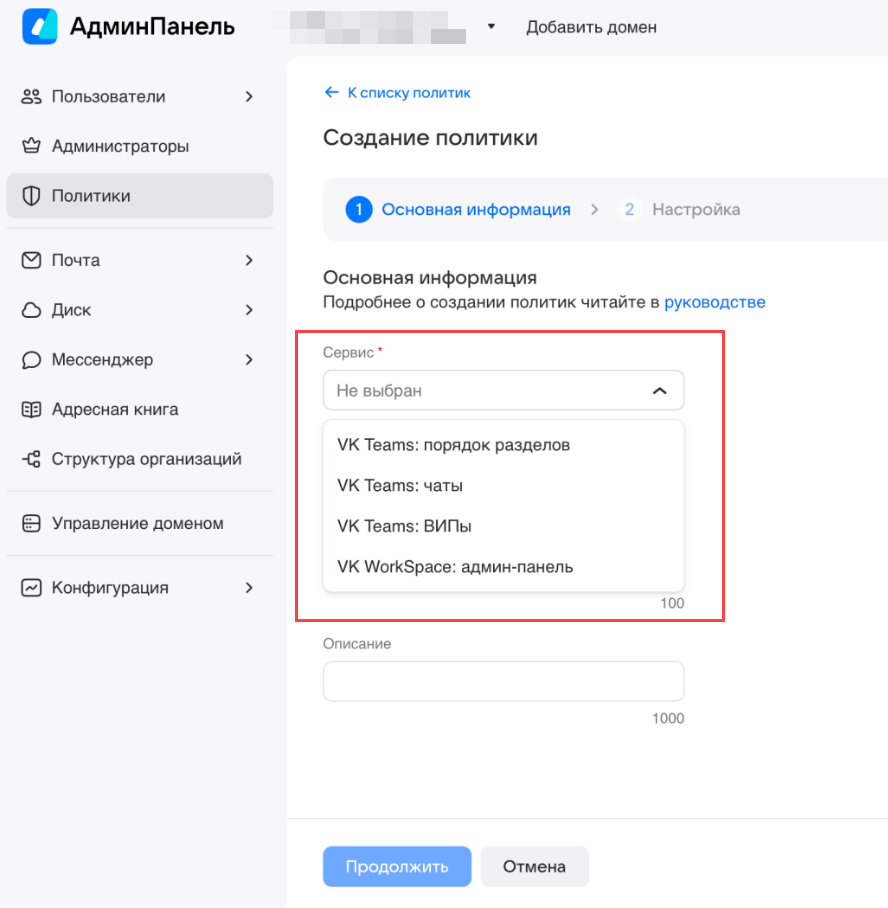
Если выпадающие списки не пустые, перейдите к шагу 5. Если списки пустые, выполните настройки из шагов 3 и 4:
- Авторизуйтесь в Панели администратора по адресу https://biz.<ваш домен>/.
- Перейдите в Панель работы с внутренними настройками системы https://biz.<ваш домен>/admin/misc.
- На главной странице, в блоке Запрос через Клиент, в поле Клиент: введите GPGetPoliciesClient.
-
Нажмите Отправить.
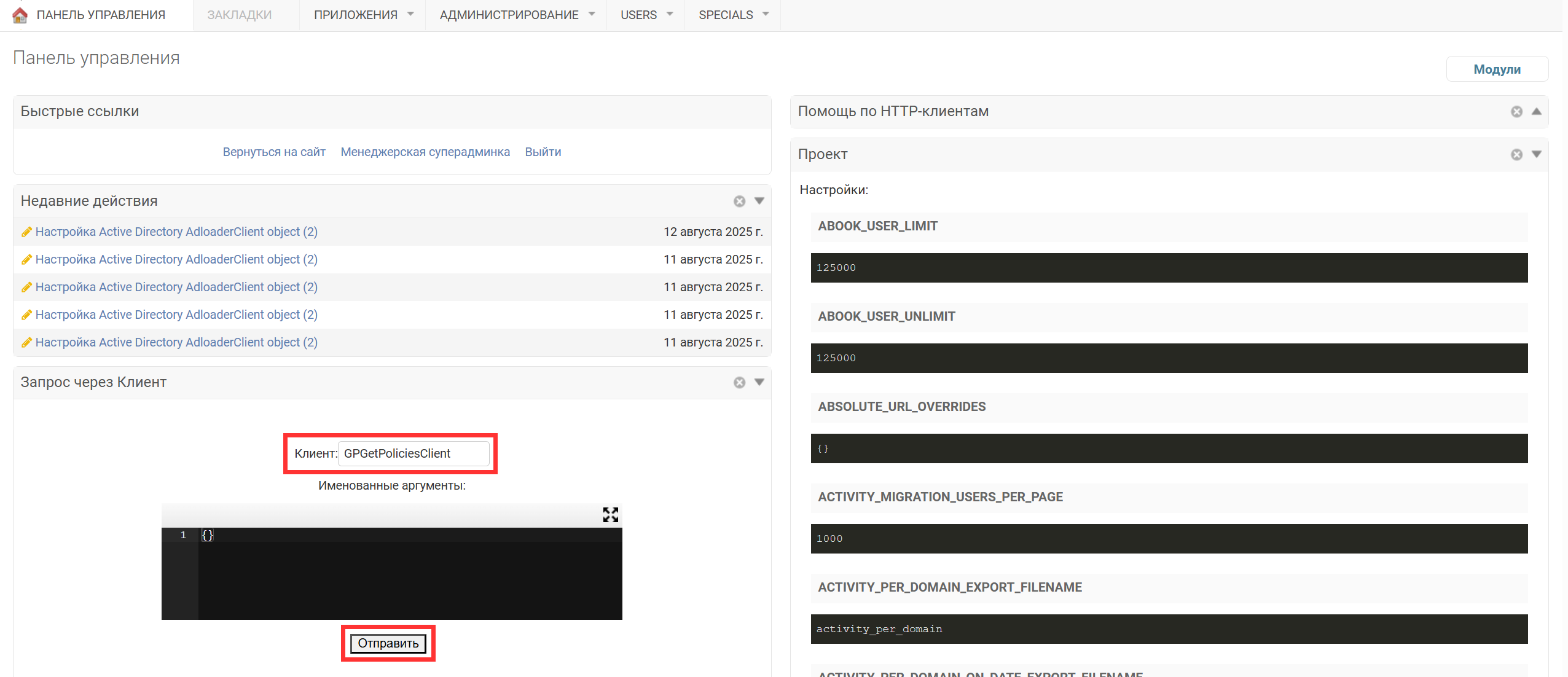
-
В ответ вы получите структуру данных в формате JSON. Среди этих данных находятся идентификаторы групповых политик. Например, начало ответа выглядит так:
{
  "paging": {
    "results_count": 6
  },
  "data": [
    {
      "id": 2, # Данный идентификатор по каждой политике нужно будет далее указать в веб-интерфейсе установщика VK WorkSpace
      "name": "orderpolicy",
      "title": "Доступность разделов",
      "description": null,
      ...
В блоке data расположен массив объектов с данными о групповых политиках. Рекомендуем скопировать ответ из веб-интерфейса в один из редакторов на вашем компьютере для удобной работы. В этом массиве нужны идентификаторы политик из поля id, этот идентификатор расположен рядом с названиями политики (поля name и title).
Шаг 4. Пропишите идентификаторы политик в переменные окружения
-
В веб-интерфейсе установщика VK WorkSpace перейдите в раздел Настройки → Переменные окружения.
-
В левом боковом меню найдите bizf.
-
Нажмите кнопку редактирования
 .
. -
Нажмите на кнопку + Добавить.
-
Поля Название переменной и Значение переменной заполните в соответствии с таблицей ниже. Идентификаторы политик нужно взять из JSON, полученного на Шаге 3.
Название переменной Значение переменной GP_MINI_APPS_LIST_POLICY_ID Идентификатор политики с "name": "orderpolicy"GP_REQUIRED_CHATS_POLICY_ID Идентификатор политики с "name": "obligatory_chats"GP_VIP_POLICY_ID Идентификатор политики с "name": "vipspolicy"GP_CLOUD_USER_QUOTA_POLICY_ID Идентификатор политики с "name": "clouduserquota"GP_CLOUD_FOLDER_PERMISSIONS_POLICY_ID Идентификатор политики с "name": "cloudfolderpermissions"GP_CLOUD_FOLDER_PERMISSIONS_AVAILABLE_RIGHTS Укажите значение: 1,64 -
Нажмите Сохранить:
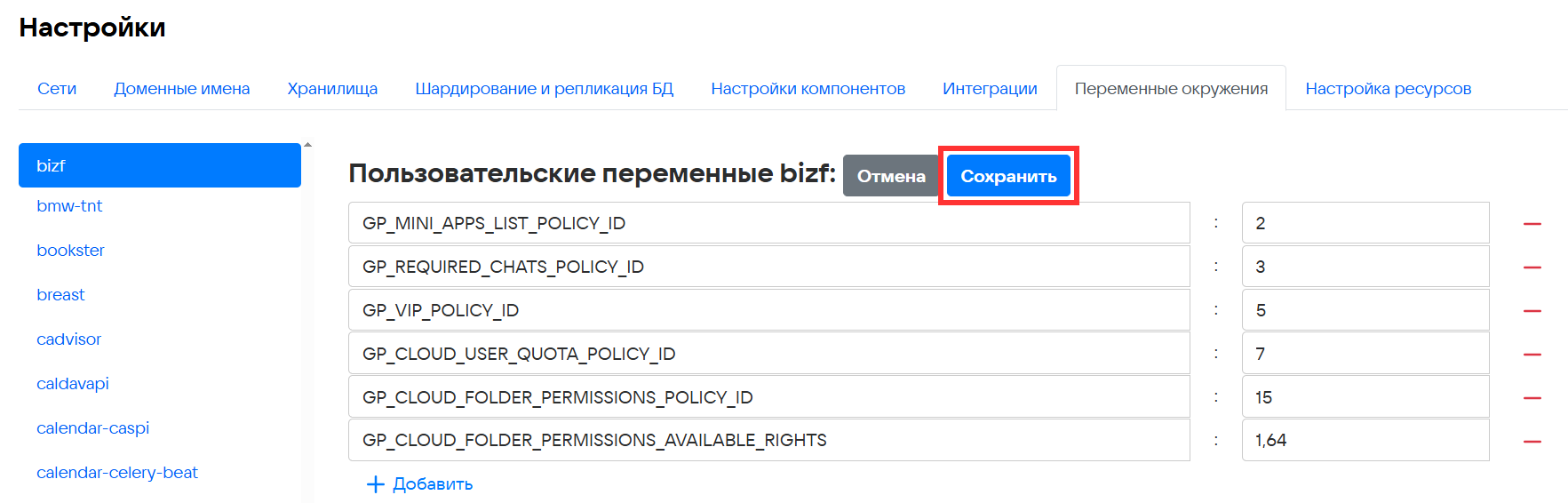
-
Выполните шаг up_container для контейнера bizf.
Если выполнены настройки из шагов 3 и 4, то при создании групповой политики выпадающие списки полей Сервис и Шаблон не будут пустые.
Шаг 5. Запустите скрипты для маппинга фичей
Если групповые политики не работают или есть некорректные названия, описания:
- Перейдите в веб-интерфейс установщика VK WorkSpace.
- В списке контейнеров найдите контейнер pravda1.
-
Выполните шаг upload_pravda_defaults:
Шаг 6. Включите синхронизацию групп безопасности Active Directory
Внимание
Пропустите данный шаг, если у вас нет Active Directory или не нужна синхронизация групп безопасности.
-
Перейдите в Расширенную панель https://biz.<ваш_домен>/admin и включите фичу gp-immutable-groups.
-
В Панели работы с внутренними настройками системы https://biz.<ваш домен>/admin/misc перейдите в раздел Администрирование → Настройки on-premise → Настройки Active Directory, нажмите на имя домена.
-
Добавьте в конфигурацию AD Loader секцию для групп безопасности:
-
Поочередно нажмите на кнопки Сегодня и Сейчас.
-
Далее на кнопку Сохранить.
После выполнения настройки в Панели администратора VK WorkSpace, в разделе Группы пользователей, появится таб Автоматические, на нем будут отображаться группы безопасности из Active Directory.