Групповые политики. Быстрый старт
Быстрый старт
Шаг 1. Создайте группы пользователей
Примечание
Вы можете создать группы пользователей вручную или синхронизировать их с ActiveDirectory. Обратитесь в техническую поддержку, чтобы настроить синхронизацию групп из ActiveDirectory.
Сформируйте группы пользователей — в одну группу должны входить сотрудники, для которых предусмотрен одинаковый набор разрешений.
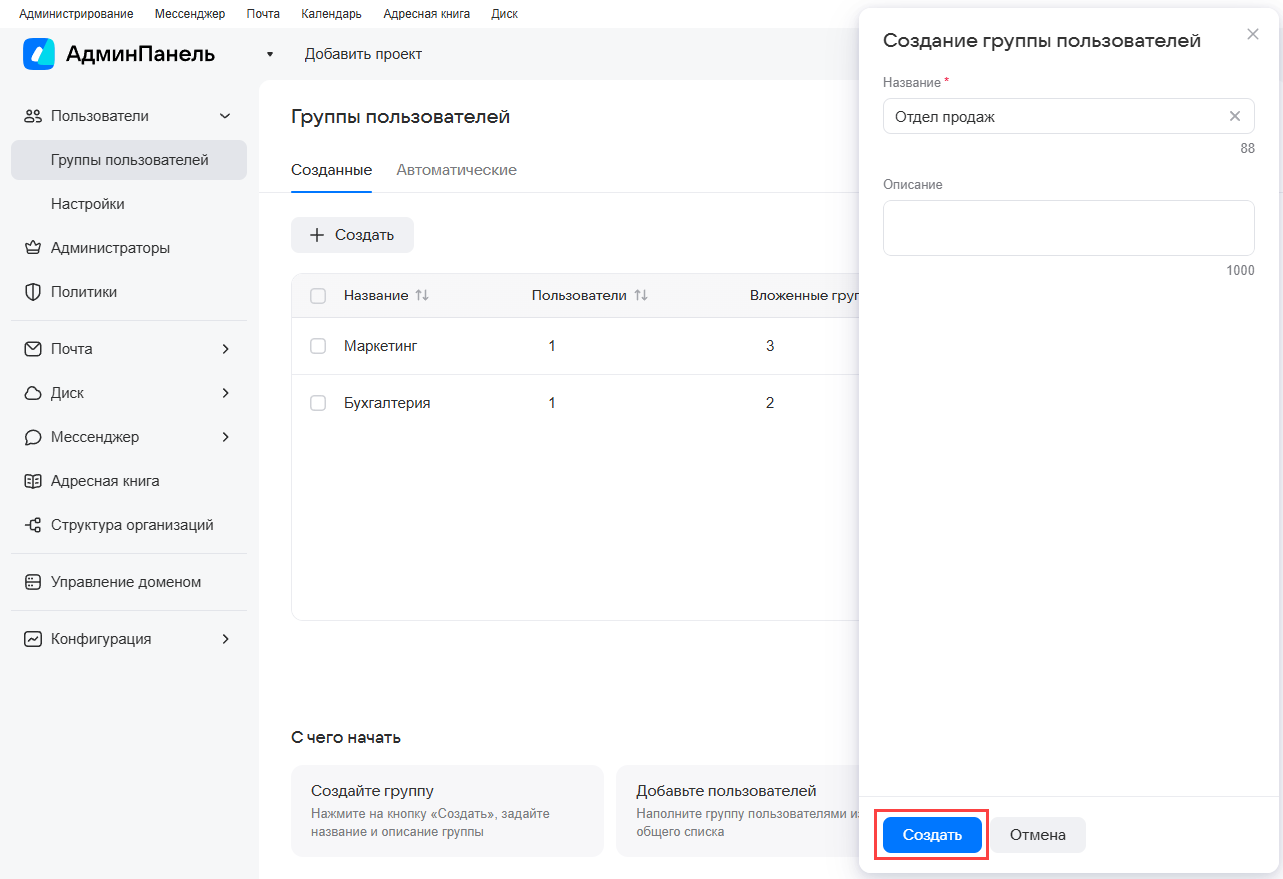
- В меню панели администратора выберите Пользователи → Группы пользователей и кликните по кнопке Создать.
- Введите название группы, например название подразделения.
-
Кликните по кнопке Создать внизу.
Шаг 2. Добавьте пользователей в группы
Вы можете добавлять пользователей в группы двумя способами:
- Через интерфейс администратора — например, если пользователей в группе немного.
- С помощью CSV-файла — если нужно добавить сразу много пользователей.
Добавить пользователей в интерфейсе администратора
-
Кликните по кнопке
 напротив названия группы и выберите пункт Добавить пользователей.
 -
В табе Пользователи выберите пользователей, которых надо добавить в группу. При необходимости воспользуйтесь строкой поиска.
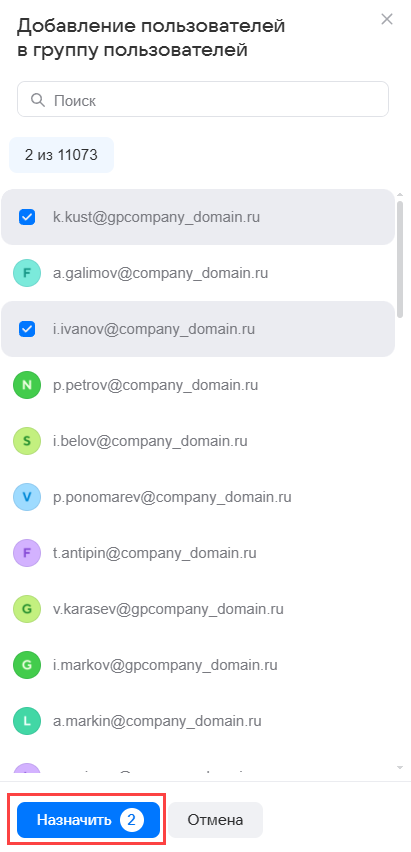
Уже добавленные пользователи помечаются в списках следующим образом:

Добавить пользователей с помощью CSV-файла
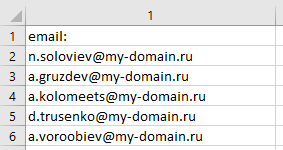
Если в группу надо добавить сразу много пользователей, то вы можете загрузить их с помощью файла с расширением .csv. Создать файл можно в любой программе, работающей с таблицами, например MS Exсel или Google Таблицы:
- В первой строке и первой колонке пропишите название столбца:
email:. -
Добавьте почты пользователей, которые должны быть добавлены в группу.
Внимание
В таблице могут быть другие колонки, но все почты должны быть перечислены в первом столбце csv-файла.
После создания файла:
- Вернитесь в панель администратора.
- Кликните по кнопке напротив названия группы и выберите пункт Загрузить пользователей из CSV.
- Выберите вид загрузки:
- Добавление в список — пользователи, добавленные ранее, не удаляются. Пользователи из файла, которых ранее не было в группе, добавляются в нее.
- Обновление списка — все пользователи, добавленные ранее, удаляются. Все пользователи из файла добавляются в группу.
- Кликните по кнопке Выбрать файл и выберите csv-файл со списком пользователей.
-
Кликните по кнопке Загрузить.
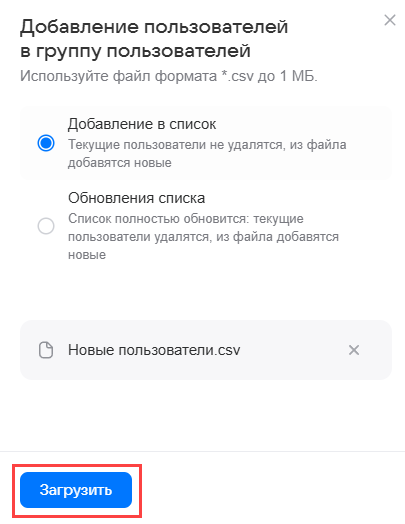
После завершения загрузки на вашу почту придет уведомление. Отчет о результатах импорта будет доступен по ссылке из письма.
Пример использования
Часто возникает потребность, чтобы все пользователи домена состояли в одной специальной группе. Чтобы упростить эту задачу, можно поступить следующим образом:
- Перейдите в раздел Пользователи и кликните по кнопке Выгрузить пользователей в CSV.
- Откройте файл и убедитесь, что столбец
email:находится в первой колонке таблицы. - Вернитесь в панель администратора.
- Кликните по кнопке напротив названия группы и выберите пункт Загрузить пользователей.
- Поскольку в группе еще нет пользователей, то вы можете выбрать любой вид загрузки: Добавление в список или Обновление списка.
- Кликните по кнопке Выбрать файл и выберите csv-файл со списком пользователей.
- Кликните по кнопке Загрузить.
Шаг 3. Сформируйте вложенные и родительские группы
Родительская группа — это группа, в которую входят другие группы: по принципу подчинения, специализации или на основе других параметров. Например, в организации может быть группа «Аналитики», в которую входит группа «Младшие аналитики». Тогда «Аналитики» — это родительская группа, а «Младшие аналитики» — это вложенная группа. Если вы создаете группу, которая должна быть родительской, то добавьте в неё вложенные группы:
- Нажмите на пиктограмму напротив созданной группы и выберите Добавить вложенные группы.
-
Выбрав все нужные группы, нажмите кнопку Назначить.
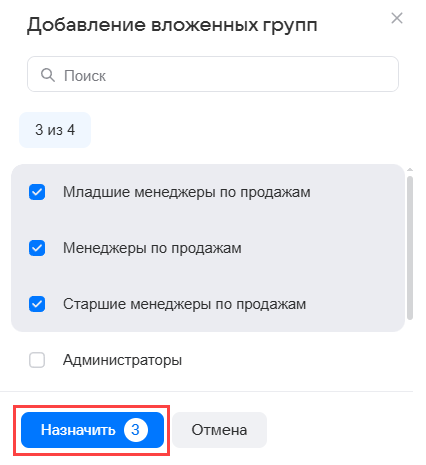
На вложенные группы будут действовать политики родительских групп. Одна группа может быть вложенной в несколько других групп. Тогда на неё будут действовать политики всех родительских групп.
Пример
В компании 100 сотрудников, которые работают в 10 отделах. Нужно добавить всех сотрудников компании в один общий чат. Конечно, можно создать группу «Общий чат» и добавить в неё 100 пользователей — каждого по отдельности. Но эффективнее будет создать 10 групп (для каждого отдела своя группа). Затем создать группу «Общий чат» добавить в неё эти 10 групп как вложенные. При таком подходе в дальнейшем будет удобно работать с этим группами — удалять бывших сотрудников и добавлять в них новых сотрудников, а в родительскую группу «Общий чат» даже не придется вмешиваться.
Примечание
Политики вложенных (дочерних) групп не действуют на родительскую группу. Подробно эти случаи и влияние политик групп друг на друга разобраны в примерах ниже.
Шаг 4. Создайте нужные политики
Создание политики доступности разделов меню Мессенджера VK WorkSpace
Создание политики обязательных групп и каналов в Мессенджере
Шаг 5. Назначьте политики
-
Кликните по кнопке
справа от названия политики и выберите пункт Назначить на группу пользователей или Назначить на пользователей: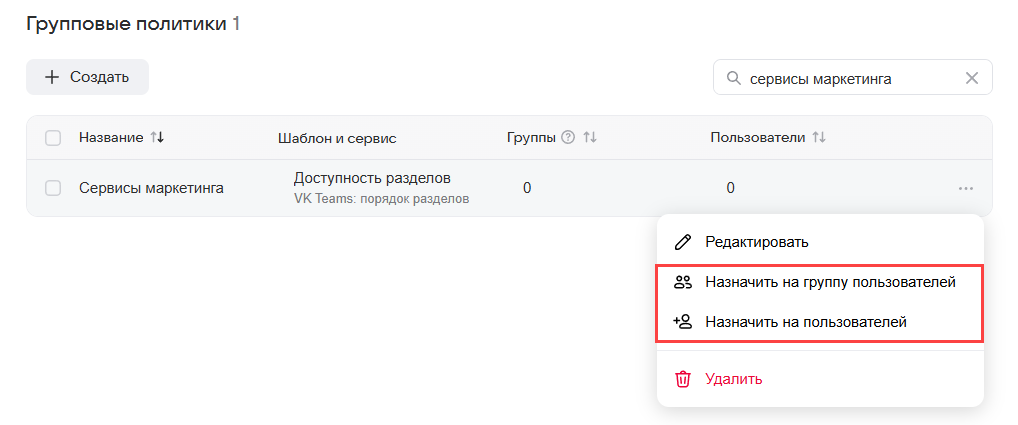
-
Выберите пользователей или группы и нажмите Назначить.
Примечание
Не рекомендуется назначать политику отдельным пользователям; основной сценарий работы с политиками — это назначение политик группам, кроме специфических случаев. Подробнее см. в разделе «Работа с личными политиками».
Итог: политики начинают действовать сразу после нажатия кнопки Назначить.
Шаг 6. Убедитесь, что всё работает правильно
Проверка выполняется через профиль какого-нибудь пользователя из той группы, на которую вы сейчас настроили политику:
-
Перейдите в раздел Пользователи, затем в профиль пользователя, который состоит в нужной группе.
-
Посмотрите блок Группы пользователя и убедитесь, что пользователь состоит в правильных группах.
-
Перейдите в блок Политики, найдите нужную политику и убедитесь, что применяется политика нужного типа. Пометка об этом есть под названием политики («Групповая», «Личная» или «По умолчанию»). Если вы только что настраивали групповую политику, а указано «Личная» или «По умолчанию», значит есть ошибка.
Внимание
Не исправляйте настройки в профиле пользователя, иначе вы создадите личную политику, и исправления не будут применены к группе! О работе с личными политиками см. в разделе разделе «Работа с личными политиками».
Во время проверки помните, что:
Если пользователь состоит в нескольких группах, на него в сумме действуют все политики, назначенные на эти группы. Например, он будет состоять в двух обязательных чатах, если состоит в двух группах, и на каждую из этих групп назначили по одному чату.
Кроме того, группы могут быть вложенными. На вложенную группу действует политика родительской группы. Например, если группа «Младшие менеджеры» входит в группу «Все менеджеры», то на младших менеджеров будут действовать политики, назначенные на всех менеджеров.
Ниже по тексту вы найдете наглядные примеры того, как работают приоритеты политик в тех или иных случаях.
Как работать со всеми созданными политиками
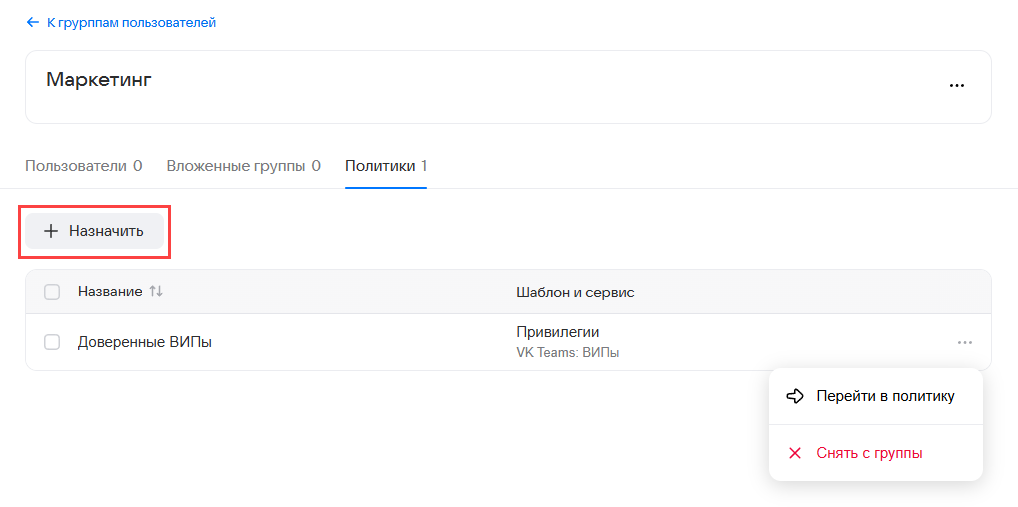
Когда созданы все нужные политики, вы можете управлять группой и ее политиками из карточки группы. Здесь вы можете увидеть все политики, назначенные на группу, сбросить политику и назначить новую. Чтобы перейти в карточку группы, кликните по строке группы в общем списке раздела Группы пользователей.