Как настроить интеграцию с Blitz
Что такое Blitz IDP?
Сервер аутентификации Blitz Identity Provider — это программное обеспечение для управления входом пользователей в приложения. Основные функции Blitz:
- Обеспечение единого сквозного входа пользователя в приложения (Single Sign-On).
- Конфигурируемый пользовательский интерфейс страниц входа, регистрации, восстановления доступа, управления учетной записью.
- Проверка прав доступа на вход пользователей в приложения.
- Проверка прав доступа пользователей и приложений при использовании REST-сервисов.
- Протоколирование событий доступа и действий с учетными записями.
Шаг 1. Добавьте приложение и настройте протокол OAuth 2.0 в Blitz
Внимание
Перед настройкой интеграции с Почтой обязательно настройте Источники данных в Blitz. В разделе Пользователи веб-интерфейса Blitz при поиске должны отображаться пользователи, которые синхронизируются из Active Directory.
Добавьте и настройте приложение:
- Авторизуйтесь в панели администратора Blitz.
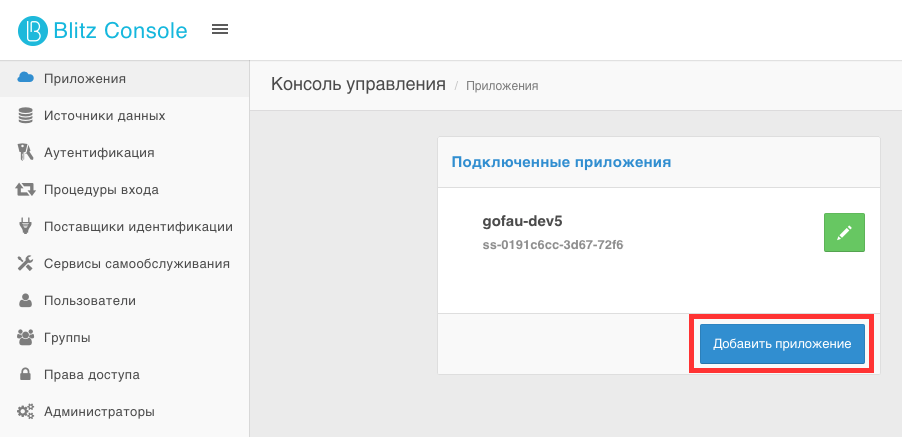
- В левом меню перейдите в раздел Приложения.
-
Нажмите Добавить приложение.
-
Придумайте Название и Идентификатор, который будет использоваться при работе с IDP Blitz.
-
В поле Домен нужно указать Домен для веб-интерфейса авторизации из веб-интерфейса установщика. Перейдите в раздел Настройки → Доменные имена → Настройки доменных имен. Веб-интерфейс установщика находится по адресу
http://deployer-address:8888.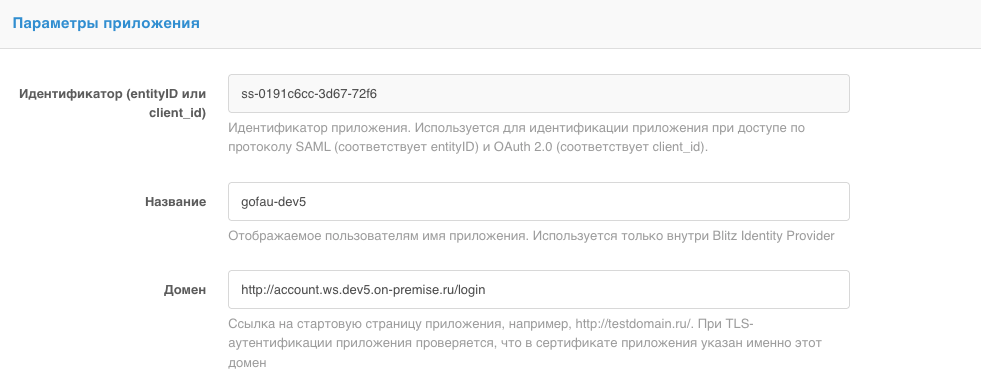
-
Нажмите кнопку Сохранить
Настройте протокол OAuth 2.0 на той же странице:
- Придумайте и заполните поле Секрет. Его затем надо будет указать в веб-интерфейсе установщика.
- В поле Предопределенная ссылка возврата укажите значение в следующей форме:
<Домен для доменной авторизации (внутренних запросов браузера)>/api/v1/oauth2/sso/callback. Чтобы получить Домен для доменной авторизации, в веб-интерфейсе установщика перейдите в раздел Настройки → Доменные имена → Настройки доменных имен. - В Префиксы ссылок возврата укажите URL из поля Предопределенная ссылка возврата.
-
В поля Допустимые разрешения и Разрешения по умолчанию укажите следующие разрешения: openid, profile, email.
Примечание
Описание разрешений находится в файле конфигурации
gofau.yamlсервиса gofau, блокoauth2.sso.scopes.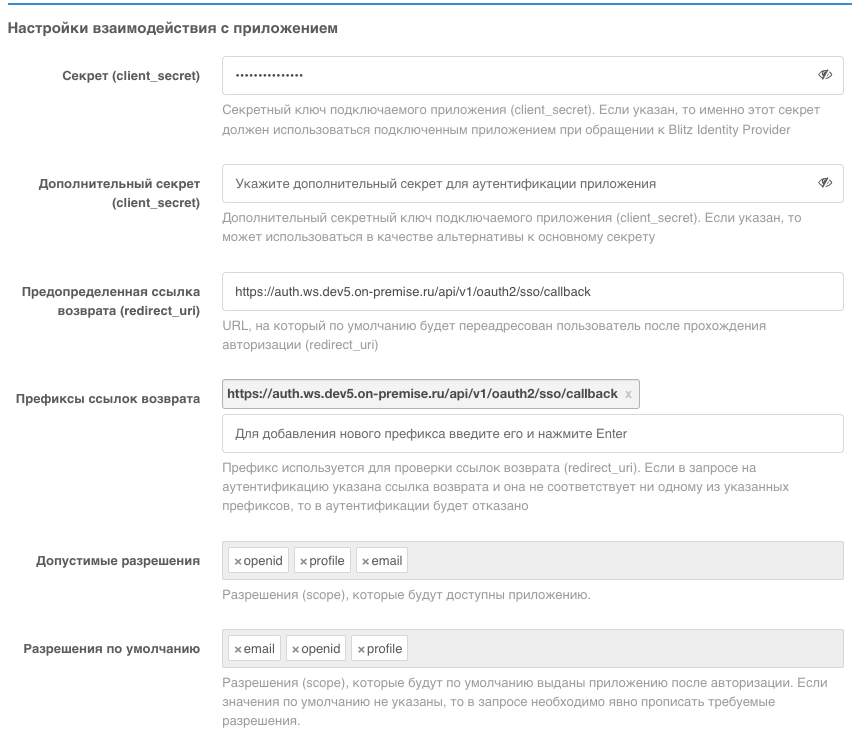
-
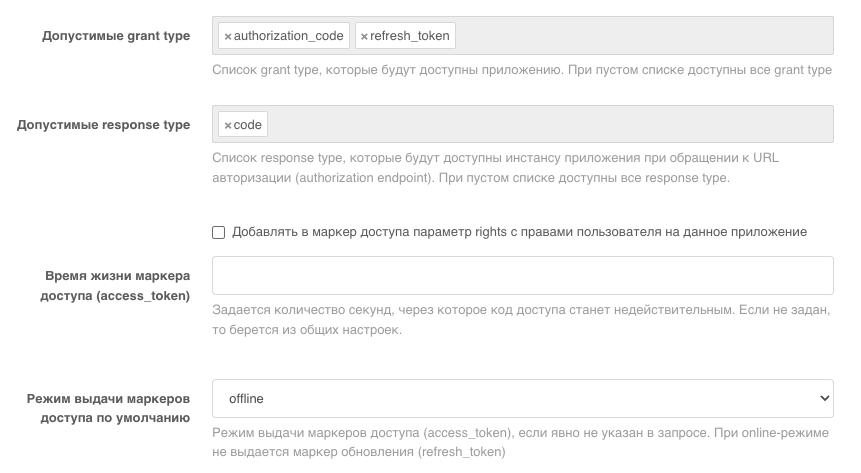
В поле Допустимые grant type укажите значения: authorization_code и refresh_token.
- В поле Допустимые reponse type укажите значение: code.
-
В поле Режим выдачи маркеров доступа по умолчанию выберите значение: offline.
-
Нажмите кнопку Сохранить.
Шаг 2. Добавьте поставщика идентификации в Blitz
- В левом меню перейдите в раздел Поставщики идентификации.
- В списке поставщиков выберите Blitz Identity Provider.
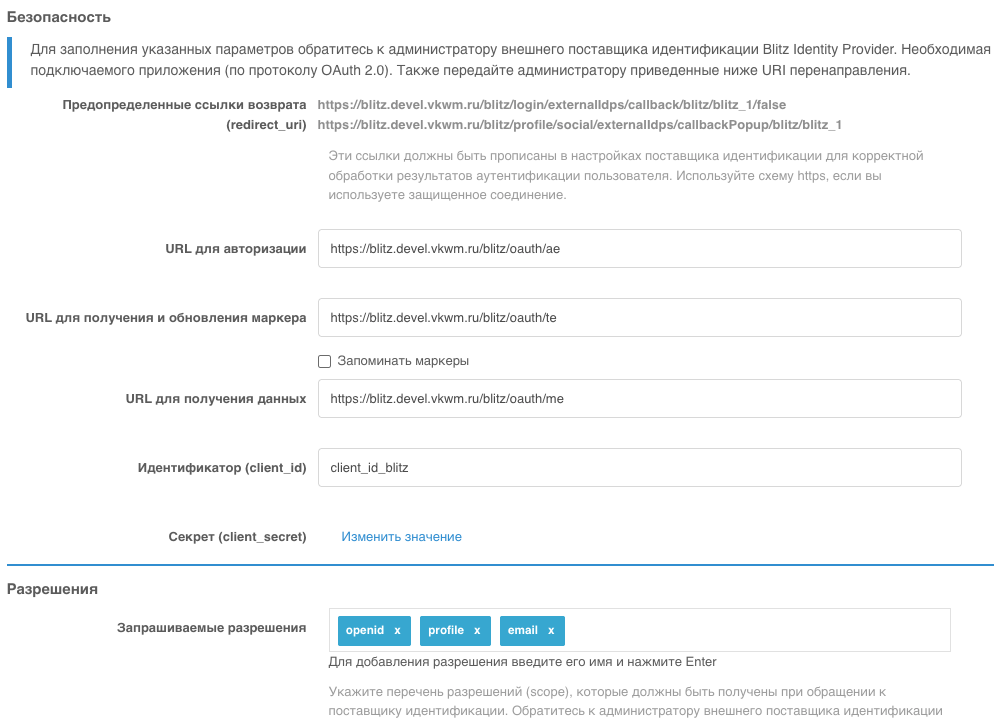
- Придумайте и задайте значения полей Идентификатор поставщика и Название поставщика.
-
Замените слово
DOMAINна ваш домен в значении следующих полей:- URL для авторизации.
- URL для получения и обновления маркера.
- URL для получения данных.
-
В поле Запрашиваемые разрешения укажите значения: openid, profile, email.
Шаг 3. Выполните настройку в установщике Почты VK Workspace
- Откройте веб-интерфейс установщика
http://server-address:8888. - Нажмите на кнопку
 в правом верхнем углу, выберите пункт Продукты.
 - Перейдите на вкладку Администрирование.
-
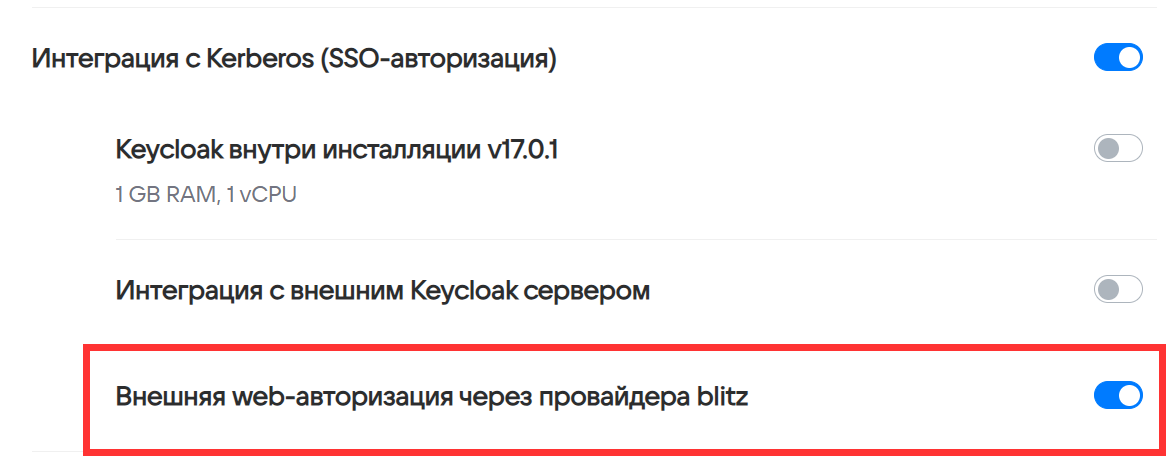
Включите компоненты Интеграция с Kerberos (SSO-авторизация) и Внешняя web-авторизация через провайдера blitz.
-
Нажмите на кнопку Сохранить.
- Перейдите на вкладку Настройки → Настройки компонентов → Авторизация.
- Нажмите кнопку редактирования
 .
. -
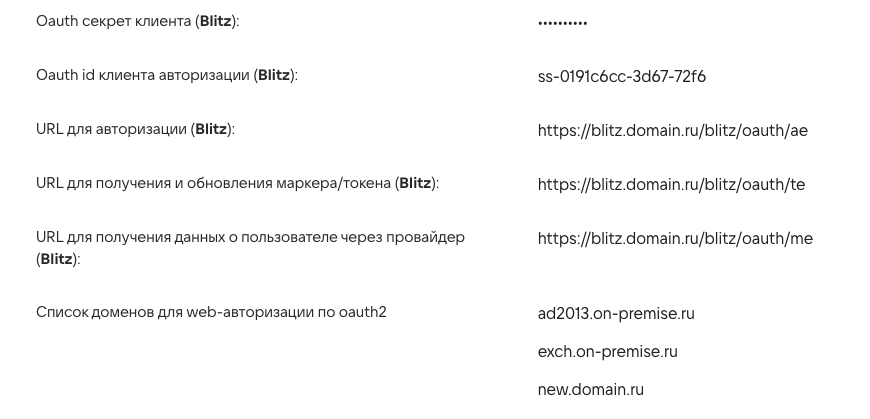
Заполните поля:
- Oauth секрет клиента (Blitz) — значение поля Секрет при настройке протокола в панели администратора Blitz.
- Oauth id клиента авторизации (Blitz) — значение поля Идентификатор при добавлении приложения в панели администратора Blitz.
- Поля с URL нужно взять с шага по добавлению поставщика идентификации.
-
Добавьте домены, которые вы хотите авторизовывать через IDP Blitz.
- Нажмите на кнопку Сохранить.
- Найдите контейнер swadb и выполните шаг add_sso_domains.
- Перейдите к списку контейнеров и выполните шаг up_container для контейнера gofau.
- После настройки перейдите на страницу авторизации в Почте и введите свою почту, должен сработать редирект на IDP. Авторизуйтесь на странице IDP Blitz.
Если авторизация не прошла, проверьте, что домен добавлен в базу данных:
Примечание
Если редирект не сработал, то вероятнее всего gofau не успел увидеть изменения в БД. Перезапустите контейнер или снизьте интервал получения данных через переменную окружения gofau OAUTH_SSO_CLIENTS_FETCHER_PULL_INTERVAL='5s' и выполните шаг up_container.