Настройки Мессенджера
Назначение документа
В инструкции описаны основные настройки Мессенджера в инсталляции. Документ предназначен для использования администраторами организации.
Примечание
Ранее Мессенджер и ВКС назывался Myteam, что находит отражение в технических моментах (например, команды в консоли).
Разрешить изменение имени контакта
Чтобы настроить для пользователей возможность изменять имена контактов:
-
Добавьте в конфигурационный файл /usr/local/nginx-im/html/myteam/myteam-config.json параметр allow-contacts-rename и укажите для него флаг true или false:
где:
- false — отключает возможность изменения имени контакта.
- true — разрешает изменение имени контакта. Измененное имя будет видно только тому пользователю, который внес это изменение.
-
Для инсталляции на одну виртуальную машину выполните команду:
Для кластерной инсталляции:
-
Перезапустите под в технологическое окно (может приводить к сбою в новых подключениях):
Разрешить использование функции шумоподавления
Чтобы настроить для пользователей возможность применять функцию шумоподавления:
-
Добавьте в конфигурационный файл /usr/local/nginx-im/html/myteam/myteam-config.json параметр voip-noise-suppress-enabled и укажите для него флаг true или false:
где:
- false — отключает возможность настройки шумоподавления.
- true — включает возможность настройки шумоподавления. В настройках приложения VK WorkSpace в разделе Звонки, доступна настройка Шумоподавление: выключить, слабое, сильное.
-
Для инсталляции на одну виртуальную машину выполните команду:
Для кластерной инсталляции:
-
Перезапустите под в технологическое окно (может приводить к сбою в новых подключениях):
Настроить порядок отображения фамилии, имени и отчества
По умолчанию отображение фамилии, имени и отчества в инсталляциях следующее: имя, отчество, фамилия.
Чтобы изменить порядок отображения фамилии, имени и отчества в клиентском приложении:
Шаг 1. Добавьте в конфигурационный файл /usr/local/nginx-im/html/myteam/myteam-config.json в секцию myteam-config.json следующие настройки:
где:
- leading-last-name: false — отображает фамилию контакта в конце;
- leading-last-name: true — отображает фамилию контакта в начале.
Шаг 2. Для инсталляции на одну виртуальную машину выполните команду:
Для кластерной инсталляции:
Шаг 3. Перезапустите под в технологическое окно (может приводить к сбою в новых подключениях):
Шаг 4. В конфигурационных файлах сервисов Prof-st, Front и Beagle добавьте настройку:
Расположение конфигурационных файлов:
/usr/local/etc/front-1.conf
/usr/local/etc/front-2.conf
/usr/local/etc/front-3.conf
/usr/local/etc/front-4.conf
/usr/local/etc/beagle-1.conf
/usr/local/etc/prof-st-1.conf
Для инсталляций, где уже были созданы пользователи и эти пользователи имеют непустые контакт листы, выполните шаги, описанные ниже.
Примечание
Рекомендуется проводить в часы наименьшей активности пользователей, чтобы снизить нагрузку на сервера.
Шаг 1. Средствами виртуальной машины выполните бэкап/точку восстановления на случай сбоя.
Шаг 2. В каждом инстансе сервиса Сox:
-
Включите уровень логирования в сервисе Cox (main) >= 3 (INFO).
Уровень логирования при старте сервиса задаётся аргументом сервиса
-l:Изменить уровень логирования в работающем сервисе можно через ввод в управляющий порт
set log_level 3.Номер командного порта можно узнать из настроек сервиса в значении переменной
compot_bind. Пример для конфигурационного файла /usr/local/etc/cox-1.conf:Подключиться к командному порту можно утилитой nc (netcat):
-
В настройках сервиса Cox (main) присвойте значение переменной cox.remove_buddy_aliases.dryrun false.
В работающем сервисе это значение меняется через введение в управляющий порт команды
set cox.remove_buddy_aliases.dryrun false: -
В управляющий порт сервиса Cox (main) введите команду
remove_buddy_aliases: -
Просмотрете логи сервиса Cox:
В логах сервиса ожидаются записи вида
Remove buddy aliases for sn. Окончание операции логируется записью видаBuddyAliasRemover finished.Важно
Не рекомендуется выполнять команды на нескольких инстансах одновременно. Это может привести к избыточной нагрузке.
Шаг 3. В каждом инстансе сервиса Feedog:
-
Определите управляющий порт инстанса командой
ps aux | grep feedog_srv. Порт задаётся аргументом-p: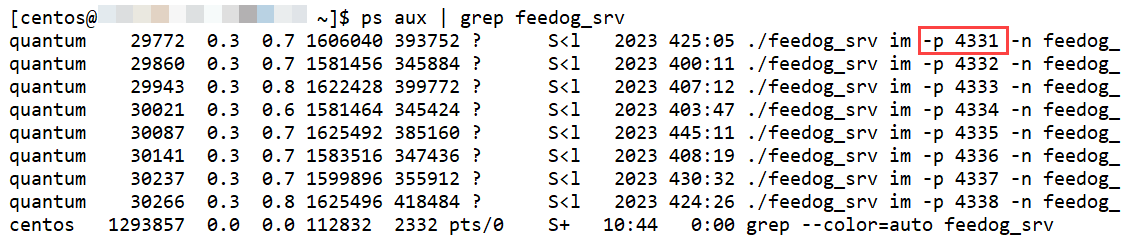
-
Подключиться к управляющему порту можно с помощью утилиты
cpsh. -
Выполните
kill_bat_all -delay <delay_milliseconds>. delay указывать исходя из нагрузки. Значение по умолчанию (если не указать ключ-delay) — 256: -
Просмотрите логи сервиса Feedog (просмотр логов — /oap/logs/feedog_srv-a01.<INSTANCE_NUMBER>.err):
Операция сопровождается логированием сообщений вида
BUCKY_DOMAIN: Dropping next bucket. Прекращение логирования подобных сообщений соответствуют окончанию операции.Важно
Не рекомендуется выполнять команды на нескольких инстансах одновременно. Это может привести к избыточной нагрузке.
Шаг 4. В каждом инстансе сервиса Boss:
-
Определите управляющий порт инстанса командой
ps aux | grep bos_srv. Порт задаётся аргументом-p: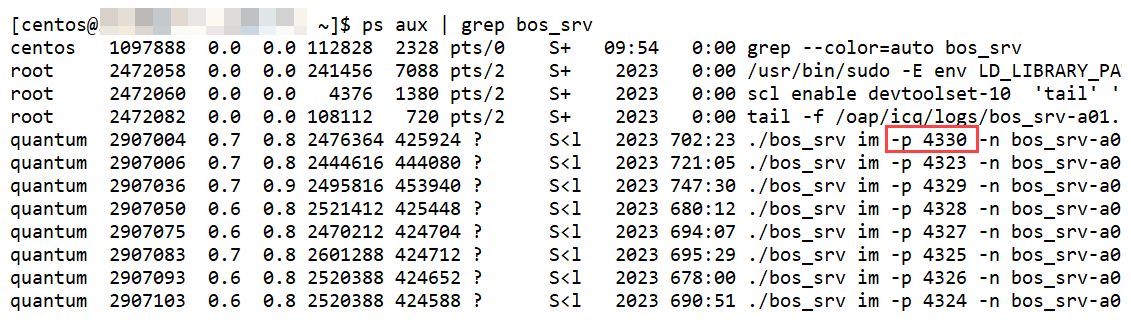
-
Подключиться к управляющему порту можно с помощью утилиты
cpsh. -
Выполните
kill_bat_all -delay <delay_milliseconds>. delay указывать исходя из нагрузки. Значение по умолчанию (если не указать ключ-delay) — 256: -
Просмотрите логи сервиса Boss (просмотр логов — /oap/icq/logs/bos_srv-a01.<INSTANCE_NUMBER>.err.log ):
Операция сопровождается логированием сообщений вида
BUCKY_DOMAIN: Dropping next bucket. Прекращение логирования подобных сообщений соответствуют окончанию операции.Важно
Не рекомендуется выполнять команды на нескольких инстансах одновременно. Это может привести к избыточной нагрузке.
Шаг 5. Верните в исходное состояние уровень логирования в сервисе Cox.
Настроить витрину чатов
В витрине отображаются чаты в зависимости от региона пользователя, который вычисляется по геолокации IP-адресов.
Для конфигурации витрины чатов необходимо получить доступ по SSH к машине, на которой запущен сервис Chatexpo:
-
Проверить, что подключились к машине, на которой запущен сервис Chatexpo:
-
Получить доступ к командному порту сервиса Chatexpo:
-
Подключиться к командному порту:
Далее можно приступать к конфигурации витрины чатов.
Добавить чат в витрину
-
Для добавления чата в витрину выполнить:
-
Проверить в клиентском приложении, что чат добавлен.
Удалить чат из витрины
-
Для удаления чата из витрины выполнить:
-
Проверить в клиентском приложении, что чат удален.
Сменить порядок чатов в витрине
Наиболее простой путь изменение порядка чатов в витрине — удаление чатов из витрины и добавление заново в необходимом порядке.
Предположим, в витрине отображаются 3 чата, например:
app.tnt.region_chats.add RU 1@chat.agent 1
status=0, reason=ok
app.tnt.region_chats.add RU 14@chat.agent 2
status=0, reason=ok
app.tnt.region_chats.add RU 26@chat.agent 3
status=0, reason=ok
и необходимо поставить третий чат на первое место, первый на второе и второй на третье.
Для этого необходимо:
-
Удалить первый и третий чаты:
-
Добавить удаленные чаты заново в нужном порядке:
-
Проверить, что чаты добавились:
app.tnt.region_chats.list RU
status=0, reason=ok
{"id":"26@chat.agent","pos":1}
{"id":"1@chat.agent","pos":2}
{"id":"14@chat.agent","pos":3}
Второй чат сам сдвинется на третье место.
-
Проверить порядок чатов в клиентском приложении.
Удалить всю витрину
-
Проверить, какие чаты добавлены в витрину:
app.tnt.region_chats.list RU status=0, reason=ok {"id":"26@chat.agent","pos":1} {"id":"1@chat.agent","pos":2} {"id":"14@chat.agent","pos":3} {"id":"2@chat.agent","pos":5} {"id":"3@chat.agent","pos":6} {"id":"1586@chat.agent","pos":7} {"id":"1585@chat.agent","pos":8} {"id":"1587@chat.agent","pos":9} {"id":"1787@chat.agent","pos":10} -
Удалить чаты по одному:
app.tnt.region_chats.remove RU 26@chat.agent status=0, reason=ok app.tnt.region_chats.remove RU 1@chat.agent status=0, reason=ok app.tnt.region_chats.remove RU 14@chat.agent status=0, reason=ok app.tnt.region_chats.remove RU 2@chat.agent status=0, reason=ok app.tnt.region_chats.remove RU 3@chat.agent status=0, reason=ok app.tnt.region_chats.remove RU 1586@chat.agent status=0, reason=ok app.tnt.region_chats.remove RU 1587@chat.agent status=0, reason=ok app.tnt.region_chats.remove RU 1787@chat.agent status=0, reason=ok app.tnt.region_chats.remove RU 1585@chat.agent status=0, reason=ok app.tnt.region_chats.list RU status=0, reason=ok -
Проверить в клиентском приложении, что витрина удалена.
Включить функциональность папок в Мессенджере
Максимальное количество папок по умолчанию — 10. Папки синхронизируются между всеми активными сессиями и платформами.
Чтобы включить отображение папок в клиентском приложении, необходимо:
-
Укажите в конфигурационном файле /usr/local/nginx-im/html/myteam/myteam-config.json значение true для секции folders-enabled:
-
Для инсталляции на одну виртуальную машину выполните команду:
Для кластерной инсталляции:
-
Перезапустите под в технологическое окно (может приводить к сбою в новых подключениях):
Включить функциональность Retention Policy
Функционал Retention Policy позволяет удалять файлы из хранилища по истечении времени или при условии блокировки системой DLP.
Важно
Функционал Retention Policy доступен с версии 26.1 Мессенджера. Новые условия автоудаления действуют только на файлы, загруженные после изменения условий. К файлам, загруженным ранее, сохраняются условия, которые были установлены в момент их загрузки.
Автоудаление из хранилища по заданному сроку
Чтобы включить автоудаление по заданному времени из хранилища:
-
Укажите в конфигурационном файле /usr/local/go.files.icq.com/retention_policy.yaml следующие параметры в секции retention_policy :
retention_policy:
  enabled: false
  expiration_check_period: 1m
  expiration_check_files_limit: 100
  expiration_sleep_between_query: 10s
  retention_default_period: 10y
  ext_retention:
    - extension: pdf
      retention_period: 90d
    - extension: txt
      retention_period: 10d
  size_retention:
    - size: "1Mb"
      retention_period: 30d
    - size: "500Mb"
      retention_period: 45d
где:
- enabled -- параметр включения функциональности (false -- выключена, true -- включена).
- expiration_check_period -- периодичность проверки файлов с истекшим сроком хранения.
- expiration_check_files_limit -- количество получаемых файлов за один запрос к базе данных (не рекомендуется ставить менее 100 и более 10000).
- expiration_sleep_between_query -- время между запросами в базу данных.
- retention_default_period -- срок хранения файлов по умолчанию.
- блок
ext_retention-- определяет периодичность удаления форматов файлов (может быть пустым):- extension -- расширение файла.
- retention_period -- время, через которое файл будет удален.
- блок
size_retention-- определяет размеры файлов, при достижении которых они будут удалены (может быть пустым):- size -- размер файла.
- retention_period -- время, через которое файл будет удален.
Правила применения условий:
- к файлу применяется условие хранения, когда файл больше или равен указанному параметру: к файлу размером 100 Мб будет применен параметр 30 дней, а к файлу с размером 600 Мб -- 45 дней.
- если файл попадает под условия хранения форматов и размеров, то применяется наименьшее условие: PDF файл размером 3 Мб будет храниться 30 дней.
- если файл не попадает ни под одно из условий, то к нему применяется параметр retention_default_period: файл MP3 размером 200 Кб не попадает ни под одно из указанных условий.
-
Перезапустите сервис gofiles:
Автоудаление файлов при их блокировке DLP-системой
Чтобы влючить автоудаление файлов по заданному времени из хранилища при их блокировке DLP-системой:
-
Добавьте секцию dlp_retention_policy в конфигурационный файл /usr/local/go.files.icq.com/retention_policy.yaml со следующими параметрами:
где:- enabled -- параметр включения функциональности (false -- выключена, true -- включена).
- blocked -- период, через который файл будет удалён из хранилища.
-
Перезапустите сервис gofiles:
Включить Security-функции
При использовании security-функций Мессенджера, вы можете:
-
Настраивать блокировку скачивания файлов по IP-адресу, операционной системе, устройству и браузеру.
-
Ограничить отправку сообщений в Мессенджере по:
- расширению файла и его размеру;
- расширению файла без размера;
- размеру файла для всех расширений.
При включении security-функций проверяются:
- личные чаты;
- групповые чаты;
- сообщения в обсуждениях;
- пересылаемые сообщения;
- сообщения в избранном;
- запланированные сообщения;
- изменение отправленного сообщения;
- ответ на полное сообщение;
- ответ на часть сообщения.
Если сообщение содержит файл, то у получателей нет к нему доступа, пока не придет положительный результат security-проверки. Если результат проверки отрицательный, файл будет заблокирован.
Если сообщение содержит и текст и файл, где файл заблокирован, то пользователи не имеют доступ к файлу, но текст всегда доступен.
Логика работы вместе с отправкой данных в DLP-систему
Если одновременно настроены security-функции Мессенджера и отправка данных в DLP-систему, то сначала перед отправкой в DLP проверяются условия настроек security-функций.
Пример: включен режим отправки контента сообщений в DLP, и включена настройка в security-функциях на запрет отправки сообщений с файлами с расширением *.exe.
Действие системы: сначала осуществляется проверка настройки в security-функциях. В приведённом примере расширение файла ограничено для передачи и контент (с текстом или без) не отправляется в DLP-систему. Доступ к файлу блокируется. Если бы условия не противоречили security- настройкам, файл отправился бы в DLP-систему и был бы доступен в случае положительного ответа от DLP.
Ограничить отправку файлов в зависимости от размера и расширения
Ниже описаны настройки в случае, если вам НЕ нужно отправлять файлы и текстовые сообщения в DLP-систему после security-проверок.
Шаг 1. Активируйте сервис Vahter
Сервис находится в инсталляции в неактивном состоянии. Чтобы активировать сервис:
-
Перейдите в конфигурационный файл /usr/local/etc/k8s/helmwave/projects.yml и удалите из секции disabled сервис Vahter и строку strimzi-kafka-operator;
-
Запустите деплой сервиса Vahter.
Для инсталляции на одну виртуальную машину выполните команду:
HELMWAVE_USE_LOCAL_REPO_CACHE=true hwup -t vahterДля кластерной инсталляции:
-
Проверьте, что сервис Vahter запустился:
В выводе консоли pod должен находиться в статусе Running.
Шаг 2. Настройте конфигурацию адаптера
Перейдите в конфигурационный файл /usr/local/etc/k8s/helmwave/store/dlp.yml и заполните секцию adapters:
vahter:
  adapters:
  - provider: noopadapter
    name: adapter_1
    enabled: true
    always_return: ok
    default_access_level: Internal
    callback_name: multifora-callback
  adapters_manager:
    default_adapter_name: adapter_1
- name — наименование адаптера на латинице;
- enabled — если значение true – включены security-проверки, если false – выключены;
- always_return — укажите «ok»;
- default_access_level — укажите «Internal».
- default_adapter_name — адаптер, используемый по умолчанию, если у вас несколько адаптеров.
Шаг 3. Настройте маршрутизацию по доменам
Данный шаг является опциональным. Вы можете настроить выбор адаптера в зависимости от домена отправителя файла.
В конфигурационном файле /usr/local/etc/k8s/helmwave/store/dlp.yml заполните секцию adapter_chooser:
adapter_chooser:
  enabled: false
  adapters_rules:
  - target: "adapter_1" # адаптер, в который будут направляться сообщения от domain_list
    domain_list:
    - "domain_1"
    - "domain_2"
  - target: "adapter_2"
    domain_list:
    - "domain_3"
    - "domain_4"
-
Установите для параметра enabled значение true. Если false (конфигурация по умолчанию) — для всех доменов будет использоваться адаптер из параметра default_adapter_name конфигурационного файла /usr/local/etc/k8s/helmwave/store/dlp.yml.
-
В секции adapters_rules укажите правила сопоставления домена и адаптера. Укажите для параметров target нужный адаптер и список доменов, для которых этот адаптер будет использоваться.
Шаг 4. Запретите отправку файлов в зависимости от типа и расширения
Правила безопасности позволяют ограничить отправку файла в зависимости от его разрешения и размера.
Если вы настроили маршрутизацию по доменам:
В конфигурационном файле /usr/local/etc/k8s/helmwave/store/dlp.yml укажите список исключений в рамках правила выбора адаптера:
adapter_chooser:
  enabled: true             # вкл/выкл функциональности.
  adapters_rules:           # правила сопоставления домена и адаптера
  - target: "adapter_1"
    domain_list:
    - "domain_1"
    excluded_users: # добавленная опциональная секция
    - "i.ivanov@domain_1"
    file_blocking_rules:
     - block_types: ['image/png','image/webp']
       block_by_size_limit: 400kb
     - block_types: ['image']
       block_by_size_limit: 10mb
     - block_types: ['__others__'] # правило для применения ко всем остальным типам файлов
       block_by_size_limit: 4gb
где:
- excluded_users — список пользователей, исключенных из проверок. Файлы, отправляемые такими пользователями, не будут проходить проверку и не будут блокироваться.
- block_types — типы файлов и их расширение. Список расширений работает, как черный список, т.е. если расширение не указано, считается, что оно в белом списке.
- block_by_size_limit — размер файла, может быть указан в килобайтах, мегабайтах, гигабайтах.
К файлу применяется ограничение, соответствующее наиболее детализированного типу из заданных. В примере выше к файлу типа png применится ограничение на 400 КБ, к файлу типа jpeg — ограничение на 10 МБ, ко всем остальным типам — ограничение на 4 ГБ.
Если вы НЕ настраивали маршрутизацию по доменам:
В конфигурационном файле /usr/local/etc/k8s/helmwave/store/dlp.yml укажите список исключений в настройках адаптера по умолчанию:
adapters_manager:
  icap_debug: false
  default_adapter_name: adapter_1
  excluded_users:
    - "i.ivanov@domain.example"
    - "p.petrov@domain.example"
  file_blocking_rules:
   - block_types: ['image/png','image/webp']
     block_by_size_limit: 400kb
   - block_types: ['image']
     block_by_size_limit: 10mb
   - block_types: ['__others__'] # правило для применения ко всем остальным типам файлов
     block_by_size_limit: 4gb
где:
- excluded_users — список пользователей, исключенных из проверок. Файлы, отправляемые такими пользователями, не будут проходить проверку и не будут блокироваться.
- block_types — типы файлов и их расширение. Список расширений работает, как черный список, т.е. если расширение не указано, считается, что оно в белом списке.
- block_by_size_limit — размер файла, может быть указан в килобайтах, мегабайтах, гигабайтах.
К файлу применяется ограничение, соответствующее наиболее детализированного типу из заданных. В примере выше к файлу типа png применится ограничение на 400 КБ, к файлу типа jpeg — ограничение на 10 МБ, ко всем остальным типам — ограничение на 4 ГБ.
Шаг 5. Настройте сервис Go-files
Перейдите в конфигурационный файл сервиса Go-files /usr/local/go.files.icq.com/files.icq.com.config.yaml и в секции DLPv2 укажите для параметров dlp_checks_enable и dlp_whitelisting_checks_enable значения true:
DLPv2:
    dlp_checks_timeout: 20m
    dlp_access_levels_checks_enable: false
    dlp_whitelisting_checks_enable: true
    dlp_checks_enable: true
    dlp_status_on_timeout: "Outdated"
    dlp_access_level_on_timeout: "External"
Перезапустите сервис Go-files командой:
Шаг 6. Примените изменения
Для инсталляции на одну виртуальную машину выполните команду:
Для кластерной инсталляции:
Заблокировать скачивание файлов
Шаг 1. Активируйте сервис Watchman
Сервис находится в инсталляции в неактивном состоянии. Чтобы активировать сервис:
-
Перейдите в конфигурационный файл /usr/local/etc/k8s/helmwave/projects.yml и установите в поле watchmanEnabled значение true.
-
Запустите деплой сервиса Watchman.
Для инсталляции на одну виртуальную машину выполните команду:
Для кластерной инсталляции:
-
Проверьте, что сервис Watchman запустился:
В выводе консоли pod должен находиться в статусе Running.
-
Проверьте логи сервиса на возможные проблемы:
sudo kubectl logs -n istio-ingress $(sudo kubectl get pod -n istio-ingress | grep istio-ingress | awk '{print $1}')Искать необходимо по названию модуля Watchman. Пример проблем в логах:
2024-11-21T13:52:28.946719Z error   envoy golang external/envoy/contrib/golang/common/log/cgo.cc:24 failed to parse golang plugin config: ...
2024-11-21T13:52:28.946961Z warning envoy config external/envoy/source/extensions/config_subscription/grpc/delta_subscription_state.cc:269  delta config for type.googleapis.com/envoy.config.listener.v3.Listener rejected: Error adding/updating listener(s) 0.0.0.0_80: golang filter failed to parse plugin config: watchman /var/lib/im/modules/watchman.so
Подобная запись в логах говорит о проблемах в конфигурации — необходимо перепроверить конфигурацию или вернуть конфиг к значению по умолчанию.
Шаг 2. Настройте запрет скачивания файлов
Правила настраиваются в конфигурационном файле /usr/local/etc/k8s/helmwave/store/dlp.yml в секции watchmanAccessLevels. Пример конфигурации с правилами:
watchmanWhitelistingRules:
- subnets:
  - 192.168.0.1/24
  Device: []
  OS:
  - IOS
  Browser: []
- subnets: []
  Device: []
  OS: []
  Browser:
  - Opera
Каждое правило состоит из секций селекторов:
- subnets.
- Device.
- OS.
- Browser.
Значения в секциях селекторов не чувствительны к регистру. Возможные значения селекторов:
Device:
- mobilе
- desktop
- web
Browser (настраивается для веб-приложений):
- chrome
- firefox
- opera
- ie
- safari
- edge
- yandex
OS (настраивается для веб-приложений):
- android
- windows
- macos
- ios
- linux
Для декстоп-устройств не поддерживается определение операционных систем.
Для мобильных устройств поддерживается определение iOS и Android.
Если секция отсутствует или пуста, проверка на соответствующий признак не будет осуществляться в рамках правила (пример: пустая секция subnets в правиле означает, что под правило попадает любой IP-адрес).
Правила сопоставляются данным пользователя по одному сверху вниз до первого успешного сопоставления. В случае успешного сопоставления — запрос пользователя помечается заголовком белого списка, позволяющим получить доступ к содержимому файла, В случае отсутствия успеха — запрос помечается заголовком, запрещающим доступ к содержимому файла.
Шаг 3. Примените изменения
Для инсталляции на одну виртуальную машину выполните команды:
Для кластерной инсталляции:
Отключить возможность закреплять сообщения в личных чатах
По умолчанию закрепление сообщений в личных чатах включено. Чтобы отключить эту возможность, необходимо:
-
Укажите в конфигурационном файле /usr/local/nginx-im/html/myteam/myteam-config.json значение false для параметра personal-messaging-pins-enabled:
-
Для инсталляции на одну виртуальную машину выполните команду:
Для кластерной инсталляции:
-
Перезапустите под в технологическое окно (может приводить к сбою в новых подключениях):
Примечание
Данная настройка не затрагивает закрепленные сообщения в групповых чатах и каналах, поскольку это неконфигурируемый базовый функционал.
Отключить синхронизацию черновиков между клиентскими приложениями
Начиная с версии Мессенджер и ВКС 25.2 вы можете отключить синхронизацию черновиков сообщений между клиентскими приложениями одного пользователя, чтобы исключить утечку данных. После отключения синхронизации черновики продолжат работать в рамках одного клиентского приложения.
Чтобы отключить синхронизацию черновиков:
-
В конфигурационном файле /usr/local/nginx-im/html/myteam/myteam-config.json установите для поля draft-enabled значение false.
-
Для инсталляции на одну виртуальную машину выполните команду:
Для кластерной инсталляции:
-
Перезапустите под в технологическое окно (может приводить к сбою в новых подключениях):