Групповые политики. Политика привилегий
Политика привилегий. Как ограничить доступ к привилегированным пользователям
Важно
Приложение VK Teams переименовано в Суперапп VK WorkSpace.
По умолчанию все пользователи могут писать друг другу, звонить и добавлять в чаты и звонки. Администратор может настроить так, чтобы отдельным пользователям не могли писать или звонить другие пользователи. Например, защитить руководителей от нежелательных контактов.
Для этого в панели администратора предусмотрена политика «Привилегии» с уровнями:
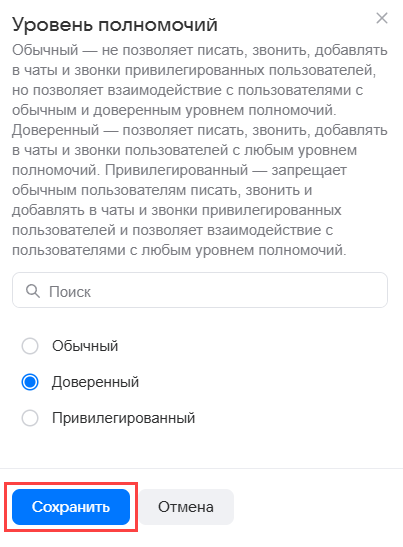
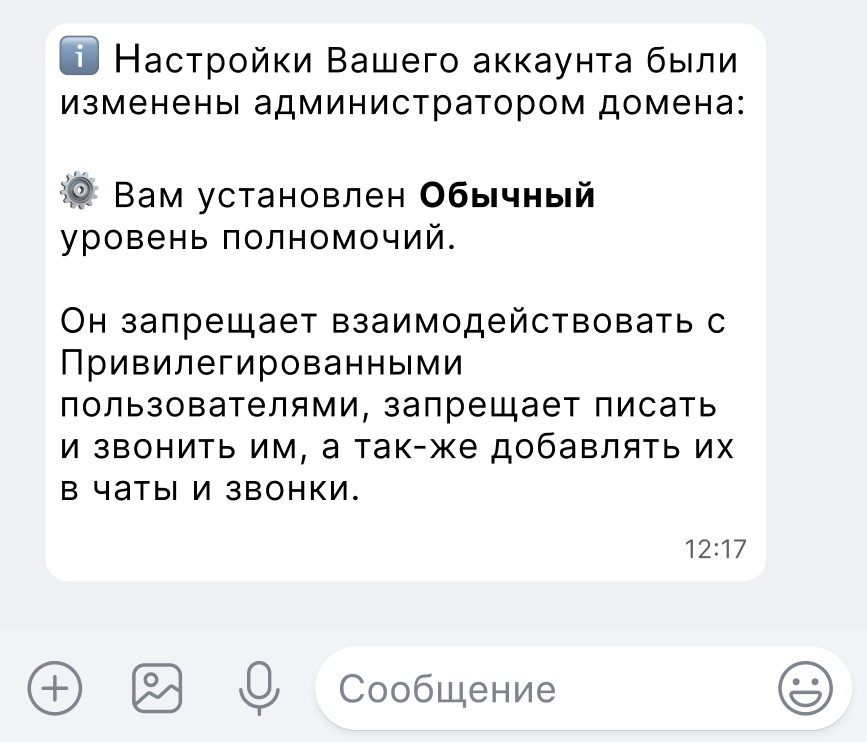
- Обычный — пользователь с таким уровнем не может писать, звонить, добавлять в чаты и звонки привилегированных пользователей. Может взаимодействовать с обычными и доверенными пользователями. Может отвечать привилегированным, если они начинают общение первыми.
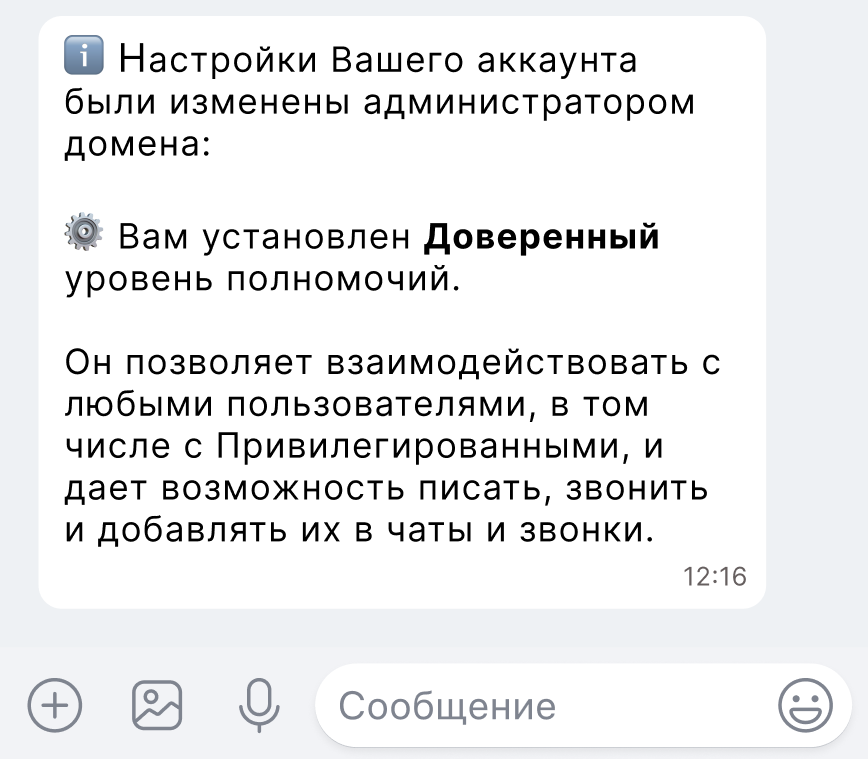
- Доверенный — пользователь может писать, звонить, добавлять в чаты и звонки пользователей с любым уровнем полномочий.
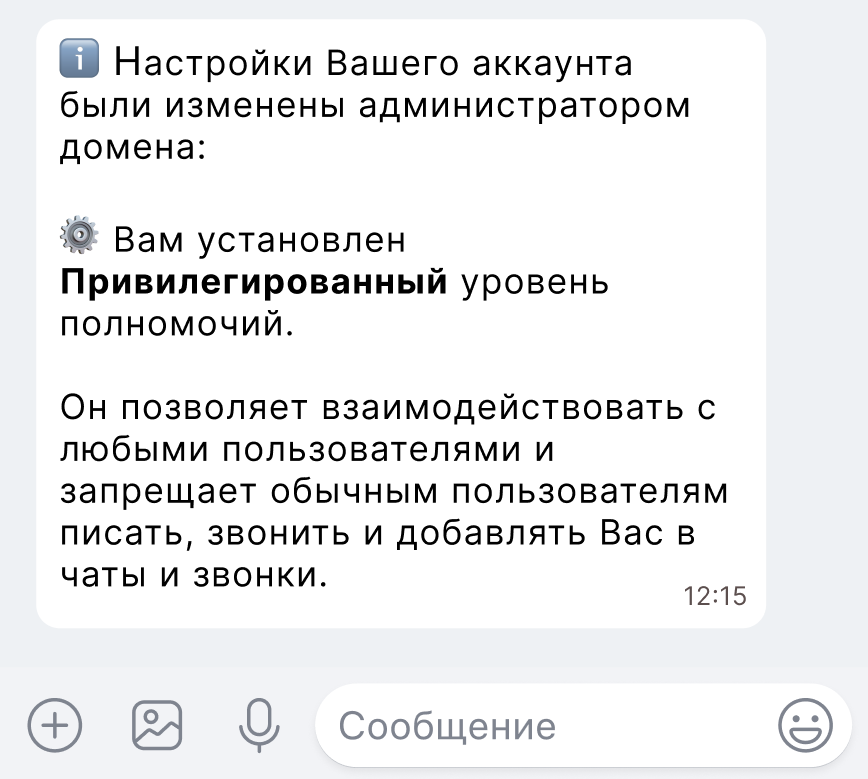
- Привилегированный — пользователь может взаимодействовать с любыми пользователями, а его не могут беспокоить пользователи с уровнем Обычный (писать, звонить, добавлять в чаты и звонки).
Если на пользователя или группу не назначена политика, то по умолчанию они обладают уровнем Обычный.
Создайте политику
-
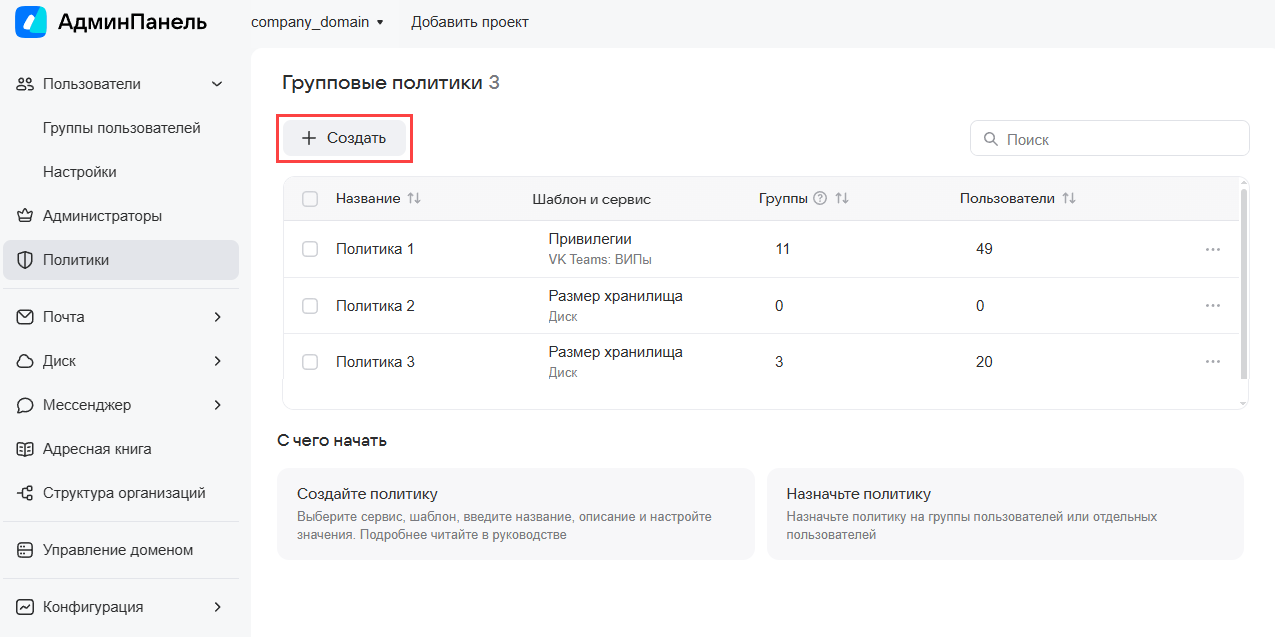
В меню панели администратора перейдите в раздел Политики нажмите кнопку Создать:
-
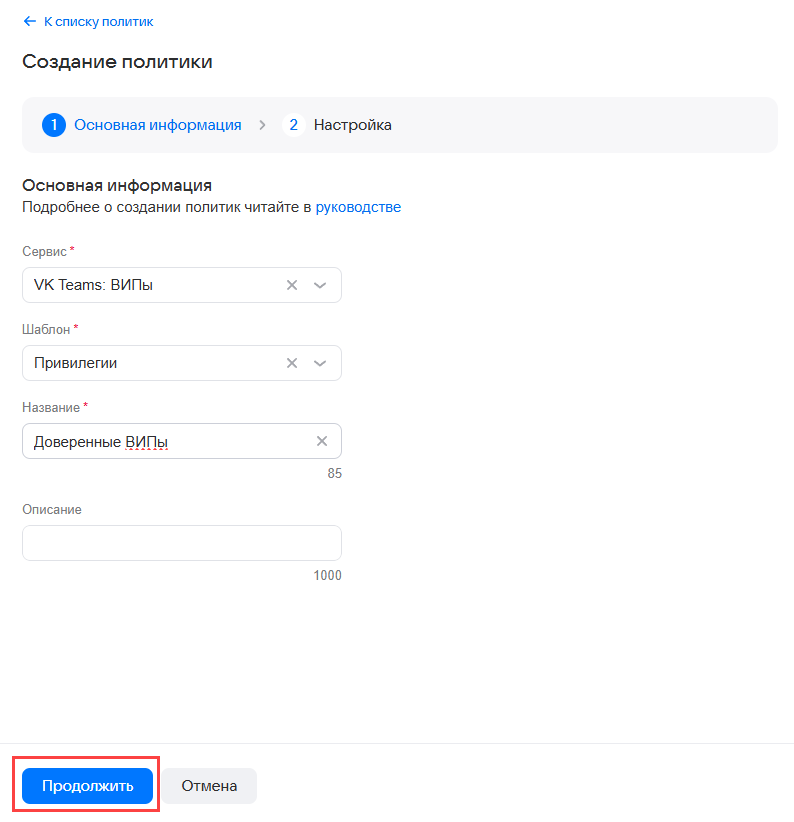
В поле Сервис выберите VK Teams: ВИПы, в поле Шаблон выберите Привилегии.
-
Введите название политики и описание, нажмите на кнопку Продолжить:
-
Нажмите на кнопку Добавить, выберите уровень полномочий и нажмите на кнопку Сохранить:
-
Нажмите на кнопку Создать политику.
Назначьте политику
-
Нажмите на иконку
 справа от названия политики и выберите пункт Назначить на группу пользователей или Назначить на пользователей: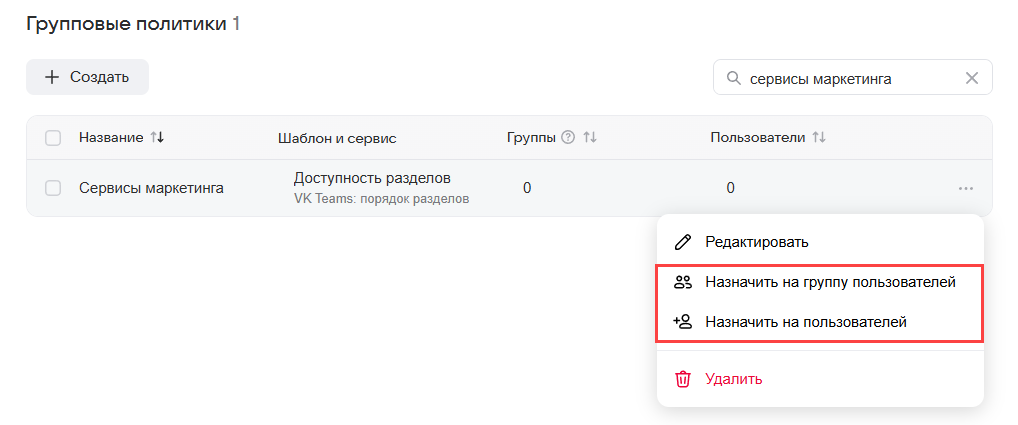
-
Выберите пользователей или группы и нажмите Назначить.
Итог: политика начнет действовать сразу после нажатия кнопки Назначить, то есть пользователям будет сразу присвоен нужный уровень привилегий.
Если у пользователя уровень изменился на Привилегированный, то на текущую переписку это никак не повлияет. Пользователи с уровнем Обычный смогут продолжать с ним переписку, поскольку она начата ранее. Однако другие пользователи с уровнем Обычный не смогут начать с ним переписку.
Уведомление пользователей об изменениях политики
Пользователь получает уведомление в приложении, если администратор:
- изменяет уровень привилегий,
- назначает новую политику на пользователя или группу,
- удаляет политику или группу.
Проверьте, что всё настроено правильно
Первая проверка выполняется через профиль какого-нибудь пользователя из той группы, на которую вы сейчас настроили политику:
-
Перейдите в раздел Пользователи, затем в профиль пользователя, который состоит в нужной группе.
-
Посмотрите блок Политики и убедитесь, что пользователю назначены верные политики:
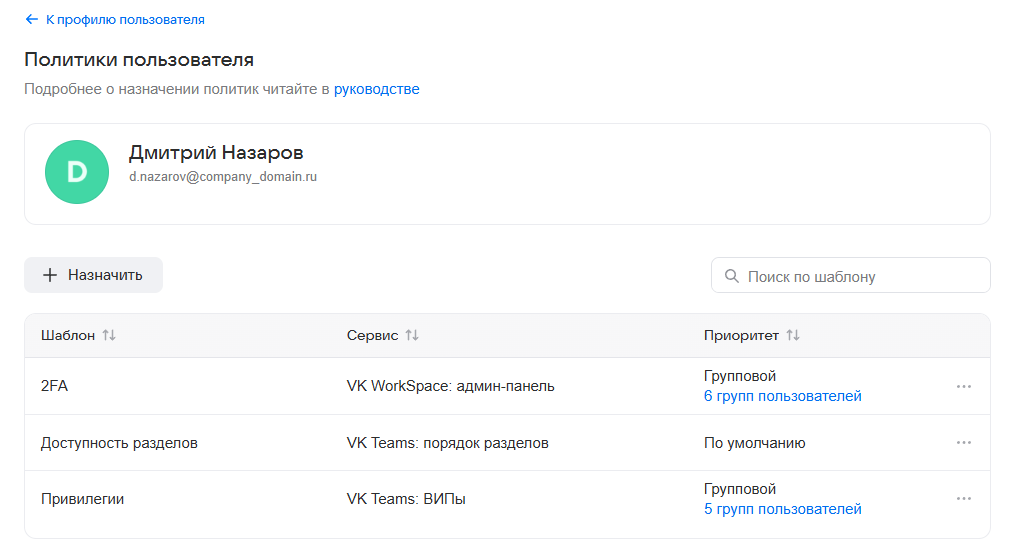
Внимание
Не исправляйте настройки в профиле пользователя, иначе вы создадите личную политику, и исправления не будут применены к группе! О работе с личными политиками см. в разделе разделе «Работа с личными политиками».
Вторая проверка выполняется через карточку группы, на которую вы настроили политику:
-
Перейдите в раздел Группы пользователей и найдите группу, на которую назначали политику.
-
Кликните по строке группы в списке и перейдите на вкладку Политики.
-
Проверьте настройки политики. Кликните по
и выберите Перейти в политику.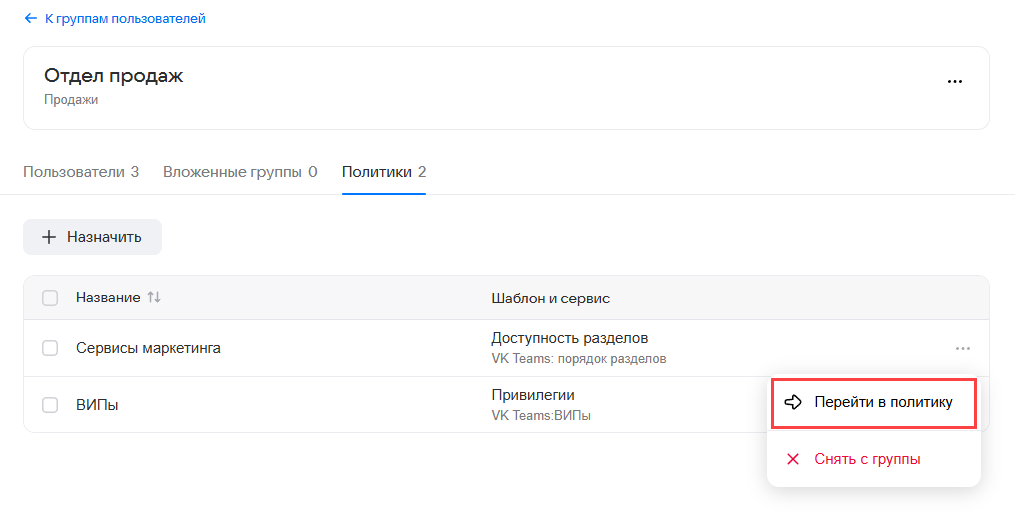
Если что-то настроено некорректно, перейдите на страницу политики или группы и внесите корректировки.
Какой уровень привилегий устанавливается, если пользователь состоит в нескольких группах
Устанавливается наиболее высокий уровень привилегий.
Пример 1
Пользователь состоит в группе «Топ-менеджмент» с уровнем Привилегированный и в группе «Команда управления» с уровнем Доверенный. В результате пользователь получит уровень Привилегированный, так как это более высокий уровень.
Пример 2
Есть следующая вложенность групп: «Учредители» → «Управляющие». Если группе «Учредители» назначен уровень Привилегированный, то у пользователей группы «Управляющие» тоже будет уровень Привилегированный, даже если вручную задать этой группе уровень Доверенный или Обычный. Если вы хотите, чтобы у группы «Управляющие» не было уровня Привилегированный, она не должна быть вложенной в группу «Учредители».
Либо:
- Назначьте группе «Учредители» уровень Доверенный или Обычный.
- Выделите нужных пользователей в отдельную (дополнительную) группу и назначьте этой группе уровень Привилегированный.