Ограничение пересылки сообщений во внешний контур
Назначение документа
В документе описаны настройки для ограничения пересылки почтовых сообщений. Ограничение пересылки внешним пользователям помогает избежать утечек данных и соответствовать требованиям информационной безопасности.
Документ предназначен для использования администраторами организации.
Дополнительная документация
Транспортные правила — в документе описаны общие принципы работы с транспортными правилами.
Модерация почтовых сообщений — в документе описано создание транспортных правил для модерации почтовых сообщений, с помощью которой вы можете управлять потоками сообщений, проверять их содержимое и отправлять на модерацию перед доставкой конечным получателям.
Общая информация
Администратор может ограничить следующие действия пользователей:
-
Обычная пересылка письма и пересылка через скрытую копию
Администратор может запретить пользователям добавлять внешние email-адреса (не принадлежащие домену организации) в поле «Кому» и «Скрытая копия» при отправке писем. Если указан внешний адрес, появляется уведомление об ошибке, а отправка письма блокируется до исправления.
-
Пересылка писем при помощи фильтров
Администратор может запретить пользователям создавать фильтры с действием «Переслать копию сообщения на адрес», если в качестве получателя указывается внешний адрес (находящийся вне доменов текущей инсталляции). Если указан внешний адрес, фильтр не сохраняется.
При этом у ограниченной группы пользователей (белый список) могут быть права на пересылку сообщений во внешний контур. Белый список на пересылку через фильтры настраивается в инсталляторе Почты VK WorkSpace. На пересылку другими способами — через создание транспортного правила. Перед отправкой каждого письма на внешний домен Почта сверяется с белым списком и проверяет наличие указанного домена/адреса в списке разрешений.
Ограничить пересылку при помощи фильтров
Чтобы настроить запрет на пересылку почтовых сообщений при помощи фильтров:
-
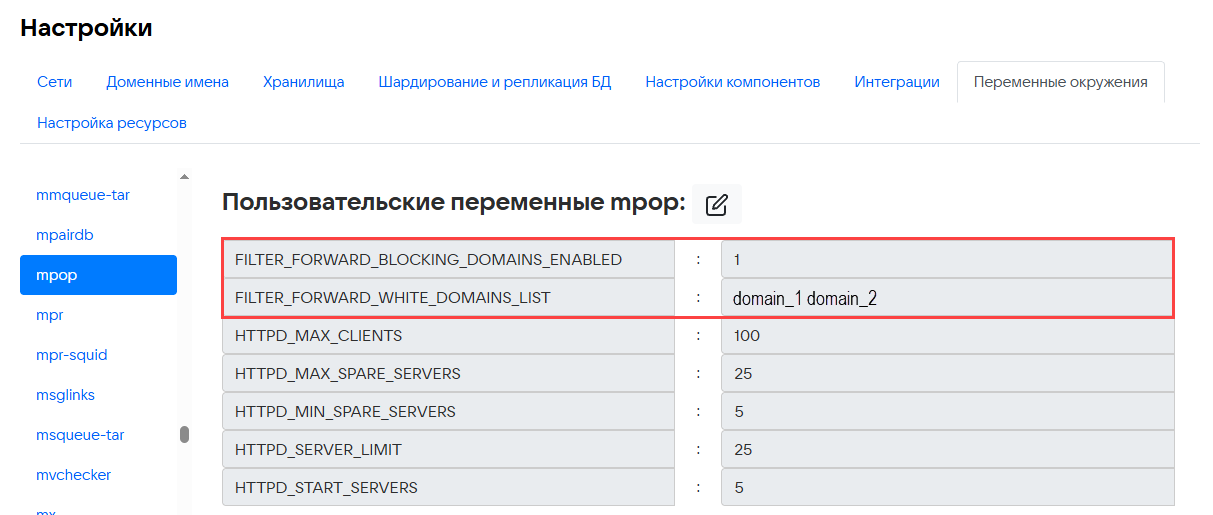
Перейдите в инсталлятор Почты VK WorkSpace по адресу http://server-ip-address:8888 в раздел Настройки → Переменные окружения → mpop.
-
Укажите для переменной FILTER_FORWARD_BLOCKING_DOMAINS_ENABLED значение «1».
-
Для переменной FILTER_FORWARD_WHITE_DOMAINS_LIST укажите через пробел домены, для которых разрешено создание фильтров на пересылку, в том числе внутренние домены компании и текущий домен:
-
Нажмите на кнопку Сохранить.
-
Перезапустите контейнеры mpop:
-
На главной странице инсталлятора нажмите на иконку
 около контейнера mpop:
-
Нажмите на кнопку Запустить:

-
Перезапустите так все контейнеры mpop, если их несколько.
-
Ограничить пересылку и отправку через скрытую копию
Запрет на пересылку почтовых сообщений без использования фильтров настраивается через создание транспортных правил в Панели администратора VK WorkSpace.
Предварительные действия:
- Создайте общий почтовый ящик для модерации почтовых сообщений.
- Создайте транспортные правила для модерации почтовых сообщений.
Оба шага описаны в инструкции по модерации почтовых сообщений.
Далее вам необходимо создать четыре транспортных правила и назначить им верную очередность выполнения, как на скриншоте ниже:
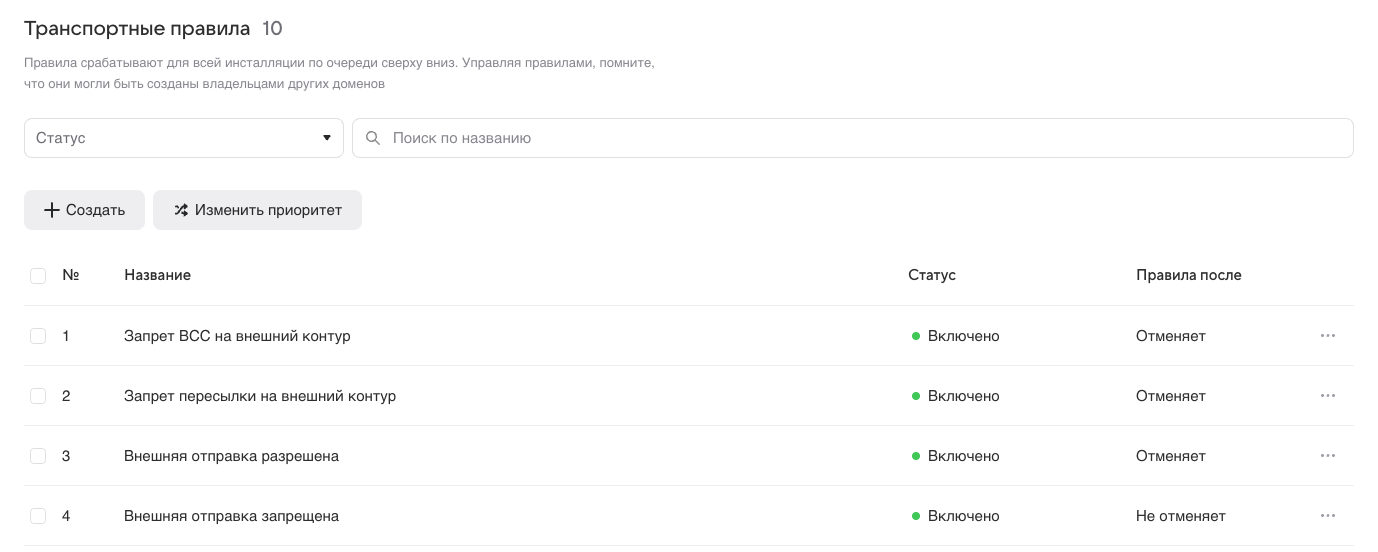
Требования к правилам:
- Все четыре правила должны быть включены.
- Первые три правила должны отменять последующие.
- Четвертое правило не отменяет последующее.
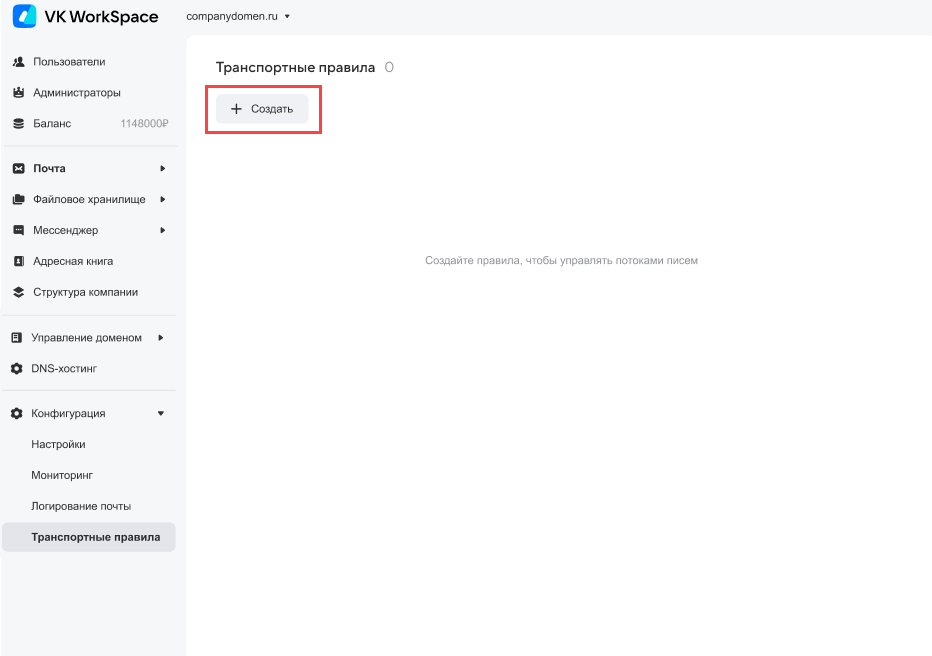
Чтобы создать транспортные правила, перейдите в раздел Конфигурация -> Транспортные правила и нажмите на кнопку Создать:
Шаг 1. Запретите пересылку через скрытую копию
Запрет на пересылку сообщений через скрытую копию действует для всех пользователей при отправке писем на внешние домены, в том числе для пользователей из белого списка.
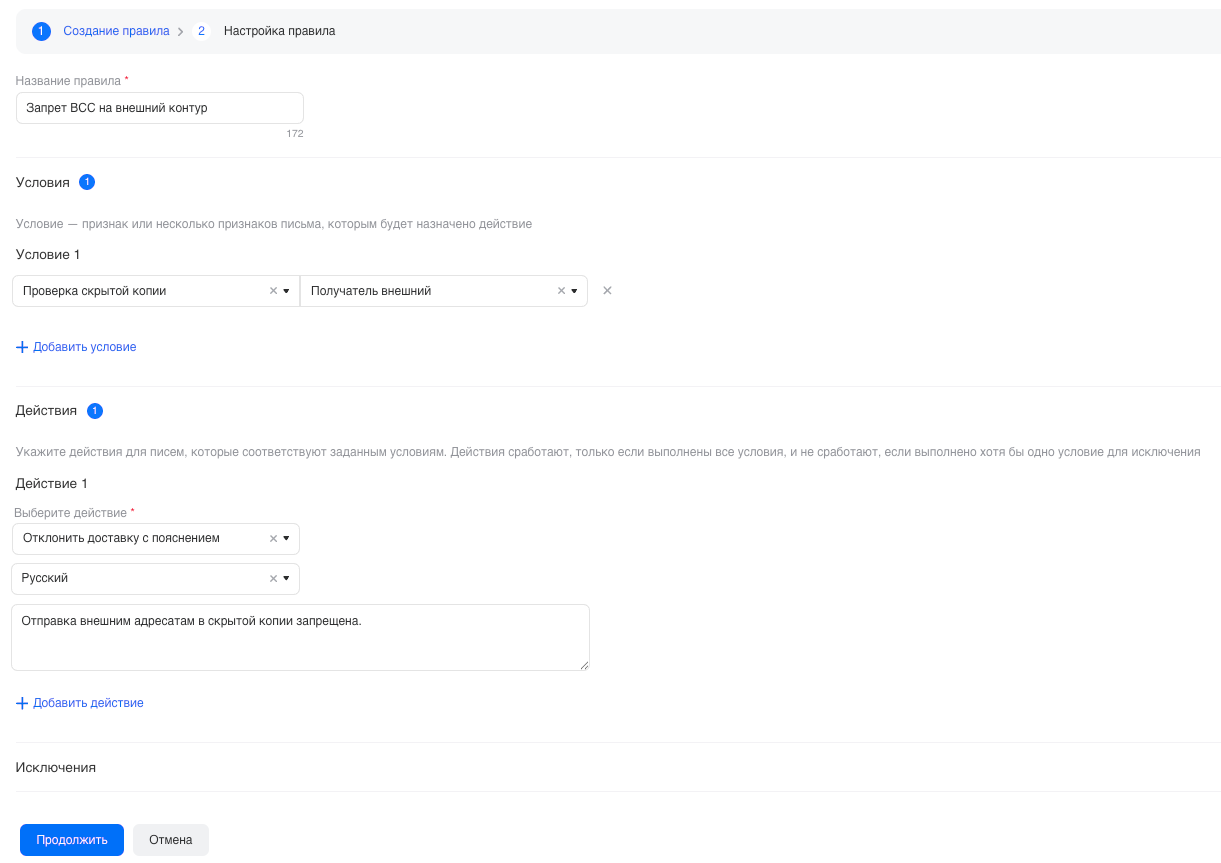
При создании правила добавьте условие Проверка скрытой копии — Получатель внешний.
Добавьте действие — Отклонить отправку с пояснением. Далее при необходимости выберите язык и напишите поясняющий текст с указанием причины.
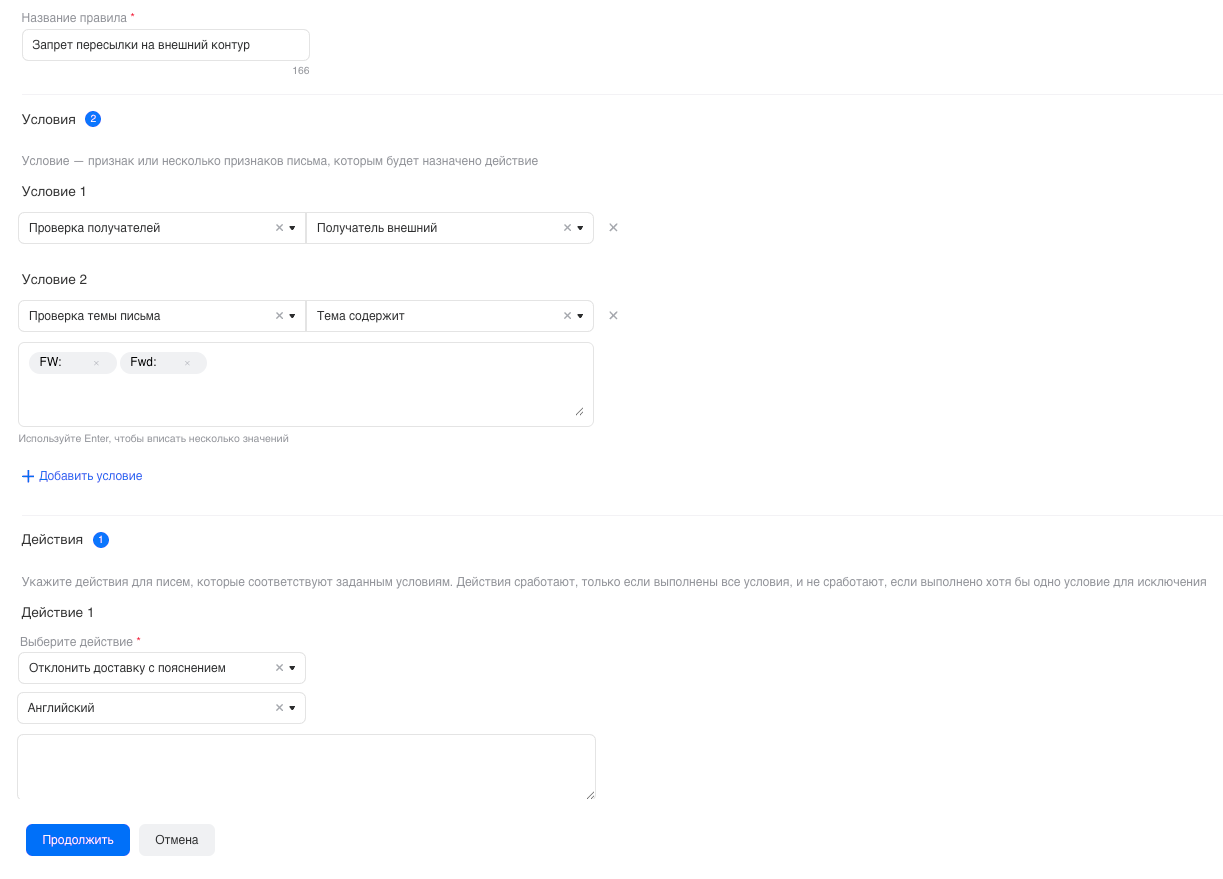
Шаг 2. Запретите пересылку во внешний контур
Запрет пересылки во внешний контур аналогичен запрету на пересылку через скрытую копию. В этом транспортном правиле добавляется проверка получателей и темы письма.
При создании правила добавьте два условия:
- Проверка получателей — Получатель внешний.
- Проверка темы письма — Тема содержит. Укажите значения FW: и Fwd:
Добавьте действие — Отклонить отправку с пояснением. Далее при необходимости выберите язык и напишите поясняющий текст с указанием причины.
Шаг 3. Разрешите отправку почтовых сообщений
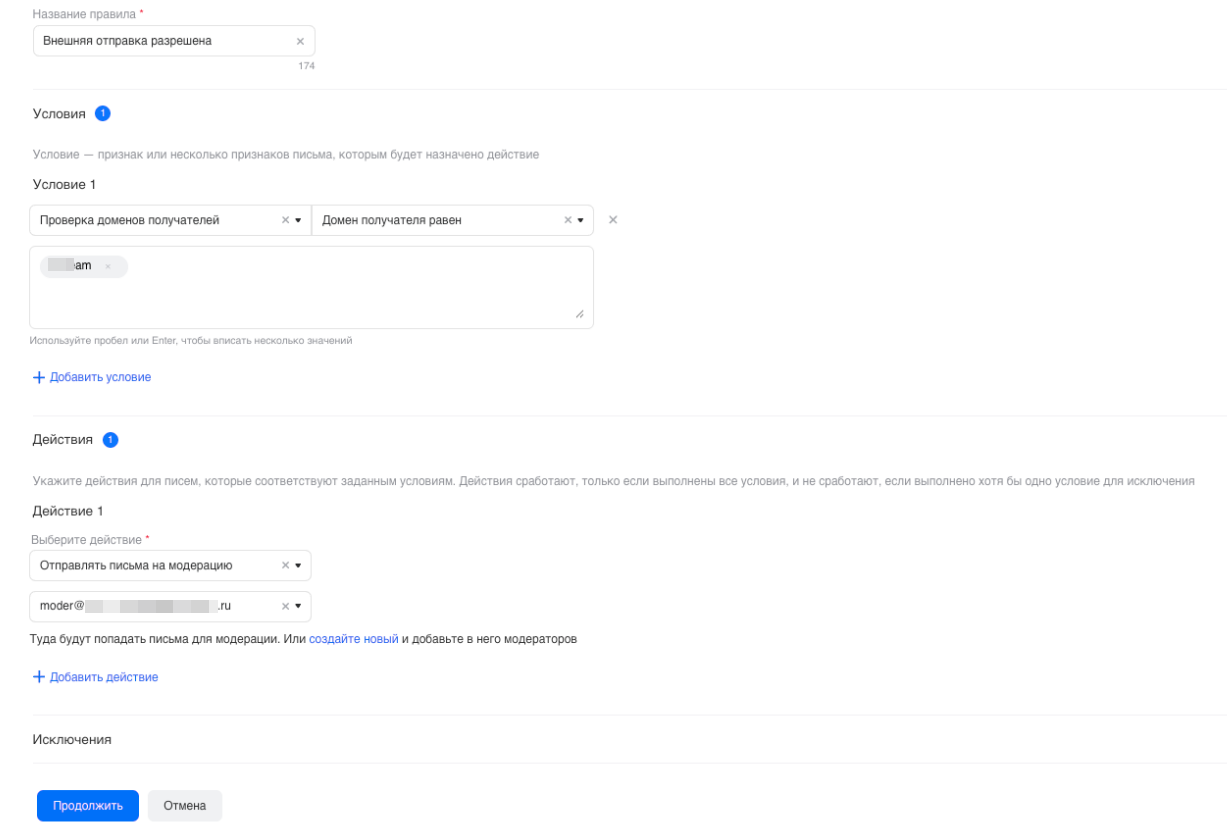
Наиболее гибкое правило — вы можете указать определенные домены или адреса, на которые разрешена отправка почтовых сообщений. Вы можете задать необходимые вам настройки через создание условий и действий для писем.
Например, при создании правила добавьте условие Проверка доменов получателей — Домен получателя равен и укажите домены или почтовые адреса, на которые разрешена отправка почтовых сообщений.
Добавьте действие — Отправлять письма на модерацию и выберите почтовый ящик, ранее созданный специально для модерации. Подробнее о модерации почтовых сообщений — в инструкции.
Шаг 4. Запретите внешнюю отправку
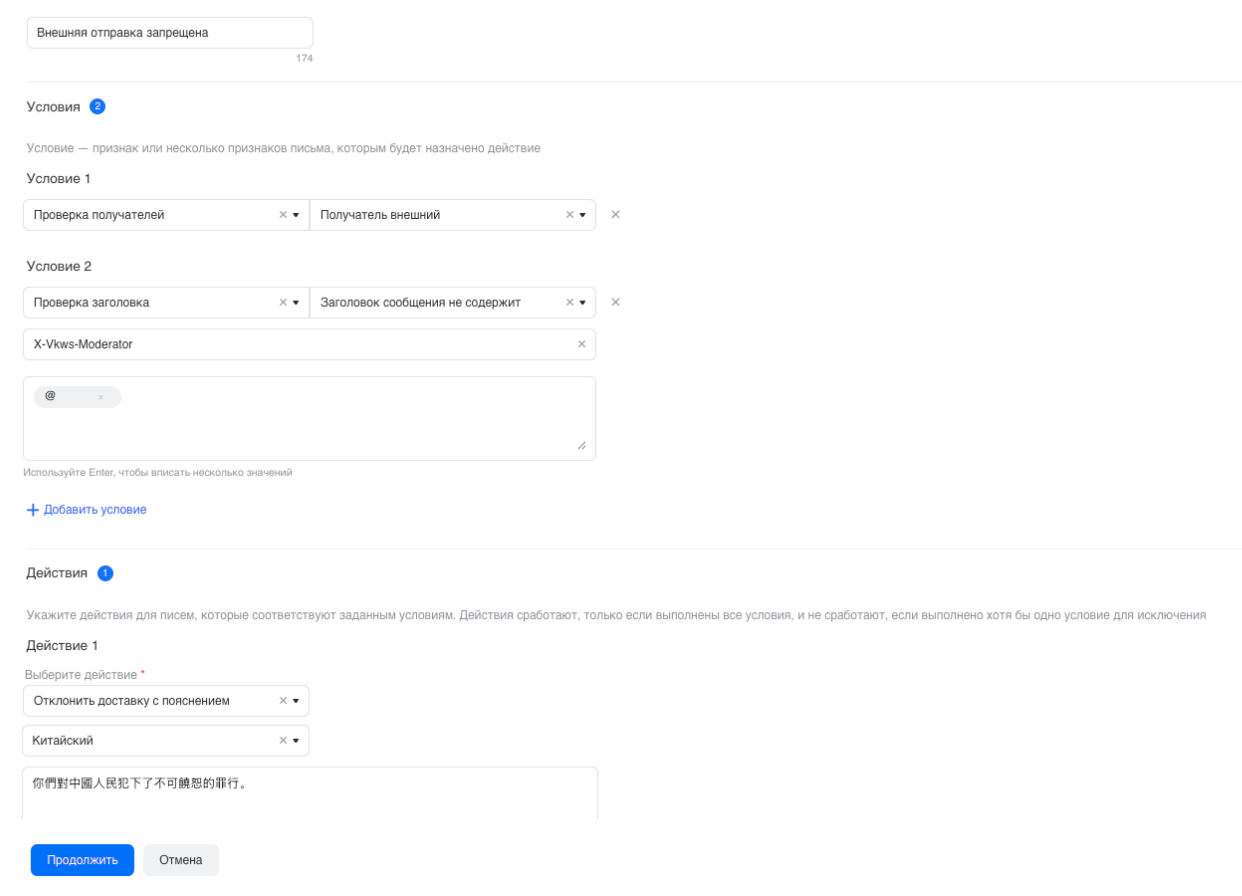
Запретите отправку писем на внешние домены (без гибкой настройки) и укажите настройку для проверки заголовка почтового сообщения.
При создании правила добавьте два условия:
- Проверка получателей — Получатель внешний.
- Проверка заголовка — Заголовок сообщения не содержит и укажите значение заголовка.
Добавьте действие — Отклонить доставку с пояснением. Далее при необходимости выберите язык и напишите поясняющий текст с указанием причины.
Шаг 5. Настройте очередность исполнения созданных правил
Приоритет транспортного правила — это очередность его выполнения. Проверьте, что очередность выполнения созданных правил соответствует очередности на скриншоте ниже:
Если очередность правил отличаются от той, что на скриншоте:
- Нажмите на кнопку Изменить приоритет.
- Зажмите правило и «перетащите» в нужное положение в списке.
- Нажмите на кнопку Сохранить.
Действия с правилами
После создания правила вы можете:
- Изменить приоритет правила — см. описание выше.
- Изменить правило — см. инструкцию.
- Включить/выключить правило — см. инструкцию.
- Удалить правило — см. инструкцию.