Инструкция по обновлению кластера Почты
Как обновлять Почту до версий ниже 26.1
Документация ко всем предыдущим релизам Почты собрана на странице: Документация предыдущих релизов.
Вы можете выбрать версию Почты, до которой хотите обновиться, и посмотреть соответствующее руководство по обновлению.
Дополнительная документация
Перестала работать синхронизация с Exchange после обновления до версии 1.24
Некорректная конфигурация кластера БД после обновления до версии 1.24
Не синхронизируются письма с вложениям в Exchange после обновления до версии 1.24
Предварительные условия для установки обновления
Внимание
Обновиться до версии 26.1 можно только с версии 25.4. Для версии 25.4 и ниже не пропускайте больше одной версии при обновлении.
-
Убедитесь, что представители VK предоставили вам следующие данные:
- Ссылку на скачивание дистрибутива новой версии Почты.
- Пароль от архива с дистрибутивом.
-
У вас есть архитектурная схема кластера, показывающая, на каком гипервизоре какие компоненты системы установлены. Эти данные потребуются на этапе генерации новых контейнеров.
-
Проверьте наличие лицензий Почты на каждом домене. Отсутсвие лицензии приведет к неработоспособности продукта после обновления.
-
Проверьте наличие сертификатов и A-записей для поддоменов Календаря:
shared.calendarxиshared.calendartouch. -
Проверьте наличие сертификатов и A-записи для поддомена:
access. -
Чтобы Почта VK WorkSpace работала корректно, нужно установить оперативное обновление ядра ОС указанной ниже версии. Версия должна быть актуальной на момент обновления. Поддерживаемые операционные системы:
- Astra Linux SE Орел — версия 1.7.5+, версия ядра — 5.15.
- Astra Linux SE Орел — версия 1.8, версия ядра — 6.1.
- РЕД ОС — версия 7.3.5, версия ядра — 6.1.
- РЕД ОС — версия 7.3с (сертифицированная), версия ядра — 6.1.
- РЕД ОС — версия 8, версия ядра — 6.6 или 6.12.
- MosOS Arbat — версия 15.5, версия ядра — 5.14.
Обновление необходимо проводить в нерабочее время, когда приложением не пользуются сотрудники (в технологическое окно).
Внимание
Перед обновлением проверьте, что ваша система удовлетворяет требованиям к ресурсам серверов.
Шаг 1. Выполните проверку баз данных и хранилищ
Внимание
При обновлении нельзя шардировать Tarantool'ы matter и ussr.
Перед установкой обновления необходимо удостовериться в консистентном состоянии кластеров баз данных:
- В веб-интерфейсе установщика перейдите в Настройки -> Шардирование и репликация БД.
- Нажмите на кнопку Опросить все Overlord'ы. Таким образом будет проверено состояние баз данных.
- Авторизуйтесь в панели администратора Почты
https://biz.<main-domain>. - Перейдите в панель управления кластерами БД MySQL
https://biz.<main-domain>/orchestrator/web/clusters/. - Проверьте отсутствие ошибок в процессе репликации баз данных.
Проверьте дисковое пространство на серверах отведенных под хранилища:
- На разделах выделенных для хранения данных должно быть свободно более 15% дискового пространства и обязательно более 25 Гб.
- На всех остальных разделах должно быть занято не более 10% дискового пространства.
Шаг 2. Подготовьте новую версию к обновлению
Распакуйте zip-архив c новой версией. Используйте учетную запись пользователя, от имени которого производилась первичная установка:
- Поместите zip-архив с дистрибутивом новой версии в ту же папку, которая использовалась при первичной установке. То есть туда же, где находится файл-установщик
onpremise-deployer_linux. -
Распакуйте архив под той же учетной записью поверх имеющегося дистрибутива с заменой всех изменившихся файлов. Архив защищен паролем, который потребуется указать при распаковке.
-
Проверьте, есть ли у файла
onpremise-deployer_linuxфлаг на исполнение (x) с помощью команды: -
Если флаг отсутствует, выполните команду:
-
Выполните команду
sudo systemctl restart deployer.
Шаг 3. Добавьте новые контейнеры
Добавьте новые контейнеры, соблюдая распределение по гипервизорам как при первичной установке: базы данных добавить на гипервизоры с базами данных, хранилища — на гипервизоры с хранилищами и так далее.
- Перейдите в веб-интерфейс установщика
http://server-address:8888, где server-address — ip-адрес машины, на которую производится установка, либо ее доменное имя. -
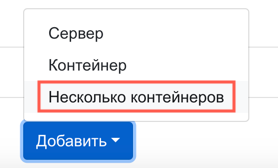
Пролистайте список контейнеров, в нижней части страницы нажмите на кнопку Добавить и выберите пункт Несколько контейнеров.
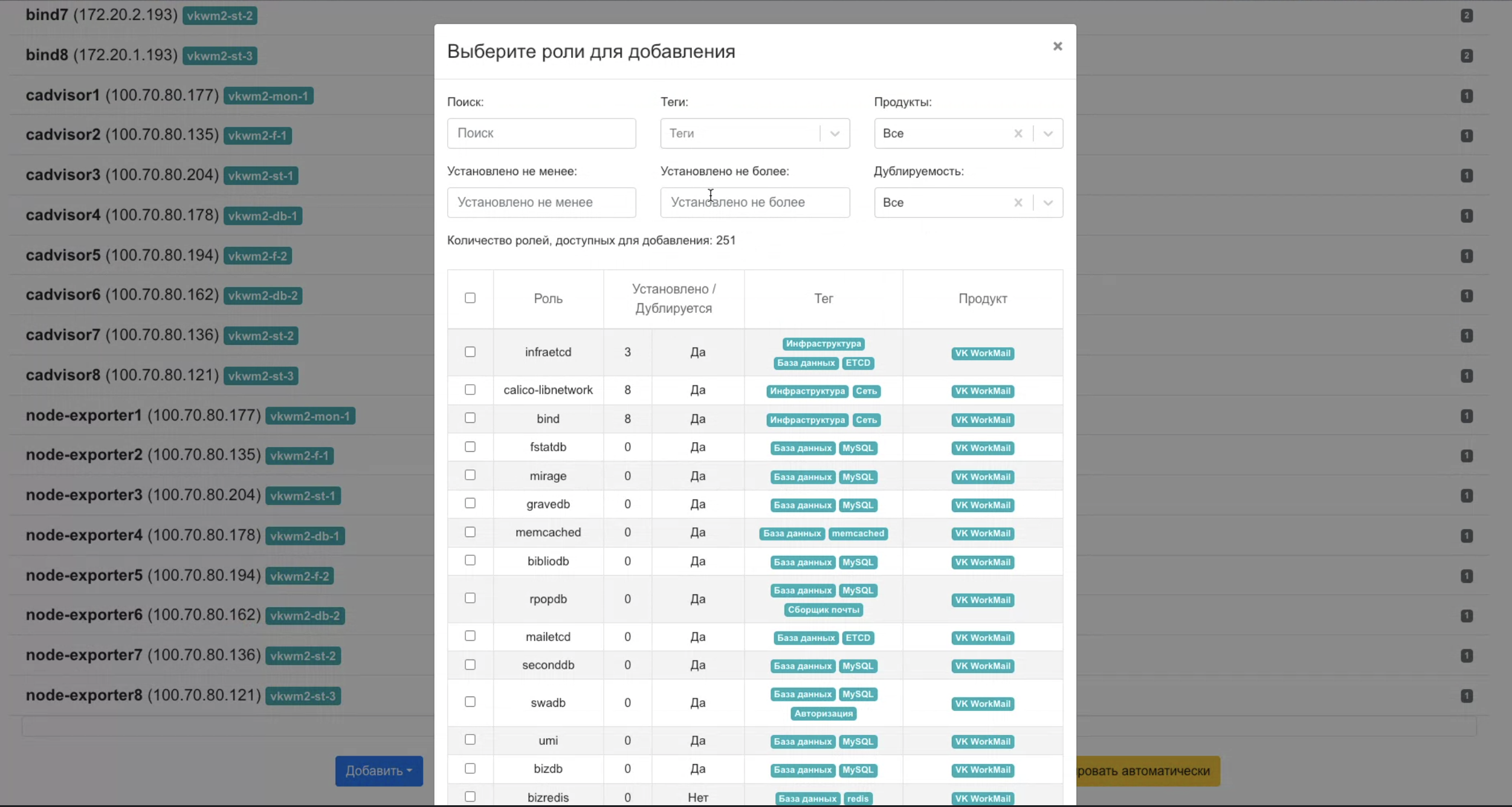
Откроется всплывающее окно Выберите роли для добавления.
-
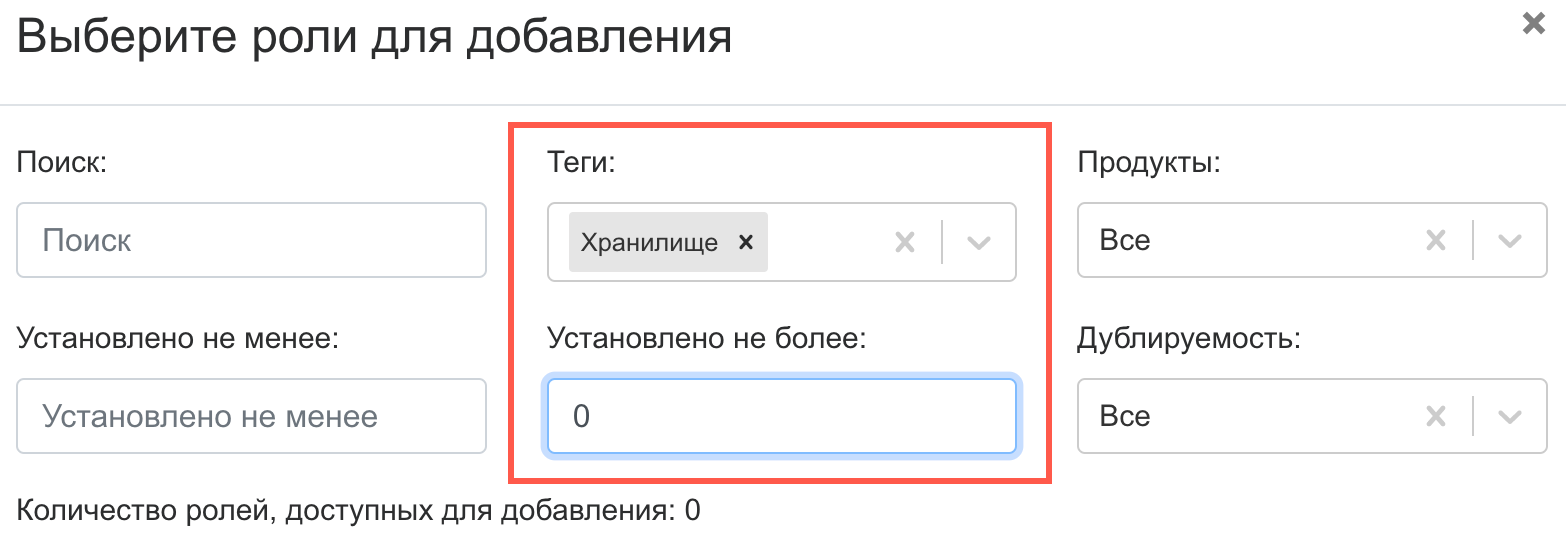
Задайте фильтры:
- Установлено не более: 0.
-
Тег: контейнеры какого компонента системы необходимо добавить. Например: База данных, Хранилище, Мониторинг, Инфраструктура и т.д.
-
Выберите все доступные для установки контейнеры.

-
Прокрутите список контейнеров вниз и выберите гипервизоры, на которые нужно произвести установку.
-
Выберите режим генерации На каждом гипервизоре.

-
Нажмите на синюю кнопку Добавить. Всплывающее окно, в котором выполнялись предыдущие действия, закроется.
- Откройте окно добавления контейнеров, нажав Добавить -> Несколько контейнеров.
- Повторите шаги 1-6 для всех оставшихся компонентов в поле Теги.
-
Убедитесь, что все контейнеры добавлены:
- Откройте окно добавления контейнеров, нажав Добавить -> Несколько контейнеров.
- Выберите фильтр Установлено не более: 0.
- Список контейнеров, доступных для добавления, должен быть пустым.
В релизах 26.1 и 25.4 для некоторых БД произошла миграция с Tarantool на OneDB и с MySQL на PostgreSQL. В релизах 25.3.1 и 1.24 вышло крупное обновление для БД Tarantool — мигрировали с версии 1.5 на версию 2.11.
Поэтому отдельное внимание уделите созданию новых кластеров:
Внимание
Старый и новый инстансы каждой реплики Tarantool должны быть запущенны на одном и том же гипервизоре. Если это требование не будет выполнено, миграция завершится с ошибкой.
- Перейдите в раздел Настройки -> Шардирование и репликация БД.
-
Количество кластеров для новых сервисов должно быть равно количеству кластеров для сервисов предыдущей версии. Нужно создать новые кластеры в соответствии со следующей таблицей:
Название в предыдущих версиях Название в 26.1 addrbook-tar addrbook-onedb appass-tar appass-onedb autogen-tar autogen-onedb bmw-tnt bmw-onedb captcha-tar captcha-onedb delaysend-queue-tar delaysend-queue-onedb delfi delfi-onedb domain-whitelist-tar domain-whitelist-onedb exchange-importer-tnt exchange-importer-onedb garage-tar garage-onedb hermes-tnt hermes-onedb irina irina-onedb listmailer listmailer-onedb msglinks msglinks-onedb queue-ss queue-ss-onedb replygen-tar replygen-onedb rico rico-onedb rima rima-onedb snooze-queue-tar snooze-queue-onedb spammerdb spammerdb-onedb twofactauth-tar twofactauth-onedb Название в предыдущих версиях Название в 25.4 del-cancel-tar del-cancel-onedb mmqueue-tar mmqueue-onedb session-tar session-onedb evdokia-tar evdokia-onedb search-store search-store-onedb aliases-tar alisa-onedb autoreplylimiter autoreplylimiter-onedb rpopdb rpoppg seconddb secondpg fstatdb fstatpg swadb swapg gravedb gravepg bibliodb bibliopg bizdb bizpostgres avatardb avatarpg Название в предыдущих версиях Название в 25.3.1 noanswer-tar norepres Название в предыдущих версиях Название в 1.24 irina-tar irina ricotar rico hermes hermes-tnt signatar signatarng filters-tar delfi spammerdb spammerdbng abookpdd-tar commonab addrbook-tar addrbook list-mailer-tar listmailer msglink-tar msglinks -
Чтобы добавить кластер:
- Нажмите кнопку Добавить в первой строке, отмеченной красным.
- Нажмите кнопку Добавить контейнер БД. В зависимости от типа базы данных может быть добавлен один или два контейнера.
- Сохраните изменения.
- Повторите шаги 1-4 для каждой строки, отмеченной красным.
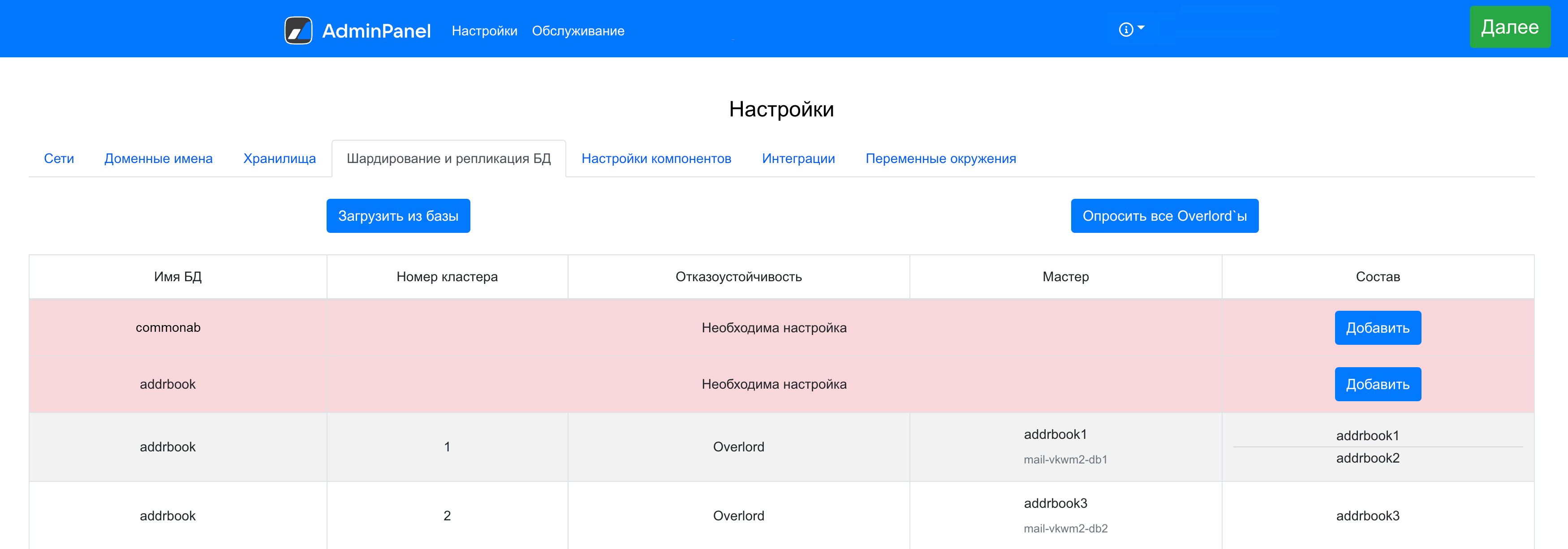
Вернитесь в верхнюю часть страницы и проверьте: отображается ли в правом верхнем углу зеленая кнопка Далее. Если зеленая кнопка Далее отображается и активна, то донастройте параметры системы. Логика: «Cледуем за кнопкой Далее то тех пор, пока она активна». Когда зеленая кнопка Далее перестанет отображаться в верхнем углу страницы, можно запускать обновление.
Как ускорить установку
Если вы планируете провести подготовительные действия днем, а непосредственную установку ночью, необходимо заранее запустить проверку и кэширование образов:
- Днем нажмите кнопку Запустить проверку в выпадающем меню рядом с кнопкой Play.
- Дождитесь завершения проверки.
- Нажмите кнопку Кэшировать образы в выпадающем меню. Это позволит сэкономить время ночной установки.
При таком подходе ночью достаточно будет нажать на кнопку Play и завершить обновление согласно инструкции.
Шаг 4. Запустите обновление
Для обновления версии Почты:
- Запустите установку, нажав на кнопку Play напротив индикатора состояния.
- Подтвердите запуск автоматической установки, нажав на кнопку Запустить во всплывающем окне. В этом окне также есть возможность увеличить процент контейнеров одной роли, устанавливаемых одновременно. Допустима установка значений: 25, 50, 100. Это ускорит процесс обновления.
- Дождитесь завершения установки.
- Перейдите в панель администратора
https://biz.main-domain. - Авторизуйтесь под учетной записью администратора
admin@admin.qdit. - Убедитесь, что письма отправляются и доходят до адресата. Для проверки лучше написать письмо от одного пользователя (не от
admin@admin.qdit) другому пользователю и убедиться, что оно будет доставлено.
Шаг 5. Выполните компактизацию и дефрагментацию etcd
Данный шаг не является обязательным, но рекомендуется выполнить его, чтобы сохранить скорость работы системы. После завершения обновления и миграции хранилищ метаданных:
- Перейдите в раздел Настройки -> Шардирование и репликация БД.
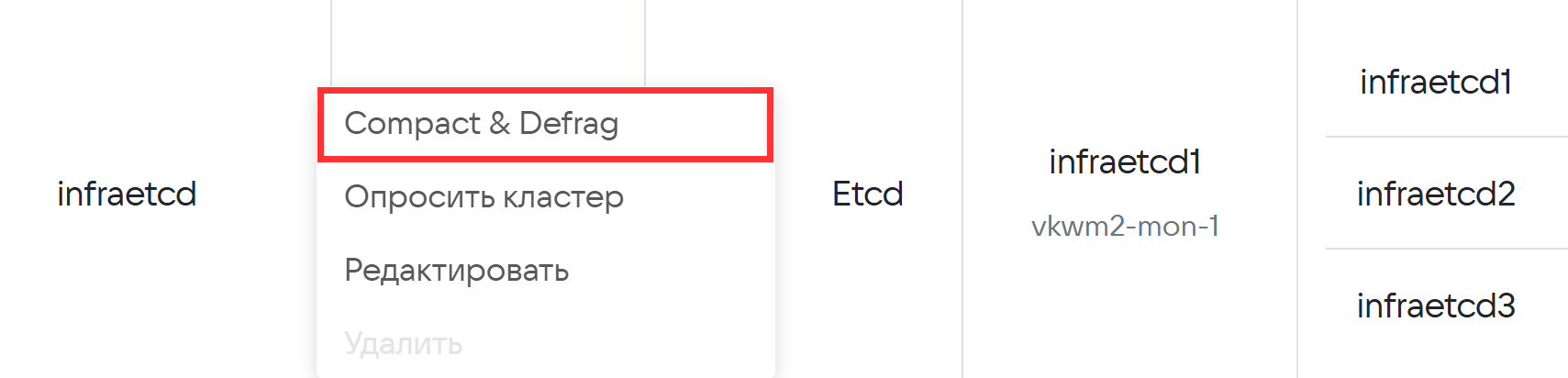
- Найдите БД infraetcd.
-
Кликните правой кнопкой мыши по строчке с infraetcd и нажмите кнопку Compact & defrag.
-
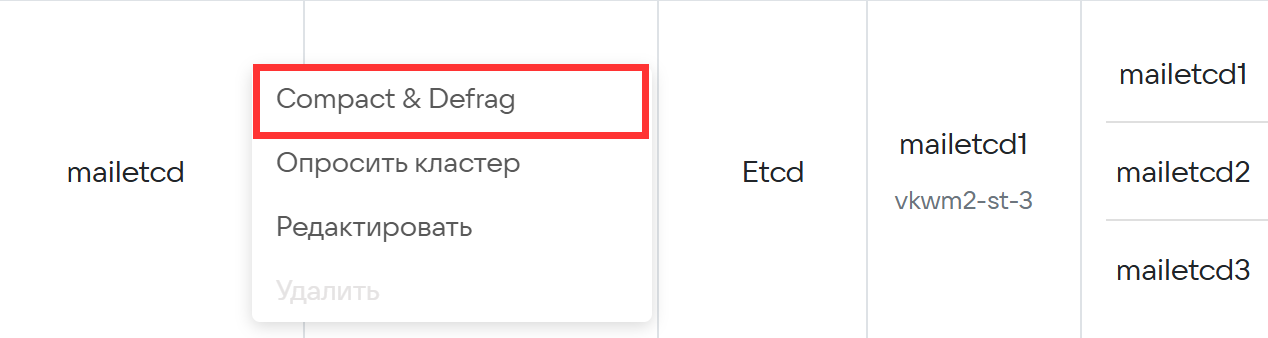
Найдите БД mailetcd.
-
Кликните правой кнопкой мыши по строчке с mailetcd и нажмите кнопку Compact & defrag.
Шаг 6. Проведите тестирование пользовательских интерфейсов
Чтобы убедиться, что обновление прошло успешно, рекомендуем пройти проверки из инструкции:
Как вручную проверить состояние Почты.