
Администрирование Диска — в инструкции описано управление общими папками.
Общие папки могут быть:
- Корневыми — это верхнеуровневые папки, не вложенные в другие папки. При этом могут содержать в себе вложенные папки.
- Вложенными — находятся внутри корневой папки.
В версии 25.4 появилась возможность настроить права доступа к общим папкам через раздел «Политики» в Панели администратора. Поддерживаются следующие права доступа к папкам:
- Просмотр
- Редактирование
- Удаление
- Скачивание
- Создание
- Полный доступ
- Делиться
- Запрет доступа
Чтобы пользователь мог перемещать Общие папки, ему необходимо выдать права Удаление и Создание.
-
В меню Панели администратора перейдите в раздел Политики и нажмите на кнопку Создать.
-
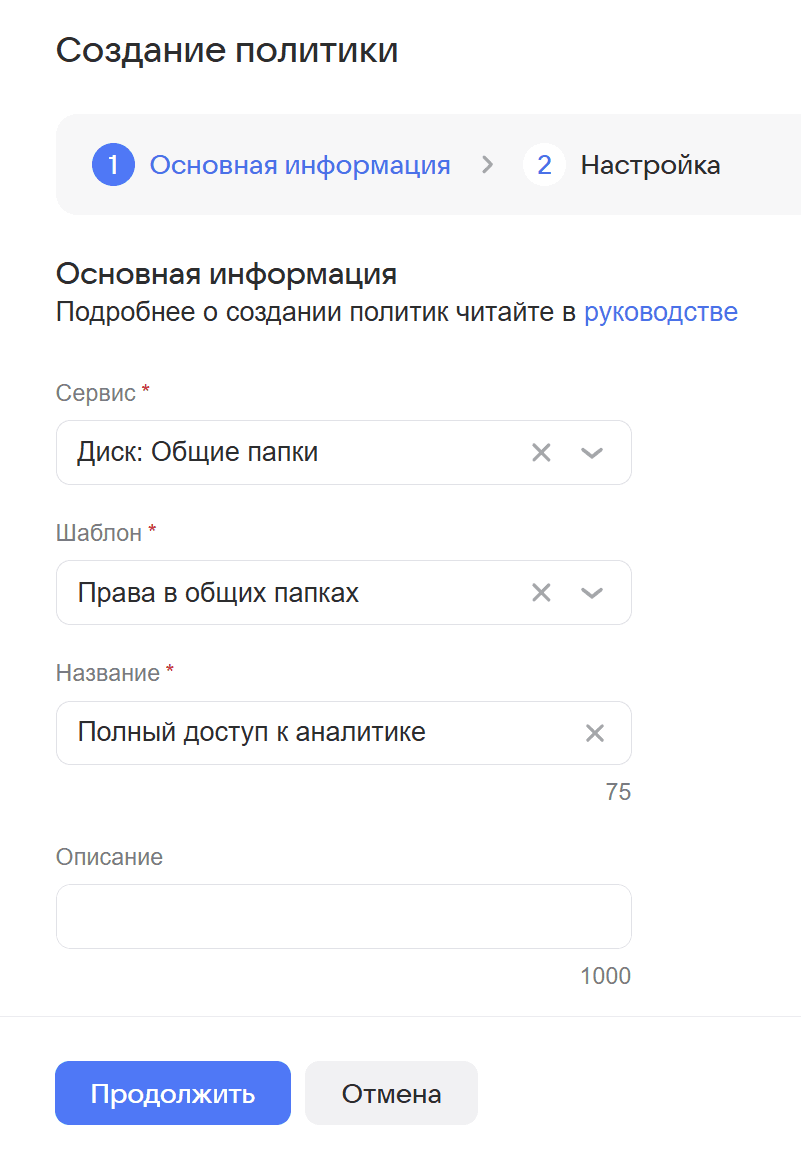
Заполните форму создания политики: выберите сервис Диск: Общие папки и шаблон Права в общих папках. Нажмите Продолжить.
-
В блоке Список прав нажмите Добавить.
-
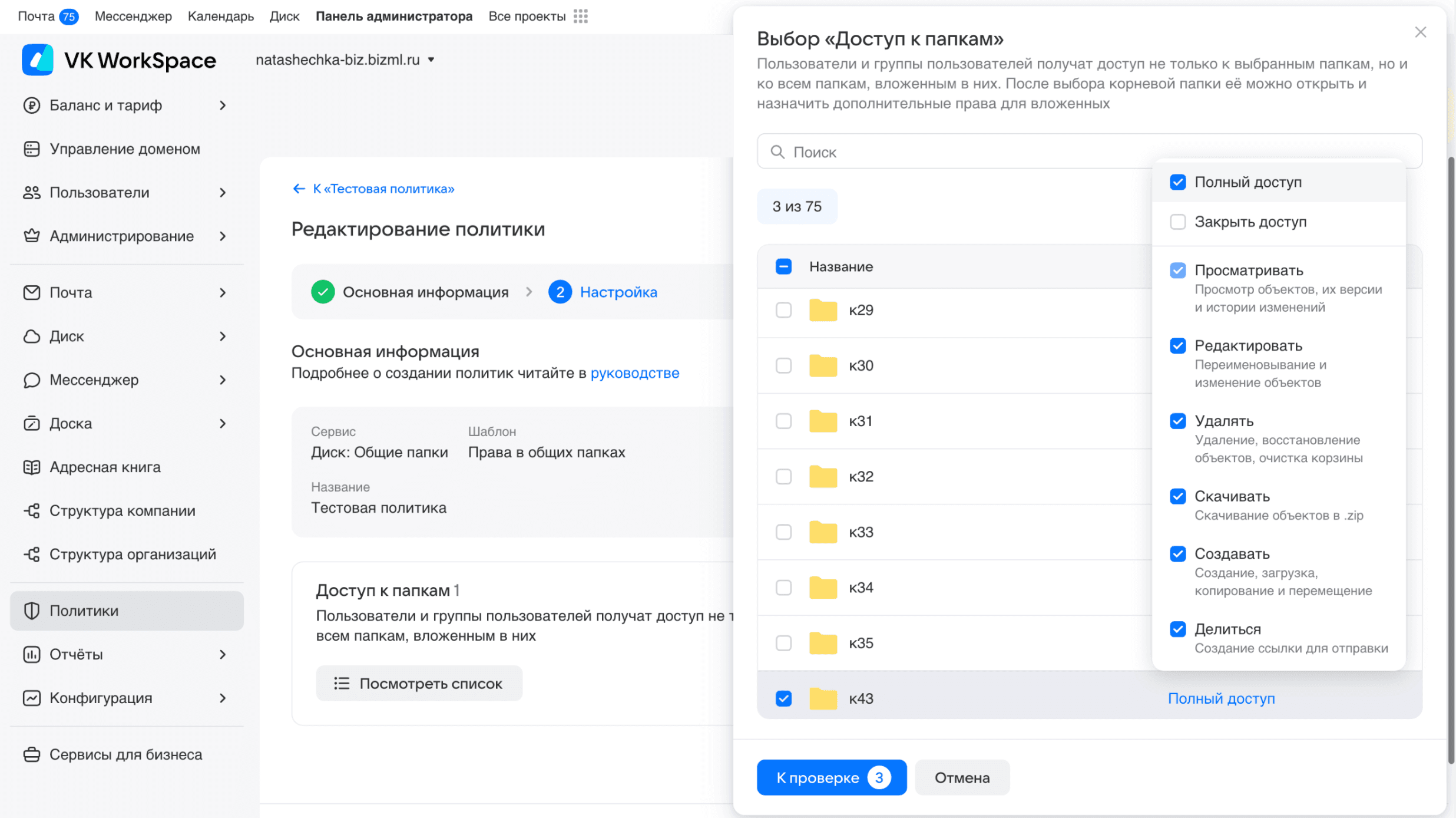
Справа выберите нужные общие папки и настройте права доступа к ним.
-
Нажмите на кнопку К проверке. Убедитесь, что все правильно, и нажмите на Сохранить. Затем нажмите на Создать политику.
-
Кликните по кнопке
 справа от названия политики и выберите пункт Назначить на группу пользователей: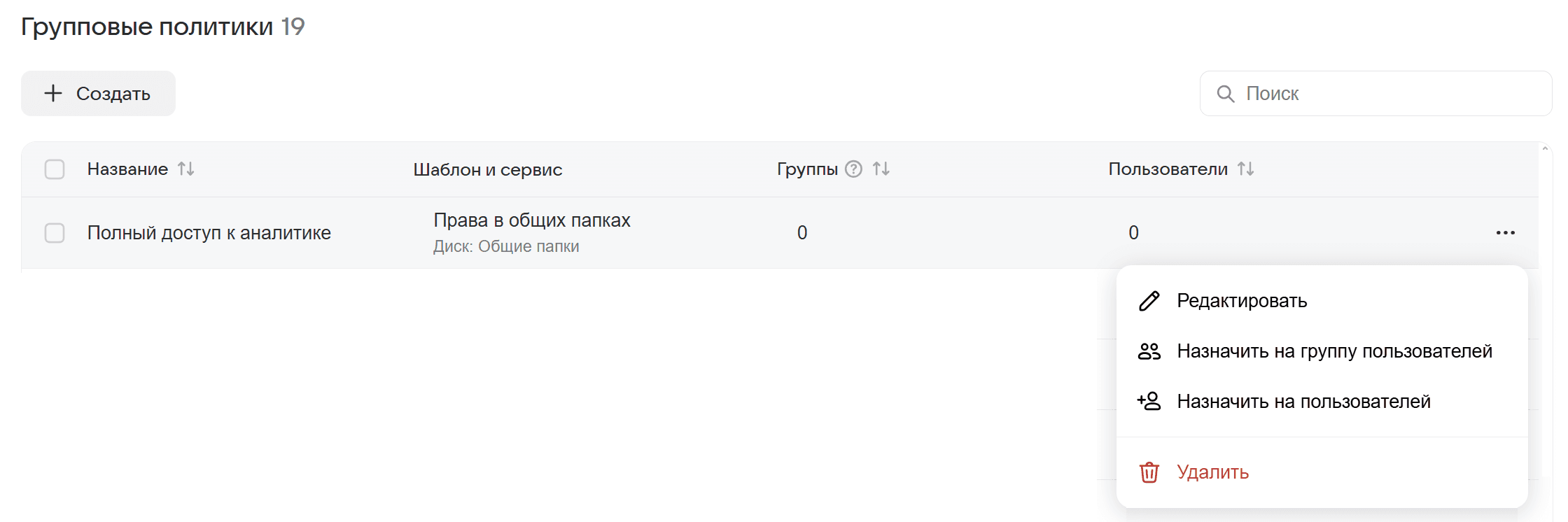
-
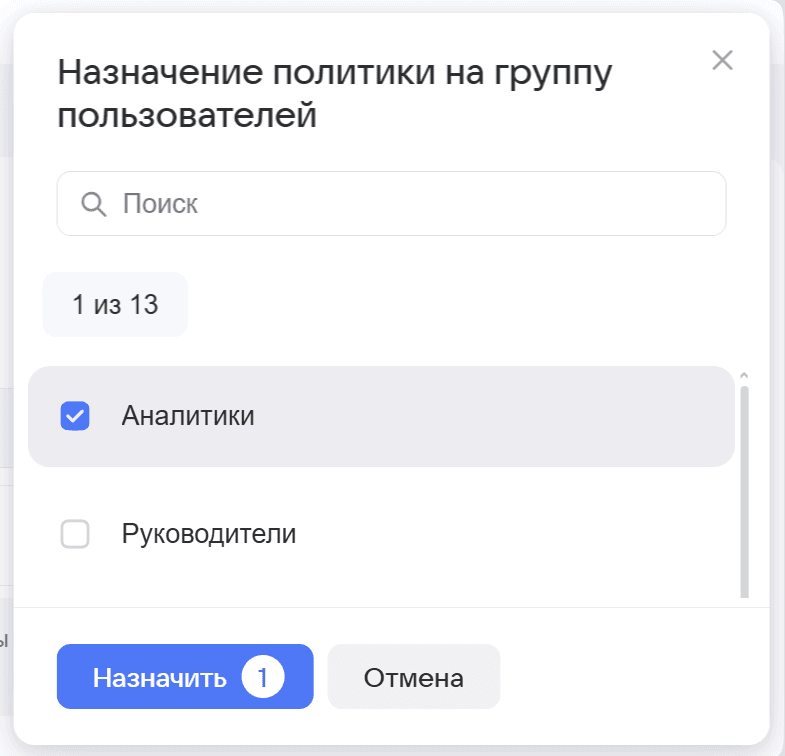
Выберите нужные группы и нажмите Назначить.
Проверка выполняется через профиль какого-нибудь пользователя из той группы, на которую вы сейчас настроили политику:
-
Перейдите в раздел Пользователи, затем в профиль пользователя, который состоит в нужной группе.
-
Посмотрите блок Группы пользователя и убедитесь, что пользователь состоит в правильных группах.
-
Перейдите в блок Политики, найдите нужную политику и убедитесь, что применяется политика нужного типа. Пометка об этом есть под названием политики («Групповая», «Личная» или «По умолчанию»). Если вы только что настраивали групповую политику, а указано «Личная» или «По умолчанию», значит есть ошибка.
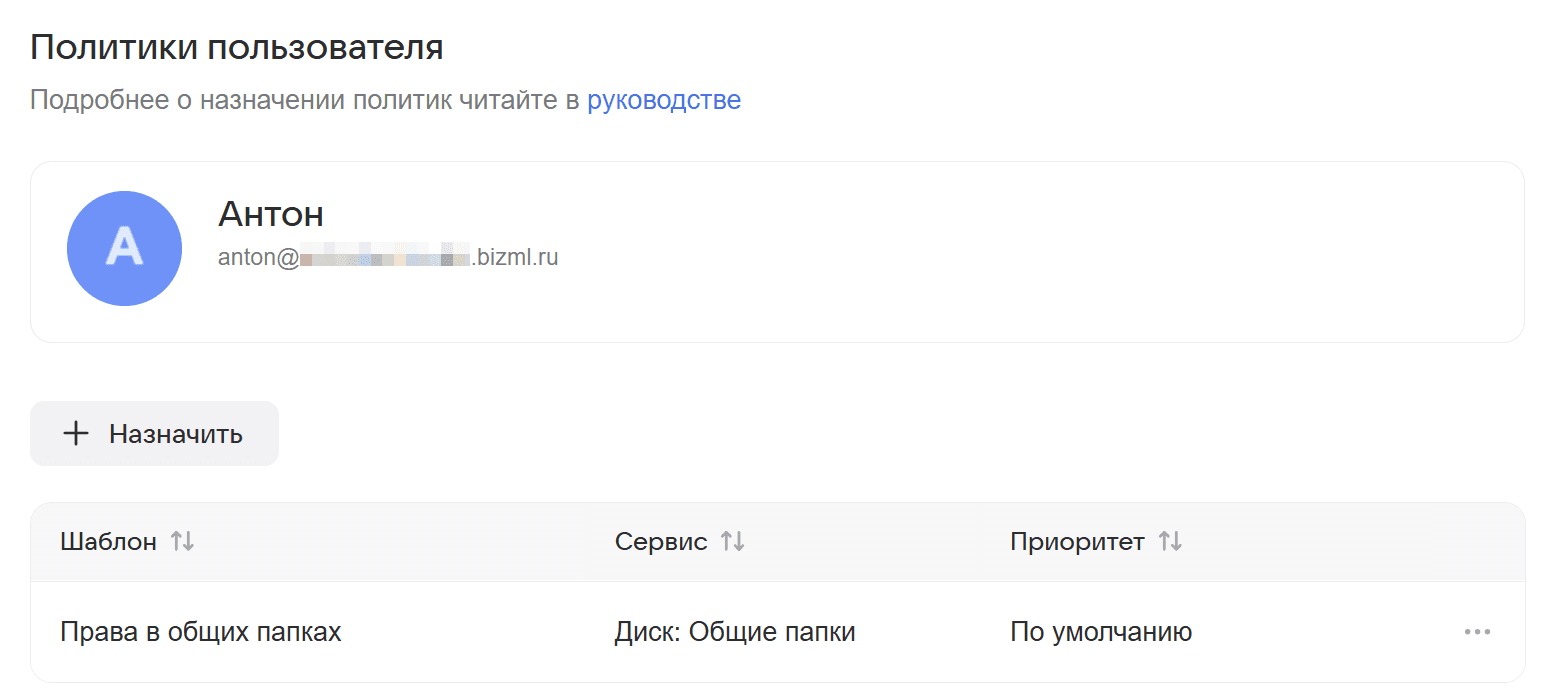
Во время проверки помните, что:
- Если пользователь состоит в нескольких группах, на него в сумме действуют все политики, назначенные на эти группы.
- Кроме того, группы могут быть вложенными. На вложенную группу действует политика родительской группы. Например, если группа «Младшие менеджеры» входит в группу «Все менеджеры», то на младших менеджеров будут действовать политики, назначенные на всех менеджеров.
Доступы и права, выданные на корневую папку, автоматически применяются и к папкам, вложенным в эти корневые папки. Однако на вложенные папки можно выдать дополнительные права и доступы, при этом права можно расширять, но нельзя сокращать. Исключение: «Доступ закрыт».
Пример:
Корневая папка Отчеты содержит папку Отчеты за май.
-
На папку Отчеты выданы права «Просматривать», значит и на папку Отчеты за май автоматически действуют права «Просматривать».
-
На папку Отчеты за май можно дополнительно выдать права: редактировать, удалять, скачивать, создавать, делиться и др. Они будут применяться только к этой папке и не будут влиять на корневую папку Отчеты.
Настроить дополнительные права и доступы к вложенным папкам можно только после настройки прав и доступов к корневой папке. То есть:
- Вы сначала настраиваете права и доступы к корневой папке.
- Все вложенные папки автоматически наследуют эти права и доступы.
- Вы настраиваете дополнительные права и доступы к вложенным папкам (если необходимо).
Пример
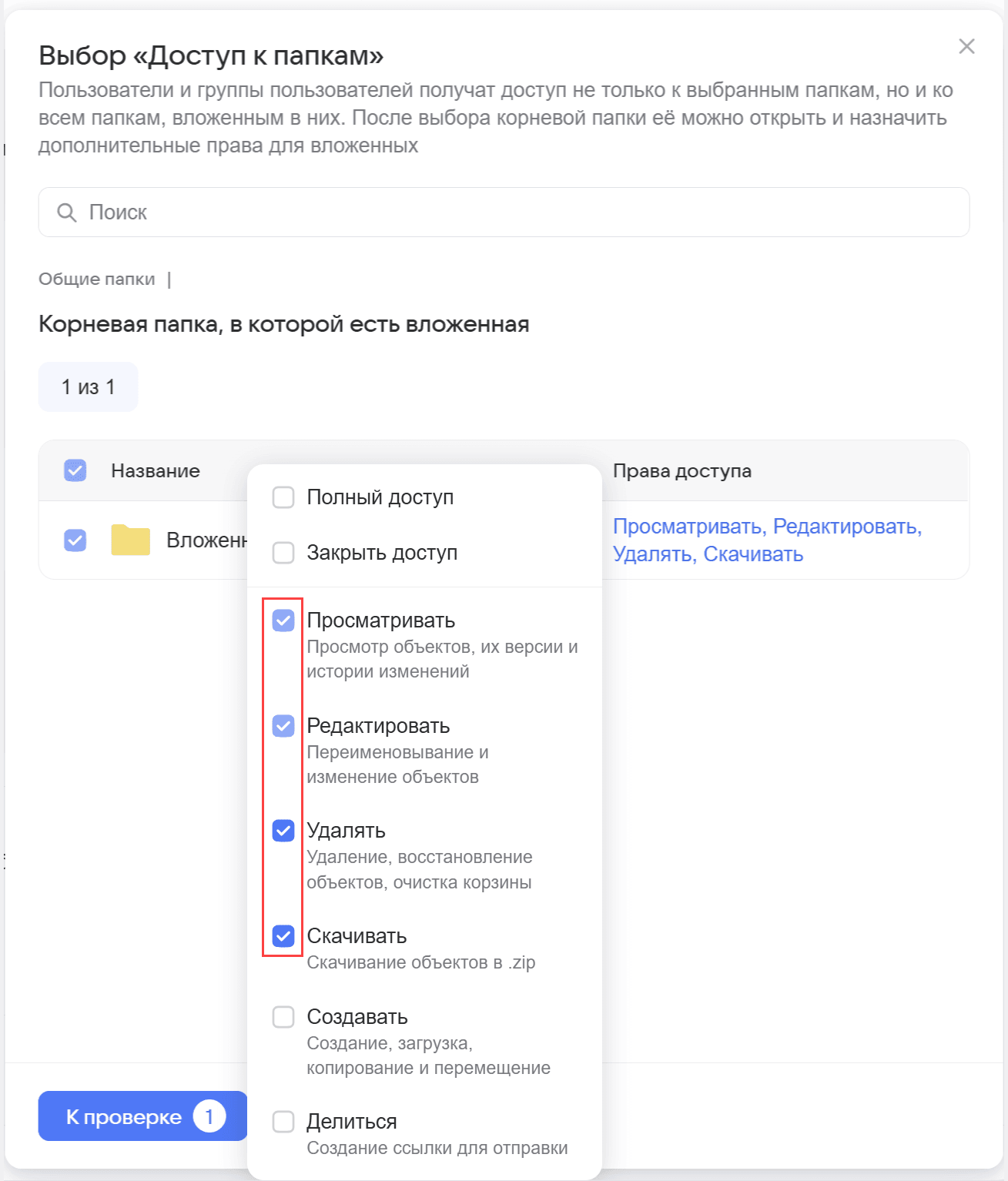
На изображении ниже у вложенной папки галочками отмечены права, которые наследуются от корневой папки и которые нельзя изменить («Просматривать», «Редактировать»), а также дополнительные права, настроенные только на эту вложенную папку («Удалять», «Скачивать»).
В Диске появилась новая опция — закрыть доступ. Предназначена для явного запрета доступа к файлам и папкам облачного хранилища, применяется как к пользователям, так и к группам.
«Доступ закрыт» имеет наивысший приоритет и всегда перекрывает любые другие права и доступы (например, просмотр, редактирование, полный доступ и др.).
Технический писатель: Белова Ирина