
В документе описан механизм отправки запросов в DLP-системы, а также процесс настройки отправки данных в DLP-систему для версии Мессенджер и ВКС 26.2.
Документ предназначен для использования системными администраторами.
Архитектура и описание системы — в документе описаны сервисы, обеспечивающие отправку данных в DLP-системы. Не является частью публичной документации, обратитесь к представителю VK Tech, чтобы ознакомиться с документом.
Инструкция по настройке интеграции с DLP-системами SearchInform и InfoWatch — в документе описан механизм отправки запросов в DLP-системы SearchInform и InfoWatch, актуальный для версии Мессенджер и ВКС 24.9 и ниже. Документ предназначен для использования системными администраторами.
DLP-система — специализированное программное обеспечение, предназначенное для защиты компании от утечек информации.
Мессенджер и ВКС поддерживает интеграцию со следующими поставщиками DLP-систем:
- Solar Dozor
- InfoWatch
- Любая DLP-система, работающая по протоколу ICAP (базовый адаптер)
DLP-система | Отправка данных | Получение результата проверки |
|---|---|---|
Solar Dozor | Используется протокол ICAP. Метаинформация передается в заголовках, а не в теле запроса. В теле запроса передается только проверяемый контент. Содержимое заголовков закодировано Base64 (RFC 2045) | Результат проверки возвращается в ответе на отправку данных для проверки |
InfoWatch | Передача данных осуществляется через InfoWatch Traffic Monitor SDK методом pushAPI SDK. Данные, отправляемые сервисом Vahter в DLP-систему InfoWatch, представлены в документации к продукту https://kb.infowatch.com/pages/viewpage.action?pageId=165545261 | Результат проверки возвращается в ответе на HTTP-запрос в проверяющую систему, запрос содержит идентификатор отправленного события |
Другая DLP-система (базовый адаптер) | Для файлов и текстовых сообщений: используется протокол ICAP. Отправляемые данные соответствуют стандарту RFC 3507 | Результата проверки возвращается в ответе на отправку данных для проверки |
Режимы проверки отправляемых сообщений:
- Синхронный – адресаты не увидят сообщение, пока не пройдет проверка DLP-системой. В случае негативного результата проверки сообщение не будет показано адресатам.
- Асинхронный — в случае негативного результата проверки в DLP-системе автоматический отзыв сообщения не происходит.
Сообщения проверяются в следующих чатах:
- Личный чат.
- Групповой чат.
- Канал.
- Чаты звонков и чаты обсуждения задач.
Есть два типа запросов, отправляемых в DLP-систему:
- Текстовое сообщение — текстовое сообщение и текстовое сообщение с прикрепленным файлом без проверки файла.
- Файл — фото, видео, аудио, стикер, голосовое сообщение, текстовый и табличный документ, архивы. Ограничений на расширение файла нет. Размер — не более 4 Гб.
Если отправленное сообщение содержит и текст, и файл, контент проверяется на стороне DLP-системы независимо. Проверка файла не блокирует отправку сообщения.
При отправке пользователем текстового сообщения Мессенджер и ВКС отправляет данные на проверку в DLP-систему. Вместе с текстом сообщения передается информация об отправителе сообщения (user, login, user-agent, IP-адрес), эти параметры учитывается DLP-системой при принятии решения о блокировке сообщения. Также отправляется информация о количестве участников чата. При синхронном режиме проверки текстовое сообщение не отображается у адресатов и на других устройствах отправителя до получения ответа от DLP-системы.
При получении положительного ответа от DLP-системы текстовое сообщение становится видимым для адресатов. Отправитель сообщения видит, что сообщение получено адресатами.
При получении отрицательного ответа от DLP-системы Мессенджер и ВКС блокирует текстовое сообщение. Заблокированные сообщения отображаются в клиентском приложении отправителя в статусе часов и не синхронизируются с остальными устройствами этого пользователя. Адресаты не видят заблокированное сообщение.
Если ответ DLP-системы сопровождает статус «невозможно провести анализ», это дополнительно фиксируется в журнале на сервере Мессенджер и ВКС, передается извещение в систему мониторинга и Мессенджер и ВКС разрешает или запрещает отправку сообщения в зависимости от настроек интеграции.
При превышении времени ожидания ответа от DLP-системы Мессенджер и ВКС дополнительно отображает предупреждение в логах и передает извещение в систему мониторинга.
Если DLP-система недоступна, Мессенджер и ВКС отображает сбой в логах и передает извещение во внешнюю систему мониторинга по стандартному протоколу. Далее, в зависимости от настроек, Мессенджер и ВКС отправляет сообщения без проверки в DLP-системе либо останавливает отправку сообщений до восстановления доступа к DLP-системе в тех чатах и для тех пользователей, где согласно настройкам проверка необходима.
Мессенджер и ВКС не хранит заблокированные текстовые сообщения. При сигнале от DLP-системы о блокировке, мессенджер не отправляет текстовое сообщение, оно остается (хранится) на устройстве пользователя.
При отправке пользователем файла Мессенджер и ВКС отправляет данные на проверку в DLP-систему. При этом ссылка на файл всегда отправляется адресатам, но файл недоступен для просмотра или скачивания, пока не получен ответ от DLP-системы. Для файлов типа картинок также отключена возможность превью, до получения положительного ответа от DLP-системы адресаты видят только «заглушку» файла.
При получении положительного ответа от DLP-системы файл становится доступным для просмотра и скачивания в зависимости от уровня доступа файла:
- External – файл доступен вне корпоративной системы передачи данных (интернет/внешняя среда).
- Internal – файл доступен только в корпоративной системе передачи данных.
Уровень доступа на скачивание файла определяется по IP-адресу получателя и устройству, с которого он зашел в Мессенджер и ВКС.
При получении отрицательного ответа от DLP-системы файл недоступен для просмотра и скачивания, но адресатам доступны метаданные файла (название, тип расширения, размер и т. д.).
При ожидании ответа от DLP-системы или если DLP-система недоступна, Мессенджер и ВКС отражает сбой в логах и передает извещение во внешнюю систему мониторинга по стандартному протоколу. Далее, в зависимости от настроек параметра stretigy_on_fail, Мессенджер и ВКС отправляет файл/текстовое сообщение без проверки в DLP-системе либо останавливает отправку файлов/текстовых сообщений до восстановления доступа к DLP-системе.
Если ответ DLP-системы сопровождает статус «невозможно провести анализ», это дополнительно фиксируется в журнале на сервере Мессенджер и ВКС, и извещение передается в систему мониторинга.
При ожидании ответа от DLP-системы или если DLP-система недоступна, файл недоступен для просмотра и скачивания, но адресатам доступны метаданные файла. Если сообщение с заблокированным файлом не было отправлено, оно хранится на устройстве отправителя. Если сообщение было отправлено, оно хранится на устройствах отправителя и получателя без возможности открыть или скачать файл.
-
В веб-интерфейсе установщика VK Workspace нажмите кнопку
 в правом верхнем углу и выберите Продукты → Мессенджер.
 -
Включите переключатель Kafka Kubernetes operator.

-
Нажмите кнопку Сохранить.
-
Перейдите на главную страницу веб-интерфейса установщика, нажав на логотип VK WorkSpace.
-
Выберите Kafka Kubernetes operator и распределите сервисы.
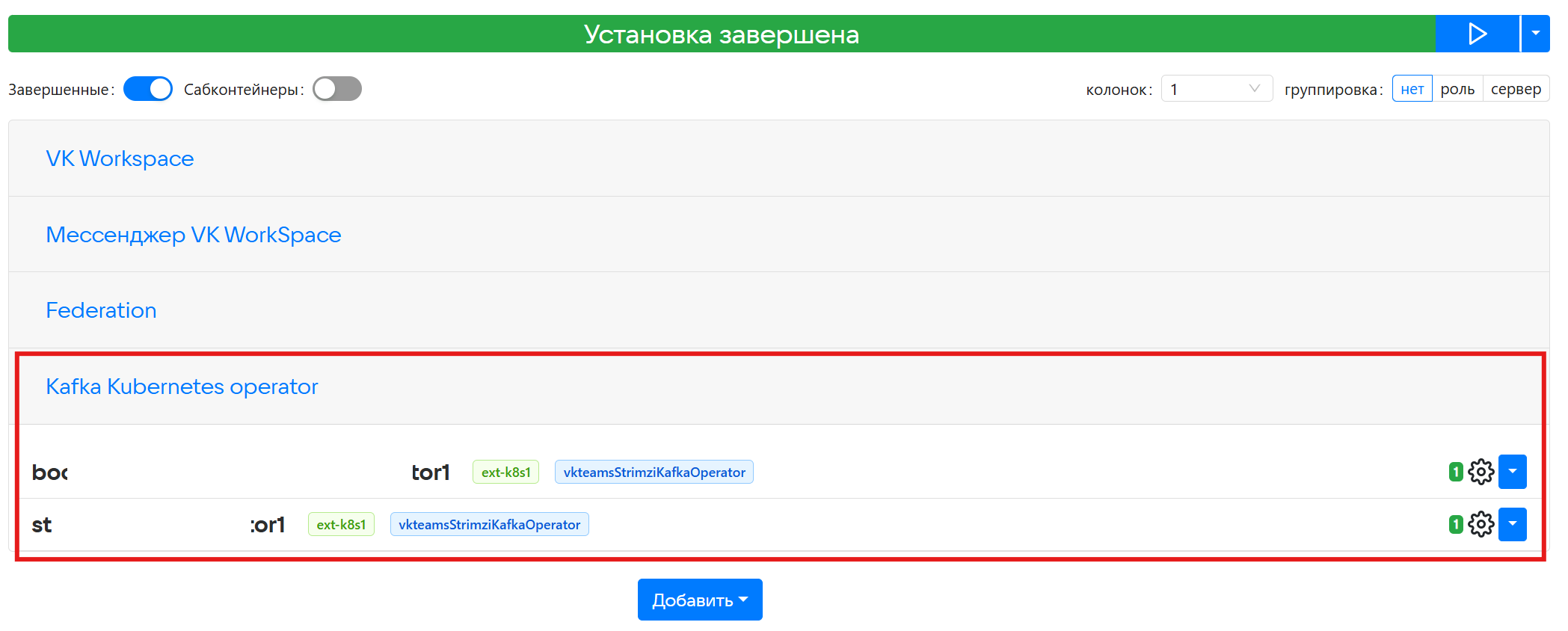
-
Запустите автоматическую установку, нажав на кнопку Play
 .
.
Сервис находится в инсталляции в неактивном состоянии. Чтобы активировать сервис:
-
На главной странице Устнановщика нажмите
 и выберите Продукты.
 -
Перейдите на вкладку Мессенджер и включите опцию Интеграция с DLP системой v2.

-
Нажмите на кнопку Сохранить.
-
Внизу главной страницы Установщика нажмите Добавить и выберите Распределение продуктов Helm.
-
В форме с настройками в каждой секции укажите Кластер K8s и нажмите Сохранить.
-
На главной странице, в строке состояния установки, нажмите на кнопку меню и выберите Запустить проверку. После завершения проверки запустите автоустановку.
В поле Настройка адаптеров содержатся общие и исключительные параметры для проверки текста и файлов. В поле Настройка менеджера адаптеров указываются параметры для управления всеми адаптерами, описанными в поле Настойка адаптеров, и определяет, какой адаптер будет использован. Базовый адаптер может быть использован для интеграции с любой DLP-системой, работающей по протоколу ICAP.
Чтобы настроить конфигурацию адаптера:
-
Перейдите в веб-интерфейс установщика VK WorkSpace по адресу
http://<company_domain>:8888. -
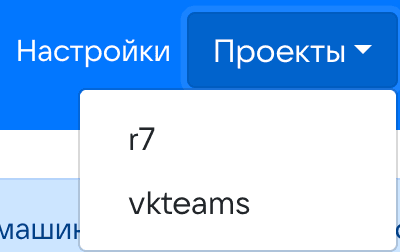
На главной странице нажмите Проекты и выберите vkteams.
-
Нажмите на блок настроек dlpv2
-
Укажите настройки подключения к DLP-системе заполнив поля Настройка адаптеров, Настройка менеджера адаптеров, Настройка селекторов адаптеров:
Here is a broken tab container
-
check_file_warn_timeout — используется для отправки файлов в DLP-систему, не изменяйте параметр.
-
check_file_disconnect_timeout — используется для отправки файлов в DLP-систему, не изменяйте параметр.
-
strategy_on_fail — используется для формирования результата проверки текста, когда DLP-система долго не отвечает или недоступна. Параметр может принимать значения:
-
ok — при превышении порога check_text_disconnect_timeout или недоступности DLP-системы в сервис Vahter будет возвращаться успешный ответ, как если бы был получен положительный результат проверки сообщения.
-
block — в случае возникновения ошибки в работе DLP-системы и невозможности проверить сообщение Мессенджер и ВКС будет считать сообщение заблокированным. Пользователю отобразится статус «Сообщение заблокировано».
-
fail — ошибка в работе DLP-системы будет считаться внутренней ошибкой отправки сообщения. Клиентское приложение попытается повторить отправку (что приведет к повторным запросам в DLP-систему) и будет отображать статус «Ожидание отправки» или «Ошибка».
-
debug_mode — активация режима отладки, который рекомендуется включать при первичной настройке системы, чтобы в случае проблемы в интеграции с DLP-системой работа мессенджера не была затронута. Режим отладки отличается от реального лишь тем, что на проверку текста будет сразу отдан успешный ответ, как если бы DLP-система провела проверку и не нашла бы ничего подозрительного в тексте. Значение true включает режим отладки, значение false выключает.
-
access_levels_recheck — используется для отправки файлов в DLP-систему, не изменяйте параметр.
-
default_access_level — используется для отправки файлов в DLP-систему, не изменяйте параметр.
-
access_levels — используется для отправки файлов в DLP-систему, не изменяйте параметр.
В поле Настройка менеджера адаптеров укажите настройки управления адаптерами:
- icap_debug — если true, то включено подробное логирование при общении по протоколу ICAP.
- default_adapter_name — укажите адаптер, используемый по умолчанию.
## Настройка адаптеровname: solar_dozorenabled: trueurl: <your_solar_dozor_host.example>icap_client_timeout: 10stopic_url: http://VkTeamscheck_text_warn_timeout: 1scheck_text_disconnect_timeout: 3scheck_file_warn_timeout: 1m #используется для отправки файлов в DLP-системуcheck_file_disconnect_timeout: 10m #используется для отправки файлов в DLP-системуstrategy_on_fail: faildebug_mode: falseaccess_levels_recheck: falsedefault_access_level: Internal #используется для отправки файлов в DLP-системуaccess_levels: #используется для отправки файлов в DLP-систему- Internal- Externalcallback_name: multifora-callback## Настройка менеджера адаптеровicap_debug: falsedefault_adapter_name: solar_dozorгде:
-
name — имя адаптера.
-
enabled — если значение true – включена отправка данных в DLP-систему, если false – выключена.
-
url — адрес ICAP-сервера.
-
icap_client_timeout — таймаут для соединения с ICAP-сервером.
-
topic_url — топик сообщения.
-
check_text_warn_timeout — таймаут, при достижении которого пишется лог о превышении времени проверки текста и увеличивается соответствующая метрика, которая подсчитывает количество превышений этого порога. Необходим для оценки времени реакции DLP-системы.
-
check_text_disconnect_timeout — таймаут, при достижении которого обрывается запрос проверки текста, создается запись в логах и увеличивается соответствующая метрика.
-
check_file_warn_timeout — используется для отправки файлов в DLP-систему, не изменяйте параметр.
-
check_file_disconnect_timeout — используется для отправки файлов в DLP-систему, не изменяйте параметр.
-
strategy_on_fail — используется для формирования результата проверки текста, когда DLP-система долго не отвечает или недоступна. Параметр может принимать значения:
-
ok — при превышении порога check_text_disconnect_timeout или недоступности DLP-системы в сервис Vahter будет возвращаться успешный ответ, как если бы был получен положительный результат проверки сообщения.
-
block — в случае возникновения ошибки в работе DLP-системы и невозможности проверить сообщение Мессенджер и ВКС будет считать сообщение заблокированным. Пользователю отобразится статус «Сообщение заблокировано».
-
fail — ошибка в работе DLP-системы будет считаться внутренней ошибкой отправки сообщения. Клиентское приложение попытается повторить отправку (что приведет к повторным запросам в DLP-систему) и будет отображать статус «Ожидание отправки» или «Ошибка».
-
debug_mode — активация режима отладки, который рекомендуется включать при первичной настройке системы, чтобы в случае проблемы в интеграции с DLP-системой работа мессенджера не была затронута. Режим отладки отличается от реального лишь тем, что на проверку текста будет сразу отдан успешный ответ, как если бы DLP-система провела проверку и не нашла бы ничего подозрительного в тексте. Значение true включает режим отладки, значение false выключает.
-
access_levels_recheck — используется для отправки файлов в DLP-систему, не изменяйте параметр.
-
default_access_level — используется для отправки файлов в DLP-систему, не изменяйте параметр.
-
access_levels — используется для отправки файлов в DLP-систему, не изменяйте параметр.
В поле Настройка менеджера адаптеров укажите настройки управления адаптерами:
- icap_debug — если true, то включено подробное логирование при общении по протоколу ICAP.
- default_adapter_name — укажите адаптер, используемый по умолчанию.
## Настройка адаптеров- provider: info_watchname: info_watchenabled: trueaddress: <your_infowatch_host.example>token: <your_token>company: VKteams # не меняйте параметр при использовании предоставленного manifest.json, значения должны совпадать с указанными внутри manifest.jsonimservice: im_VKteams # не меняйте параметр при использовании предоставленного manifest.json, значения должны совпадать с указанными внутри manifest.jsoncapture_server_fqdn: vahterpush_api_version: 1.9push_api_address: <your_infowatch_host.example>:1234/verdictpush_api_retry_count: 5check_text_warn_timeout: 1scheck_text_disconnect_timeout: 3scheck_file_warn_timeout: 1m #используется для отправки файлов в DLP-системуcheck_file_disconnect_timeout: 10m #используется для отправки файлов в DLP-системуstrategy_on_fail: blockdebug_mode: falseaccess_levels_recheck: falsedefault_access_level: Internal #используется для отправки файлов в DLP-системуaccess_levels: #используется для отправки файлов в DLP-систему- Internal- Externalcallback_name: multifora-callbackcheck_file_chunk_bytes: 100480 #используется для отправки файлов в DLP-систему## Настройка менеджера адаптеровdefault_adapter_name: solar_dozorгде:
-
name — имя адаптера.
-
enabled — если значение true – включена отправка данных в DLP-систему, если false – выключена.
-
address — адрес проверяющего сервера.
-
token — токен доступа.
-
company — наименования компании отправителя. Не меняйте параметр при использовании предоставленного manifest.json, значения должны совпадать с указанными внутри manifest.json.
-
imservice — наименование сервиса отправителя. Не меняйте параметр при использовании предоставленного manifest.json, значения должны совпадать с указанными внутри manifest.json.
-
capture_server_fqdn — наименование сервера отправителя.
-
push_api_version — версия push_api.
-
push_api_address — адрес HTTP-сервера, возвращающего результат проверки.
-
push_api_retry_count — количество попыток получения результата.
-
check_text_warn_timeout — таймаут, при достижении которого пишется лог о превышении времени проверки текста и увеличивается соответствующая метрика, которая подсчитывает количество превышений этого порога. Необходим для оценки времени реакции DLP-системы.
-
check_text_disconnect_timeout — таймаут, при достижении которого обрывается запрос проверки текста, создается запись в логах и увеличивается соответствующая метрика.
-
check_file_warn_timeout — используется для отправки файлов в DLP-систему, не изменяйте параметр.
-
check_file_disconnect_timeout — используется для отправки файлов в DLP-систему, не изменяйте параметр.
-
strategy_on_fail — используется для формирования результата проверки текста, когда DLP-система долго не отвечает или недоступна. Параметр может принимать значения:
-
ok — при превышении порога check_text_disconnect_timeout или недоступности DLP-системы в сервис Vahter будет возвращаться успешный ответ, как если бы был получен положительный результат проверки сообщения.
-
block — в случае возникновения ошибки в работе DLP-системы и невозможности проверить сообщение Мессенджер и ВКС будет считать сообщение заблокированным. Пользователю отобразится статус «Сообщение заблокировано».
-
fail — ошибка в работе DLP-системы будет считаться внутренней ошибкой отправки сообщения. Клиентское приложение попытается повторить отправку (что приведет к повторным запросам в DLP-систему) и будет отображать статус «Ожидание отправки» или «Ошибка».
-
debug_mode — активация режима отладки, который рекомендуется включать при первичной настройке системы, чтобы в случае проблемы в интеграции с DLP-системой работа мессенджера не была затронута. Режим отладки отличается от реального лишь тем, что на проверку текста будет сразу отдан успешный ответ, как если бы DLP-система провела проверку и не нашла бы ничего подозрительного в тексте. Значение true включает режим отладки, значение false выключает.
-
access_levels_recheck— используется для отправки файлов в DLP-систему, не изменяйте параметр.
-
default_access_level— используется для отправки файлов в DLP-систему, не изменяйте параметр.
-
access_levels — используется для отправки файлов в DLP-систему, не изменяйте параметр.
-
check_file_chunk_bytes — используется для отправки файлов в DLP-систему, не изменяйте параметр.
В поле Настойка менеджера адаптеров укажите настройки управления адаптерами:
- default_adapter_name — укажите адаптер, используемый по умолчанию.
-
-
Нажмите Сохранить настройки.
-
На главной странице в строке состояния установки нажмите на кнопку меню и выберите Запустить проверку.
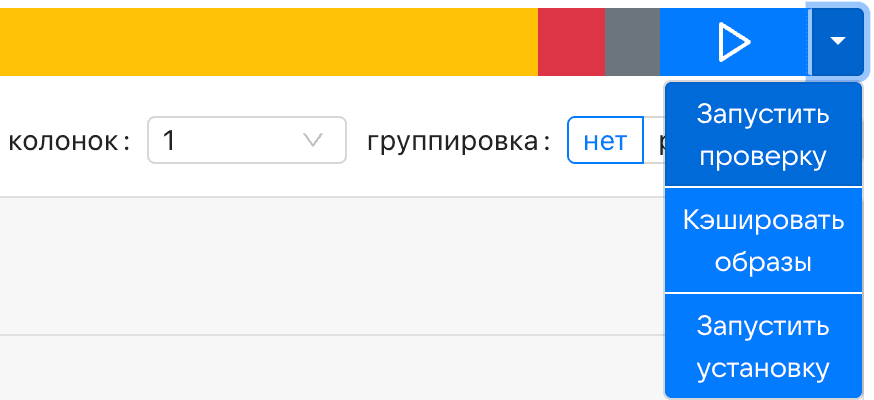
После завершения проверки запустите автоустановку.
Или на главной странице в веб-интерфейсе установщика нажмите на VK Teams для просмотра списка ролей. В списке ролей найдите роль vahter, перейдите в настройки нажав
 и запустите шаг up_container для применения изменений.
Данный шаг актуален только для DLP-системы InfoWatch. Если вы используете другую DLP-систему, перейдите к следующему шагу.
Подключение провайдера данных осуществляется через подключение плагина. В плагине содержится информация о поставщике данных, типы обрабатываемых событий и пользовательские заголовки. Подробнее про регистрацию сторонних компонентов можно посмотреть в документации InfoWatch — https://kb.infowatch.com/pages/viewpage.action?pageId=217787144
Для создания плагина создайте файл manifest.json. Пример manifest.json-файла плагина:
{"PLUGIN_ID": "346227C2657C4701B86892CAE732805D","DISPLAY_NAME": "Плагин для события мессенджера","DESCRIPTION": {"eng": "IM events reception","rus": "Прием событий менеджера"},"VERSION": "0.0.1","VENDOR": "VKteams","LICENSE": [{"PATH": "licenses/tm_license.license"}],"PATTERN_SEARCH_LICENSE": {"operator": "and","conditions": [{"common_name": "VKteams"},{"object_type": "im_VKteams"},{"protocol": "NONE"}]},"ADDS_SERVICES": {"SERVICE_TYPE": [{"SERVICE_MNEMO": "im_VKteams","DATA_CLASS": ["kChat","kFileExchange"],"ICON": "icon/acme_messenger.png","LOCALE": {"rus": "Мессенджер VKteams","eng": "VKteams messenger"},"CONTACT_TYPE": [{"MNEMO": "im_VKteams","SCOPE": ["person"],"ICON": "icon/acme_messenger.png","LOCALE": {"rus": "Аккаунт VKteams","eng": "VKteams account"}}]}]},"OBJECT_HEADER": [{"NAME": "VKteams_file_hash_header","NOTE": {"rus": "Хеш файла","eng": "File hash"},"DATA_CLASS": ["kChat","kFileExchange"],"USE_IN_POLICY": "1","USE_IN_QUERY": "1","USE_IN_NOTIFICATION": "1","USE_IN_LIST": "1","USE_IN_SHOW": "1","USE_IN_DETAIL": "1","TYPE": "string","FORMAT": "string","IS_MULTIPLE_VALUE": "1"},{"NAME": "VKteams_text_chat_name_header","NOTE": {"rus": "Название чата","eng": "Chat name"},"DATA_CLASS": ["kChat"],"USE_IN_POLICY": "1","USE_IN_QUERY": "1","USE_IN_NOTIFICATION": "1","USE_IN_LIST": "1","USE_IN_SHOW": "1","USE_IN_DETAIL": "1","TYPE": "string","FORMAT": "string","IS_MULTIPLE_VALUE": "1"},{"NAME": "VKteams_text_chat_id_header","NOTE": {"rus": "ID чата","eng": "Chat ID"},"DATA_CLASS": ["kChat"],"USE_IN_POLICY": "1","USE_IN_QUERY": "1","USE_IN_NOTIFICATION": "1","USE_IN_LIST": "1","USE_IN_SHOW": "1","USE_IN_DETAIL": "1","TYPE": "string","FORMAT": "string","IS_MULTIPLE_VALUE": "1"},{"NAME": "VKteams_text_chat_participants_header","NOTE": {"rus": "Количество участников чата","eng": "Number of chat participants"},"DATA_CLASS": ["kChat"],"USE_IN_POLICY": "1","USE_IN_QUERY": "1","USE_IN_NOTIFICATION": "1","USE_IN_LIST": "1","USE_IN_SHOW": "1","USE_IN_DETAIL": "1","TYPE": "number","FORMAT": "integer","IS_MULTIPLE_VALUE": "1"},{"NAME": "VKteams_message_type_header","NOTE": {"rus": "Тип отправленного сообщения","eng": "Message type"},"DATA_CLASS": ["kChat","kFileExchange"],"USE_IN_POLICY": "1","USE_IN_QUERY": "1","USE_IN_NOTIFICATION": "1","USE_IN_LIST": "1","USE_IN_SHOW": "1","USE_IN_DETAIL": "1","TYPE": "string","FORMAT": "string","IS_MULTIPLE_VALUE": "1"},{"NAME": "VKteams_sender_ip_header","NOTE": {"rus": "IP отправителя","eng": "Sender IP"},"DATA_CLASS": ["kChat","kFileExchange"],"USE_IN_POLICY": "1","USE_IN_QUERY": "1","USE_IN_NOTIFICATION": "1","USE_IN_LIST": "1","USE_IN_SHOW": "1","USE_IN_DETAIL": "1","TYPE": "string","FORMAT": "string","IS_MULTIPLE_VALUE": "1"},{"NAME": "VKteams_sender_ua_header","NOTE": {"rus": "UA отправителя","eng": "Sender UA"},"DATA_CLASS": ["kChat","kFileExchange"],"USE_IN_POLICY": "1","USE_IN_QUERY": "1","USE_IN_NOTIFICATION": "1","USE_IN_LIST": "1","USE_IN_SHOW": "1","USE_IN_DETAIL": "1","TYPE": "string","FORMAT": "string","IS_MULTIPLE_VALUE": "1"},{"NAME": "VKteams_access_level_header","NOTE": {"rus": "Уровень доступа к файлу","eng": "File access_level"},"DATA_CLASS": ["kFileExchange"],"USE_IN_POLICY": "1","USE_IN_QUERY": "1","USE_IN_NOTIFICATION": "1","USE_IN_LIST": "1","USE_IN_SHOW": "1","USE_IN_DETAIL": "1","TYPE": "string","FORMAT": "string","IS_MULTIPLE_VALUE": "1"}]}
Чтобы настроить конфигурацию адаптера:
-
Перейдите в веб-интерфейс установщика VK WorkSpace по адресу
http://<company_domain>:8888. -
На главной странице нажмите Проекты и выберите vkteams.
-
Нажмите на блок настроек dlpv2
-
Установите переключатель Включить tourniquet в активное положение.
-
Нажмите Сохранить настройки.
-
На главной странице в веб-интерфейсе Установщика нажмите на VK Teams для просмотра списка ролей.
-
В списке ролей найдите роль istio-ingress, перейдите в настройки роли и запустите шаг up_container для применения изменений.
Данный шаг является опциональным. Вы можете настроить выбор адаптера в зависимости от домена отправителя сообщения.
-
Перейдите в веб-интерфейс установщика VK WorkSpace по адресу
http://<company_domain>:8888. -
На главной странице нажмите Проекты и выберите vkteams.
-
Нажмите на блок настроек dlpv2
-
Укажите настройки подключения в поле Настройка селектора адаптеров:
enabled: falseadapters_rules:- target: "solar_dozor" # адаптер, в который будут направляться сообщения от domain_listdomain_list:- "domain_1"- "domain_2"- target: "info_watch"domain_list:- "domain_3"- "domain_4"Установите для параметра enabled значение true. Если false (конфигурация по умолчанию) — для всех доменов будет использоваться адаптер из параметра default_adapter_name. В секции adapters_rules указываются правила сопоставления домена и адаптера. Укажите для параметров target нужный адаптер и список доменов, для которых этот адаптер будет использоваться.
-
Нажмите Сохранить настройки.
-
На главной странице в веб-интерфейсе Установщика нажмите на VK Teams для просмотра списка ролей.
-
В списке ролей найдите роль istio-ingress, перейдите в настройки роли и запустите шаг up_container для применения изменений.
Данный шаг является опциональным. Вы можете настроить список пользователей, исключенных из проверок. Сообщения, отправляемые такими пользователями, не будут попадать в DLP-систему и не будут блокироваться.
Если вы настроили маршрутизацию по доменам:
-
Перейдите в блок настроек dlpv2 и укажите в поле Настройка менеджера адаптеров email-адреса пользователей:
enabled: falseadapters_rules:- target: "solar_dozor" # адаптер, в который будут направляться сообщения от domain_listdomain_list:- "domain_1"- "domain_2"excluded_users: # исключаем пользователей из проверок- "i.ivanov@company_domain_1"- "p.petrov@company_domain_2"- target: "info_watch"domain_list:- "domain_3"- "domain_4" -
Нажмите Сохранить настройки.
-
На главной странице в веб-интерфейсе Установщика нажмите на VK Teams для просмотра списка ролей.
-
В списке ролей найдите роль istio-ingress, перейдите в настройки роли и запустите шаг up_container для применения изменений.
Если вы не настраивали маршрутизацию по доменам:
-
Перейдите в блок настроек dlpv2 и укажите в поле Настройка менеджера адаптеров email-адреса пользователей:
icap_debug: falsedefault_adapter_name: search_informexcluded_users: # исключаем пользователей из проверок- "i.ivanov@company_domain_1"- "p.petrov@company_domain_2" -
Нажмите Сохранить настройки.
-
На главной странице в веб-интерфейсе Установщика нажмите на VK Teams для просмотра списка ролей.
-
В списке ролей найдите роль istio-ingress, перейдите в настройки роли и запустите шаг up_container для применения изменений.
Данный шаг является опциональным и настраивается только для DLP-системы InfoWatch. Вы можете настроить отправку в DLP-систему следующей информации:
- Название чата.
- Количество участников.
- Список участников.
Для этого:
-
Перейдите в веб-интерфейс установщика VK WorkSpace по адресу
http://<company_domain>:8888. -
На главной странице нажмите Проекты и выберите vkteams.
-
Нажмите на блок настроек dlpv2 и установите следующие параметры:
- Включить получение списка участников чата из mchat-st.
- Таймаут на каждый отдельный поход в сервис mchat-st.
- Таймаут на все совокупные походы в сервис mchat-st.
- Ограничение на число получаемых участников чата (0 = unlimited)
-
Нажмите Сохранить настройки.
-
На главной странице в строке состояния установки нажмите на кнопку меню и выберите Запустить проверку. После завершения проверки запустите автоустановку.
Или на главной странице в веб-интерфейсе установщика нажмите на VK Teams для просмотра списка ролей. В списке ролей найдите роль vahter, перейдите в настройки и запустите шаг up_container для применения изменений.
-
В веб-интерфейсе установщика VK Workspace нажмите кнопку
в правом верхнем углу и выберите Продукты → Мессенджер. -
Включите переключатель Kafka Kubernetes operator.
-
Нажмите кнопку Сохранить.
-
Перейдите на главную страницу веб-интерфейса установщика, нажав на логотип VK WorkSpace.
-
Выберите Kafka Kubernetes operator и распределите сервисы.
-
Запустите автоматическую установку, нажав на кнопку Play
.
Сервис находится в инсталляции в неактивном состоянии. Чтобы активировать сервисы:
-
На главной странице Устнановщика нажмите
и выберите Продукты. -
Перейдите на вкладку Мессенджер и включите опцию Интеграция с DLP системой v2.
-
Нажмите на кнопку Сохранить.
-
Внизу главной страницы Установщика нажмите Добавить и выберите Распределение продуктов Helm.
-
В форме с настройками в каждой секции укажите Кластер K8s и нажмите Сохранить.
-
На главной странице, в строке состояния установки, нажмите на кнопку меню и выберите Запустить проверку. После завершения проверки запустите автоустановку.
В поле Настойка адаптеров содержатся общие и исключительные параметры для проверки текста/файлов и исключительные для текста и файлов. В поле Настройка менеджера адаптеров указываются параметры для управления всеми адаптерами, описанными в поле Настойка адаптеров, и определяет, какой адаптер будет использован.
Чтобы настроить конфигурацию адаптера:
-
Перейдите в веб-интерфейс установщика VK WorkSpace по адресу
http://<company_domain>:8888. -
На главной странице нажмите Проекты и выберите vkteams.
-
Нажмите на блок настроек dlpv2
-
Укажите настройки подключения к DLP-системе заполнив поля Настройка адаптеров, Настройка менеджера адаптеров и Настройка селекторов адаптеров (опционально):
Базовый адаптерSolar dozorInfoWatch## Настройка адаптеров- provider: default_adaptername: default_adapterenabled: trueurl: <your_solar_dozor_host.example>icap_client_timeout: 10stopic_url: http://VkTeamscheck_text_warn_timeout: 1s #используется для отправки текстовых сообщений в DLP-системуcheck_text_disconnect_timeout: 3s #используется для отправки текстовых сообщений в DLP-системуcheck_file_warn_timeout: 1mcheck_file_disconnect_timeout: 10mstrategy_on_fail: blockdebug_mode: falseaccess_levels_recheck: falsedefault_access_level: Internalaccess_levels:- Internal- Externalcallback_name: multifora-callback##Настройка менеджера адаптеровicap_debug: falsedefault_adapter_name: default_adapter## Настройка селекторов адаптераenabled: falseгде:
-
name — имя адаптера.
-
enabled — если значение true – включена отправка данных в DLP-систему, если false – выключена.
-
url — адрес для интеграции с DLP-системой.
-
icap_client_timeout — таймаут на соединение с DLP-системой.
-
topic_url — тема сообщения в URL-формате.
-
check_text_warn_timeout — используется для отправки текстовых сообщений в DLP-систему, не изменяйте параметр.
-
check_text_disconnect_timeout — используется для отправки текстовых сообщений в DLP-систему, не изменяйте параметр.
-
check_file_warn_timeout — таймаут, при достижении которого пишется лог о превышении времени проверки файлов и увеличивается соответствующая метрика, которая подсчитывает количество превышений этого порога. Необходим для оценки времени реакции DLP-системы.
-
check_file_disconnect_timeout — таймаут, при достижении которого обрывается запрос проверки файлов, создается запись в логах и увеличивается соответствующая метрика. Параметр check_file_disconnect_timeout должен быть больше параметра max_timeout
-
strategy_on_fail — используется для формирования результата проверки текста, когда DLP-система долго не отвечает или недоступна. Параметр может принимать значения:
-
ok — при превышении порога check_text_disconnect_timeout или недоступности DLP-системы в сервис Vahter будет возвращаться успешный ответ, как если бы был получен положительный результат проверки сообщения.
-
block — в случае возникновения ошибки в работе DLP-системы и невозможности проверить сообщение Мессенджер и ВКС будет считать сообщение заблокированным. Пользователю отобразится статус «Сообщение заблокировано».
-
fail — ошибка в работе DLP-системы будет считаться внутренней ошибкой отправки сообщения. Клиентское приложение попытается повторить отправку (что приведет к повторным запросам в DLP-систему) и будет отображать статус «Ожидание отправки» или «Ошибка».
-
debug_mode — активация режима отладки, который рекомендуется включать при первичной настройке системы, чтобы в случае проблемы в интеграции с DLP-системой работа мессенджера не была затронута. Режим отладки отличается от реального лишь тем, что на проверку файлов будет отдан успешный ответ, как если бы DLP-система провела проверку и не нашла бы ничего подозрительного в файле. Значение true включает режим отладки, значение false выключает.
-
access_levels_recheck — если значение true, включается логика «перезапросов» доступа к файлу из разных контуров. Пример: пользователь ранее запросил доступ к файлу из корпоративной сети, и DLP-система вернула позитивный результат проверки. Далее пользователь запросил доступ к тому же файлу из внешней сети. Если для параметра установлено значение true, в DLP-систему будет направлен «перезапрос» доступа. Перезапросы выполняются последовательно - от самого доверенного до менее доверенного. Результатом будет минимальный уровень доступа, которым должен обладать пользователь, чтобы просмотреть/скачать файл.
-
default_access_level— уровень доступа к файлам по умолчанию, используется при выключеннном параметре access_levels_recheck.
-
access_levels — уровни доступа к файлу:
- External — файл доступен вне корпоративной системы передачи данных (интернет/внешняя среда).
- Internal — файл доступен только в корпоративной системе передачи данных. Обязательное требование к порядку уровней – от самого доверенного к менее доверенному уровню доступа, иначе будут получены некорректные результаты проверки и «перепроверки».
В секции Настройка менеджера адаптеров укажите настройки управления адаптерами:
- icap_debug — если true, то включено подробное логирование при общении по протоколу ICAP.
- default_adapter_name — укажите адаптер, используемый по умолчанию.
-
-
Нажмите Сохранить настройки.
-
На главной странице в строке состояния установки нажмите на кнопку меню и выберите Запустить проверку. После завершения проверки запустите автоустановку.
Или на главной странице в веб-интерфейсе установщика нажмите на VK Teams для просмотра списка ролей. В списке ролей найдите роль vahter, перейдите в настройки и запустите шаг up_container для применения изменений.
Данный шаг актуален только для DLP-системы InfoWatch. Если вы используете другую DLP-систему, перейдите к следующему шагу.
Подключение провайдера данных осуществляется через подключение плагина. В плагине содержится информация о поставщике данных, типы обрабатываемых событий и пользовательские заголовки. Подробнее про регистрацию сторонних компонентов можно посмотреть в документации InfoWatch — https://kb.infowatch.com/pages/viewpage.action?pageId=217787144
Для создания плагина создайте файл manifest.json. Пример manifest.json-файла плагина:
{"PLUGIN_ID": "346227C2657C4701B86892CAE732805D","DISPLAY_NAME": "Плагин для события мессенджера","DESCRIPTION": {"eng": "IM events reception","rus": "Прием событий менеджера"},"VERSION": "0.0.1","VENDOR": "VKteams","LICENSE": [{"PATH": "licenses/tm_license.license"}],"PATTERN_SEARCH_LICENSE": {"operator": "and","conditions": [{"common_name": "VKteams"},{"object_type": "im_VKteams"},{"protocol": "NONE"}]},"ADDS_SERVICES": {"SERVICE_TYPE": [{"SERVICE_MNEMO": "im_VKteams","DATA_CLASS": ["kChat","kFileExchange"],"ICON": "icon/acme_messenger.png","LOCALE": {"rus": "Мессенджер VKteams","eng": "VKteams messenger"},"CONTACT_TYPE": [{"MNEMO": "im_VKteams","SCOPE": ["person"],"ICON": "icon/acme_messenger.png","LOCALE": {"rus": "Аккаунт VKteams","eng": "VKteams account"}}]}]},"OBJECT_HEADER": [{"NAME": "VKteams_file_hash_header","NOTE": {"rus": "Хеш файла","eng": "File hash"},"DATA_CLASS": ["kChat","kFileExchange"],"USE_IN_POLICY": "1","USE_IN_QUERY": "1","USE_IN_NOTIFICATION": "1","USE_IN_LIST": "1","USE_IN_SHOW": "1","USE_IN_DETAIL": "1","TYPE": "string","FORMAT": "string","IS_MULTIPLE_VALUE": "1"},{"NAME": "VKteams_text_chat_name_header","NOTE": {"rus": "Название чата","eng": "Chat name"},"DATA_CLASS": ["kChat"],"USE_IN_POLICY": "1","USE_IN_QUERY": "1","USE_IN_NOTIFICATION": "1","USE_IN_LIST": "1","USE_IN_SHOW": "1","USE_IN_DETAIL": "1","TYPE": "string","FORMAT": "string","IS_MULTIPLE_VALUE": "1"},{"NAME": "VKteams_text_chat_id_header","NOTE": {"rus": "ID чата","eng": "Chat ID"},"DATA_CLASS": ["kChat"],"USE_IN_POLICY": "1","USE_IN_QUERY": "1","USE_IN_NOTIFICATION": "1","USE_IN_LIST": "1","USE_IN_SHOW": "1","USE_IN_DETAIL": "1","TYPE": "string","FORMAT": "string","IS_MULTIPLE_VALUE": "1"},{"NAME": "VKteams_text_chat_participants_header","NOTE": {"rus": "Количество участников чата","eng": "Number of chat participants"},"DATA_CLASS": ["kChat"],"USE_IN_POLICY": "1","USE_IN_QUERY": "1","USE_IN_NOTIFICATION": "1","USE_IN_LIST": "1","USE_IN_SHOW": "1","USE_IN_DETAIL": "1","TYPE": "number","FORMAT": "integer","IS_MULTIPLE_VALUE": "1"},{"NAME": "VKteams_message_type_header","NOTE": {"rus": "Тип отправленного сообщения","eng": "Message type"},"DATA_CLASS": ["kChat","kFileExchange"],"USE_IN_POLICY": "1","USE_IN_QUERY": "1","USE_IN_NOTIFICATION": "1","USE_IN_LIST": "1","USE_IN_SHOW": "1","USE_IN_DETAIL": "1","TYPE": "string","FORMAT": "string","IS_MULTIPLE_VALUE": "1"},{"NAME": "VKteams_sender_ip_header","NOTE": {"rus": "IP отправителя","eng": "Sender IP"},"DATA_CLASS": ["kChat","kFileExchange"],"USE_IN_POLICY": "1","USE_IN_QUERY": "1","USE_IN_NOTIFICATION": "1","USE_IN_LIST": "1","USE_IN_SHOW": "1","USE_IN_DETAIL": "1","TYPE": "string","FORMAT": "string","IS_MULTIPLE_VALUE": "1"},{"NAME": "VKteams_sender_ua_header","NOTE": {"rus": "UA отправителя","eng": "Sender UA"},"DATA_CLASS": ["kChat","kFileExchange"],"USE_IN_POLICY": "1","USE_IN_QUERY": "1","USE_IN_NOTIFICATION": "1","USE_IN_LIST": "1","USE_IN_SHOW": "1","USE_IN_DETAIL": "1","TYPE": "string","FORMAT": "string","IS_MULTIPLE_VALUE": "1"},{"NAME": "VKteams_access_level_header","NOTE": {"rus": "Уровень доступа к файлу","eng": "File access_level"},"DATA_CLASS": ["kFileExchange"],"USE_IN_POLICY": "1","USE_IN_QUERY": "1","USE_IN_NOTIFICATION": "1","USE_IN_LIST": "1","USE_IN_SHOW": "1","USE_IN_DETAIL": "1","TYPE": "string","FORMAT": "string","IS_MULTIPLE_VALUE": "1"}]}
Включение модуля Tourniquet опционально. Он используется для проверки текстов сообщений, включающих в себя файлы. Отправка файлов сама по себе может производиться изолировано.
Чтобы активировать плагин:
-
Перейдите в веб-интерфейс установщика VK WorkSpace по адресу
http://<company_domain>:8888. -
На главной странице нажмите Проекты и выберите vkteams.
-
Нажмите на блок настроек dlpv2
-
Установите переключатель Включить tourniquet в активное положение.
-
Нажмите Сохранить настройки.
-
На главной странице в веб-интерфейсе Установщика нажмите на VK Teams для просмотра списка ролей.
-
В списке ролей найдите роль istio-ingress, перейдите в настройки роли и запустите шаг up_container для применения изменений.
-
Перейдите в веб-интерфейс установщика VK WorkSpace по адресу
http://<company_domain>:8888. -
На главной странице нажмите Проекты и выберите vkteams.
-
Нажмите на блок настроек dlpv2
-
Установите переключатель Включить tourniquet в активное положение.
-
Нажмите Сохранить настройки.
-
На главной странице в веб-интерфейсе Установщика нажмите на VK Teams для просмотра списка ролей.
-
В списке ролей найдите роль istio-ingress, перейдите в настройки роли и запустите шаг up_container для применения изменений.
Модуль Watchman рассматривает запросы на получение доступа к содержимому файла (просмотр и скачивание ) и проставляет к пользовательскому запросу уровень доступа на основе конфигурируемых правил. На данный момент есть два уровня доступа: External или Internal.
Уровень доступа для пользователя определяется по IP-адресу и устройству, с которого был отправлен запрос на доступ к файлу.
Механизм работы правил доступа пользователей к файлу
Пример конфигурации с правилами:
- access_level: internalsubnets:- 192.168.0.1/24Device: []OS:- IOSBrowser: []- access_level: internalsubnets: []Device: []OS: []Browser:- Opera
Каждое правило (access_level) состоит из секций селекторов:
- subnets.
- Device.
- OS.
- Browser.
Если секция отсутствует или пуста, проверка на соответствующий признак не будет осуществляться в рамках правила (пример: пустая секция subnets в правиле означает, что под правило попадает любой IP-адрес).
Данные пользователя проверяются на соответствие перечисленным правилам последовательно сверху вниз до первого подошедшего правила. Когда данные пользователя совпадают с данными из селекторов, запросу пользователя присваивается уровень доступа к файлу - External или Internal.
Чтобы настроить правила для определения уровня доступа к файлам:
-
Перейдите в веб-интерфейс установщика VK WorkSpace по адресу
http://<company_domain>:8888. -
На главной странице нажмите Проекты и выберите vkteams.
-
Нажмите на блок настроек dlpv2.
-
Установите параметры в поле Настройка уровней доступа watchman.
По умолчанию секция watchmanAccessLevels содержит пустые элементы с ключами External и Internal. Если их оставить как есть, то к каждому запросу пользователя будет применятся уровень доступа External, так как он расположен первым.
Значения в секциях селекторов не чувствительны к регистру. Возможные значения селекторов:
Device:
- mobile
- desktop
- web
Browser (настраивается для веб-приложений):
- chrome
- firefox
- opera
- ie
- safari
- edge
- yandex
OS (настраивается для веб-приложений):
- android
- windows
- macos
- ios
- linux
Для декстоп-устройств не поддерживается определение операционных систем.
Для мобильных устройств поддерживается определение iOS и Android.
-
На главной странице в веб-интерфейсе Установщика нажмите на VK Teams для просмотра списка ролей.
-
В списке ролей найдите роли istio-ingress и apigw, перейдите в настройки ролей и запустите для каждой роли шаг up_container для применения изменений.
Чтобы настроить сервис go-files:
-
Перейдите в веб-интерфейс установщика VK WorkSpace по адресу
http://<company_domain>:8888. -
На главной странице нажмите Проекты и выберите vkteams.
-
Нажмите на блок настроек dlpv2.
-
Установите следующие параметры:
- Включить поддержку статусов dlp-проверок в мессенджере.
- Включить проверки уровней доступа для dlp-проверок в gofiles — если true, будет проверяться уровень доступа к файлу с устройства пользователя.
- Включить dlp-проверки в gofiles — если false, отключается отправка файла на проверку в сервис Vahter и отключается проверка уровня доступа пользователя к файлу.
- Включить проверки белых списков для dlp-проверок в gofiles — если true, к указанному списку доверенных получателей или адресов, не будут действовать правила блокировки.
-
Нажмите на Сохранить настройки.
-
На главной странице в строке состояния установки нажмите на кнопку меню и выберите Запустить проверку. После завершения проверки запустите автоустановку.
Или на главной странице в веб-интерфейсе установщика нажмите на VK Teams для просмотра списка ролей. В списке ролей найдите роль files, перейдите в настройки и запустите шаг up_container для применения изменений.
Данный шаг является опциональным. Вы можете настроить выбор адаптера в зависимости от домена отправителя сообщения.
-
Перейдите в веб-интерфейс установщика VK WorkSpace по адресу
http://<company_domain>:8888. -
На главной странице нажмите Проекты и выберите vkteams.
-
Нажмите на блок настроек dlpv2
-
Укажите настройки подключения в поле Настройка селектора адаптеров:
enabled: falseadapters_rules:- target: "solar_dozor" # адаптер, в который будут направляться сообщения от domain_listdomain_list:- "domain_1"- "domain_2"- target: "info_watch"domain_list:- "domain_3"- "domain_4"Установите для параметра enabled значение true. Если false (конфигурация по умолчанию) — для всех доменов будет использоваться адаптер из параметра default_adapter_name. В секции adapters_rules указываются правила сопоставления домена и адаптера. Укажите для параметров target нужный адаптер и список доменов, для которых этот адаптер будет использоваться.
-
Нажмите Сохранить настройки.
-
На главной странице в веб-интерфейсе Установщика нажмите на VK Teams для просмотра списка ролей.
-
В списке ролей найдите роль istio-ingress, перейдите в настройки роли и запустите шаг up_container для применения изменений.
Данный шаг является опциональным. Вы можете настроить список пользователей, исключенных из проверок. Сообщения, отправляемые такими пользователями, не будут попадать в DLP-систему и не будут блокироваться. С точки зрения системы таким файлам будет установлен положительный результат проверки, уровень доступа будет соответствовать параметру default_access_level выбранного адаптера.
Если вы настроили маршрутизацию по доменам:
-
Перейдите в блок настроек dlpv2 и укажите в поле Настройка менеджера адаптеров email-адреса пользователей :
enabled: falseadapters_rules:- target: "solar_dozor" # адаптер, в который будут направляться сообщения от domain_listdomain_list:- "domain_1"- "domain_2"excluded_users: # исключаем пользователей из проверок- "i.ivanov@company_domain_1"- "p.petrov@company_domain_2"- target: "info_watch"domain_list:- "domain_3"- "domain_4" -
Нажмите Сохранить настройки.
-
На главной странице в веб-интерфейсе Установщика нажмите на VK Teams для просмотра списка ролей.
-
В списке ролей найдите роль istio-ingress, перейдите в настройки роли и запустите шаг up_container для применения изменений.
Если вы не настраивали маршрутизацию по доменам:
-
Перейдите в блок настроек dlpv2 и укажите в поле «Настройка менеджера адаптеров» email-адреса пользователей:
icap_debug: falsedefault_adapter_name: search_informexcluded_users: # исключаем пользователей из проверок- "i.ivanov@company_domain_1"- "p.petrov@company_domain_2" -
Нажмите Сохранить настройки.
-
На главной странице в веб-интерфейсе Установщика нажмите на VK Teams для просмотра списка ролей.
-
В списке ролей найдите роль istio-ingress, перейдите в настройки роли и запустите шаг up_container для применения изменений.
Данный шаг является опциональным и настраивается только для DLP-системы InfoWatch. Вы можете настроить отправку в DLP-систему следующей информации:
- Название чата.
- Количество участников.
- Список участников.
Для этого:
-
Перейдите в веб-интерфейс установщика VK WorkSpace по адресу
http://<company_domain>:8888. -
На главной странице нажмите Проекты и выберите vkteams.
-
Нажмите на блок настроек dlpv2 и установите следующие параметры:
- Включить получение списка участников чата из mchat-st.
- Таймаут на каждый отдельный поход в сервис mchat-st.
- Таймаут на все совокупные походы в сервис mchat-st.
- Ограничение на число получаемых участников чата (0 = unlimited).
-
Нажмите Сохранить настройки.
-
На главной странице в строке состояния установки нажмите на кнопку меню и выберите Запустить проверку. После завершения проверки запустите автоустановку.
Или на главной странице в веб-интерфейсе установщика нажмите на VK Teams для просмотра списка ролей. В списке ролей найдите роль vahter, перейдите в настройки и запустите шаг up_container для применения изменений.
Вы можете настроить для пользователей видимость статусов проверки для файлов и текстовых сообщений. В таком случае до получения ответа от DLP-системы отправитель будет видеть иконку  у сообщений, содержащих файл или текст. После получения от DLP-системы положительного результата проверки отправитель увидит статус «Отправлено»
  . При получении отрицательного результата проверки для сообщения будет отображаться иконка
Чтобы настроить видимость статуса проверки для файлов:
-
Перейдите в веб-интерфейс установщика VK WorkSpace по адресу
http://<company_domain>:8888. -
На главной странице нажмите Проекты и выберите vkteams.
-
Нажмите на блок настроек dlpv2 и установите.
-
Установите переключать Включить поддержку статусов dlp-проверок в мессенджере в активное положение.
-
Нажмите Сохранить настройки.
-
На главной странице в веб-интерфейсе Установщика нажмите на VK Teams для просмотра списка ролей.
-
В списке ролей найдите роль myteam-admin, перейдите в настройки роли и запустите шаг up_container для применения изменений.
Ошибка: Dirty database version 1. Fix and force version
-
По логам сервиса Go-files определите шард (базу), которая стала «грязной» в результате миграций. Например, такое может происходить в случае, когда неправильно написан запрос в файле миграций.
-
Укажите верные настройки миграции в конфигурационном файле сервиса Go-files /usr/local/etc/k8s/helmwave/projects/files/values/files/httpd-configs.yml.
-
Удалите таблицу schema_migrations из шарда.
-
Перезапустить сервис Go-files командой:
sudo hwup -t files
Проблема: Статус-код 500 при ответе на sendIM на устройствах iOS и Android вызывает ретрай. Запрос повторяется до момента, пока сервер не вернет статус-код, отличный от 500. Таким образом сервис Vahter может стать недоступным.
Данная проблема может быть связана с недоступностью DLP-системы.
Чтобы решить эту проблему:
-
На главной странице Установщика нажмите Проекты и выберите vkteams.
-
Нажмите на блок настроек dlpv2
-
В поле Настройка адаптеров:
-
укажите для параметра «strategy_on_fail» значение «true». Тогда результат проверки будет положительным при недоступности или ошибке запроса в DLP-систему
-
укажите для параметра «debug_mode» значение «true». Результат проверки будет положительным без ожидания ответа на запрос в DLP-системы.
-
-
Нажмите Сохранить настройки.
При неправильно конфигурации сервиса Vahter запрос в DLP-систему обрывается по таймауту.
Причины:
-
Заданы низкие значения параметров в настройке dlpv2 поле Настройка адаптеров:
- check_text_disconnect_timeout.
- check_file_disconnect_timeout.
- icap_client_timeout — сервис не успел установить соединение с DLP-системой по ICAP.
-
Заданы низкие значения параметров в настройке dlpv2 поле Таймаут проверки — не успел сформироваться id файла в облаке.
Решение:
-
Увеличьте таймауты.
При выставлении таймаутов при проверке файлов нужно учитывать, что параметр check_file_disconnect_timeout должен быть больше Таймаут проверки, т.к. при проверки файлов используется контекст с таймаутом, который формируется на основе check_file_disconnect_timeout.
-
Нажмите на кнопку Сохранить настройки.
-
На главной странице, в строке состояния установки, нажмите на кнопку меню и выберите Запустить проверку. После завершения проверки запустите автоустановку.
Технический писатель: Дерябин Дмитрий