Групповые политики. Политика доступности разделов меню Супераппа VK WorkSpace
Политика доступности разделов меню Супераппа
Примечание
Политика доступности разделов применяется только для версий клиентского приложения 23.12 и выше. Проверьте версию приложения у пользователя и обновите её, если необходимо.
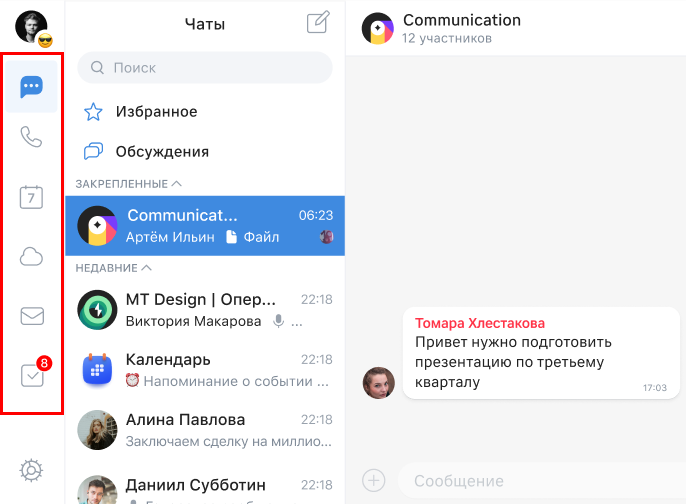
Разделы — это стандартные сервисы внутри приложения: Чаты, Звонки, Почта, Календарь, Задачи и мини-аппы. По умолчанию разделы у пользователей отображаются в соответствии с настройками в конфигурации инсталляции.
С помощью групповых политик администратор может настроить:
-
порядок, в котором будут идти разделы и миниаппы в интерфейсе пользователя.
-
какие разделы и миниаппы показывать в интерфейсе пользователя, а какие спрятать.
Далее рассмотрим, как настроить порядок и отображение разделов и миниаппов у сотрудников отдела кадров в соответствии со скриншотом:
Создайте политику
-
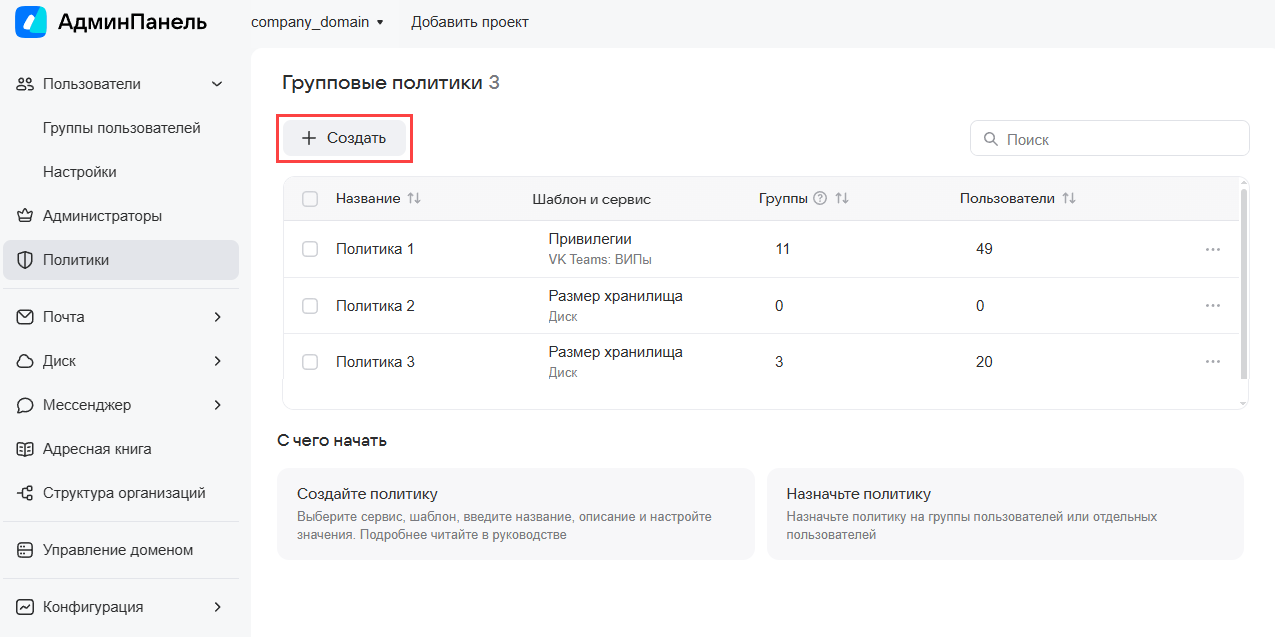
В меню панели администратора перейдите в раздел Политики нажмите кнопку Создать:
-
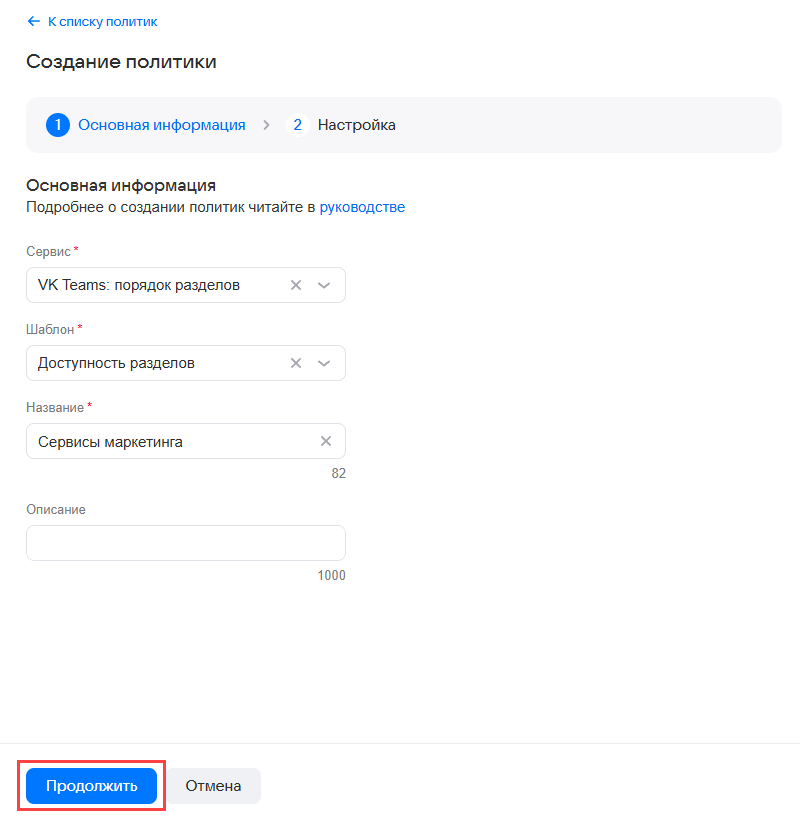
В поле Сервис выберите VK Teams: порядок разделов, в поле Шаблон выберите Доступность разделов.
-
Введите название политики и описание, нажмите на кнопку Продолжить:
-
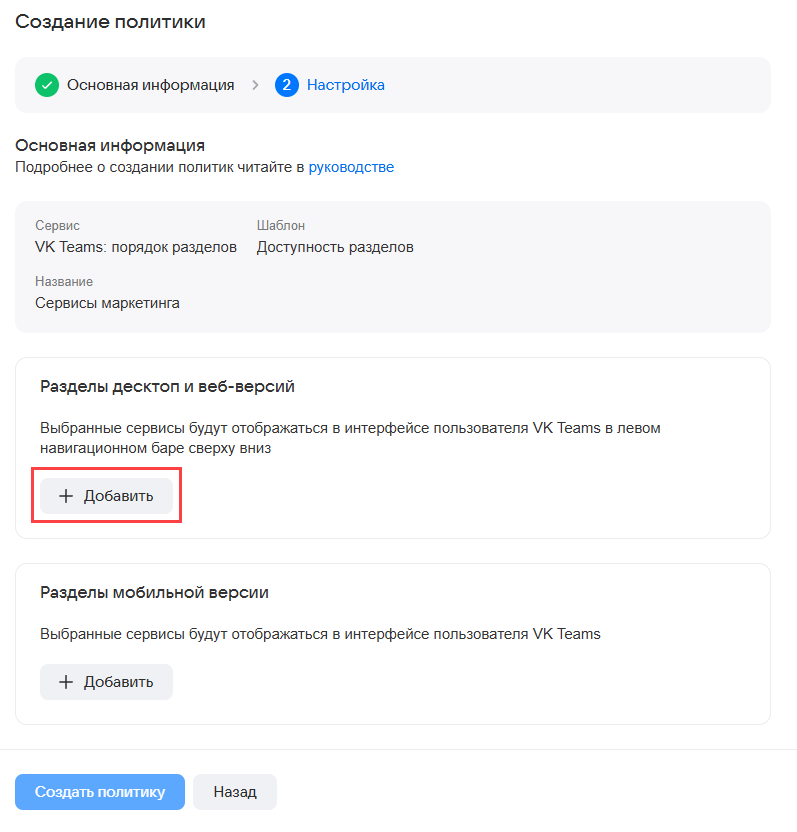
Чтобы настроить отображение сервисов в десктоп и веб-версии, нажмите на кнопку Добавить в блоке Разделы десктоп и веб-версий:
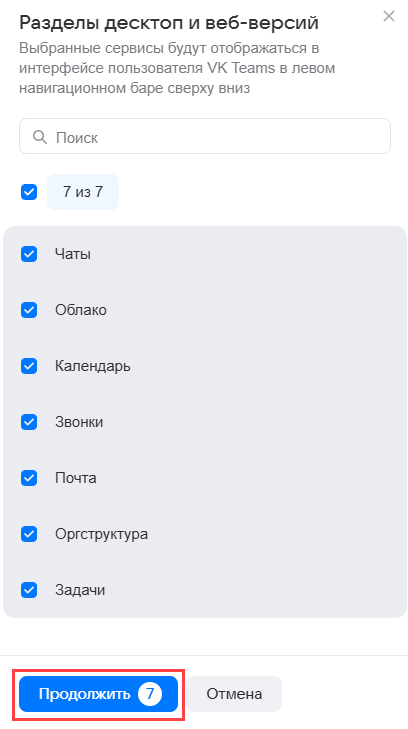
Выберите сервисы, которые будут отображаться в десктоп и веб-версии приложения, затем нажмите на кнопку Продолжить:
Установите порядок отображения сервисов — наведите курсор на значок
 и перетащите сервисы. Порядок идет сверху вниз.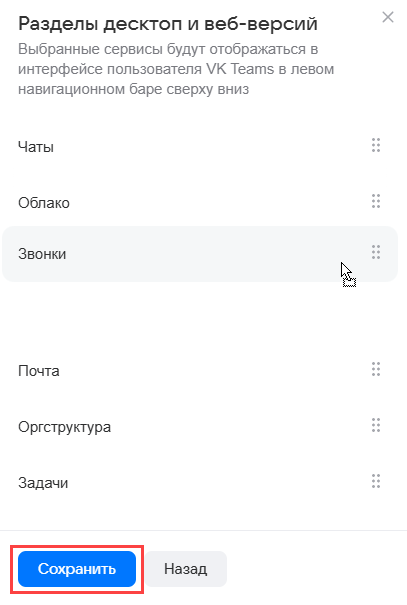
-
Чтобы настроить отображение сервисов в мобильной версии, нажмите на кнопку Добавить в блоке Разделы мобильной версии. Выберите сервисы и порядок отображения.
-
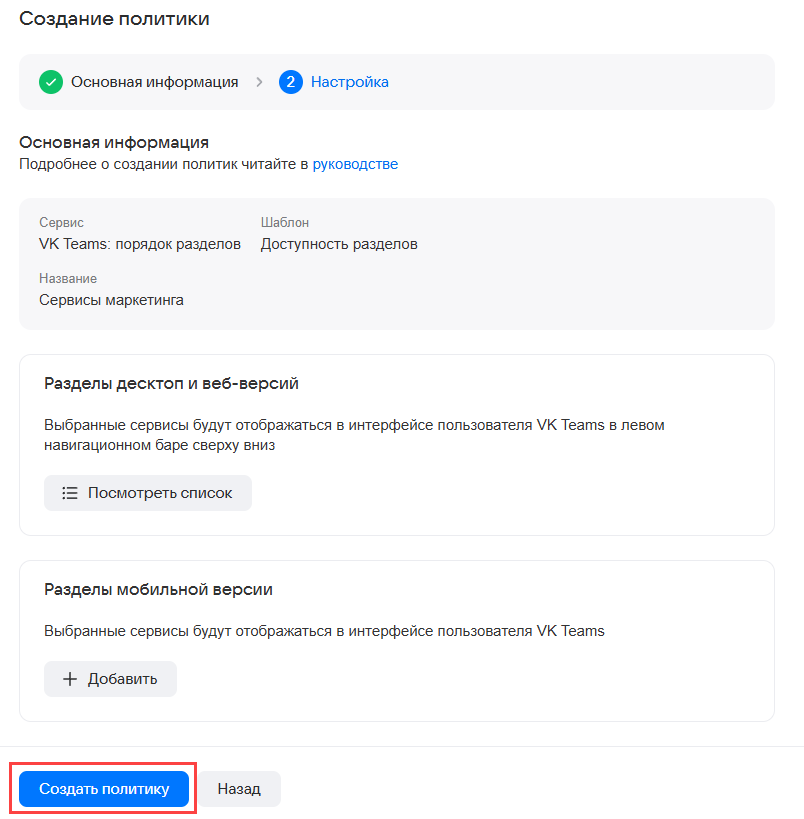
Нажмите на кнопку Создать политику:
Назначьте политику
-
Кликните по кнопке
 справа от названия политики и выберите пункт Назначить на группу пользователей или Назначить на пользователей: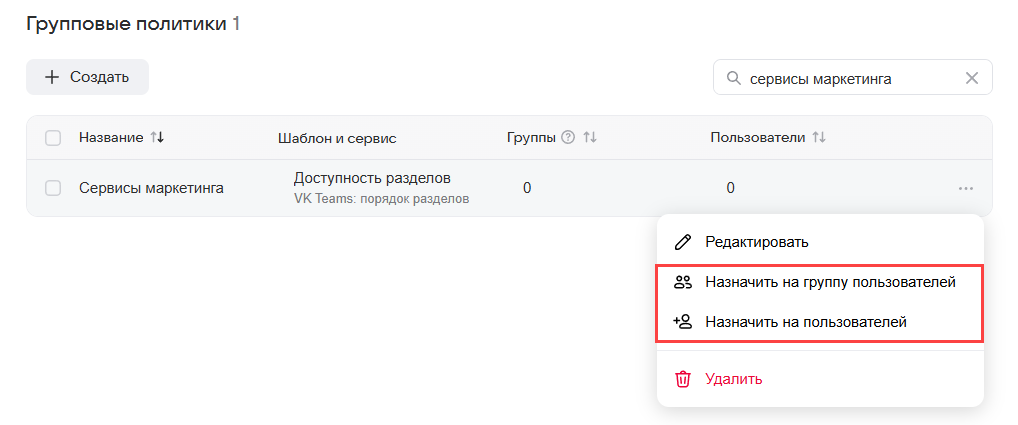
-
Выберите пользователей или группы и нажмите Назначить.
Примечание
Не рекомендуется назначать политику отдельным пользователям; основной сценарий работы с политиками — это назначение политик группам, кроме специфических случаев. Подробнее см. в разделе «Работа с личными политиками».
Итог: политики начинают действовать сразу после нажатия кнопки Назначить, то есть у пользователей обновится логика отображения разделов и миниаппов в приложении.
Проверьте, что всё настроено правильно
Первая проверка выполняется через профиль пользователя из той группы, на которую вы сейчас настроили политику:
-
Перейдите в раздел Пользователи, затем в профиль пользователя, который состоит в нужной группе.
-
Посмотрите раздел Политики и убедитесь, что пользователю назначены верные политики:
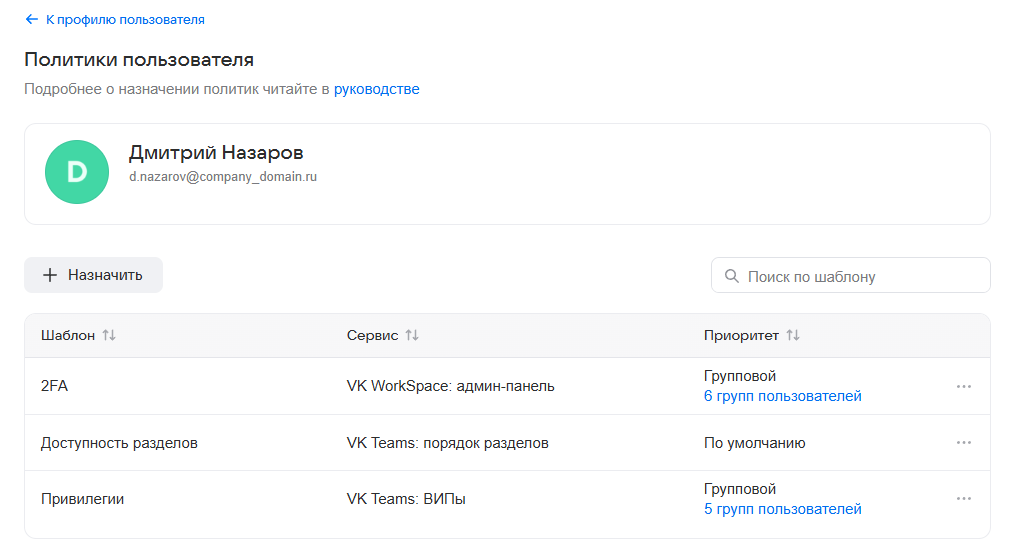
Внимание
Не исправляйте настройки в профиле пользователя, иначе вы создадите личную политику, и исправления не будут применены к группе! О работе с личными политиками см. в разделе разделе «Работа с личными политиками».
Вторая проверка выполняется через карточку группы, на которую вы настроили политику:
-
Перейдите в раздел Группы пользователей и найдите группу, на которую назначали политику.
-
Кликните по строке группы в списке и перейдите на вкладку Политики.
-
Проверьте настройки политики. Нажмите на иконку
и выберите Перейти в политику.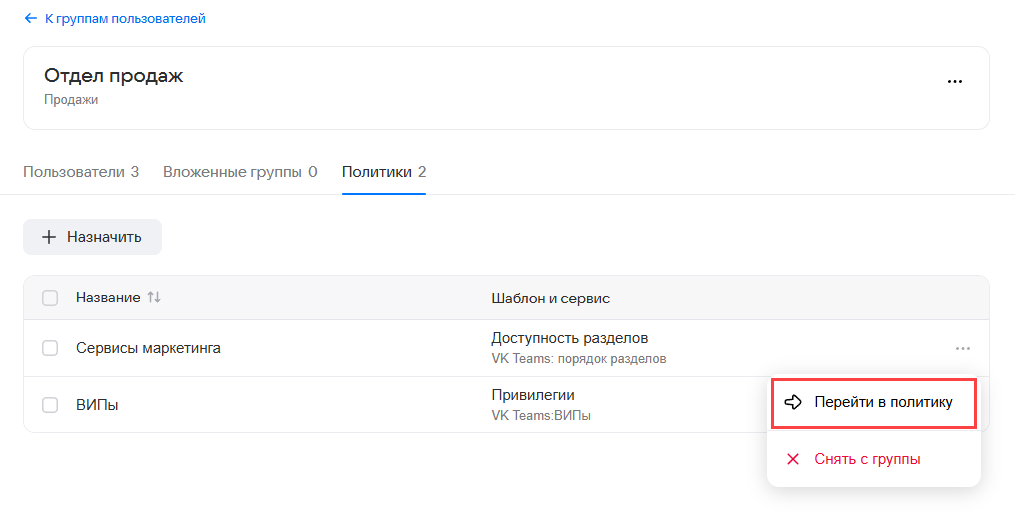
Если что-то настроено некорректно, перейдите на страницу политики или группы и внесите корректировки.
Как будут отображаться разделы у пользователя, который состоит в разных группах
Набор видимых разделов и миниаппов
У пользователя будут отображаться все разделы и миниаппы, которые настроены на группы, в которых он состоит. Например, пользователь состоит в группе Продажи и Маркетинг.
У группы Продажи настроены разделы: Чаты, Задачи, Звонки, Календарь.
У группы Маркетинг настроены разделы: Чаты, Задачи, Звонки, Контакты.
У пользователя, состоящего в обеих группах, будут отображаться разделы: Чаты, Задачи, Звонки, Календарь, Контакты.
Порядок разделов
Порядок разделов для такого пользователя будет определяться специальным алгоритмом (по каждому разделу рассчитывается его средняя позиция).