Групповые политики. Политика обязательных групп и каналов
Политика обязательных групп и каналов
Обязательные группы и каналы — это чаты и каналы, в которых пользователи должны состоять, например, потому что это канал с важными оповещениями для всех сотрудников.
По умолчанию у пользователей нет обязательных чатов и каналов. Администратор может сделать так, чтобы пользователи сразу добавлялись во все нужные чаты или каналы. Далее рассмотрим пример добавления пользователей группы «Маркетинг» в обязательные чаты «Продвижение продуктов» и «Новости компании».
Создайте политику
-
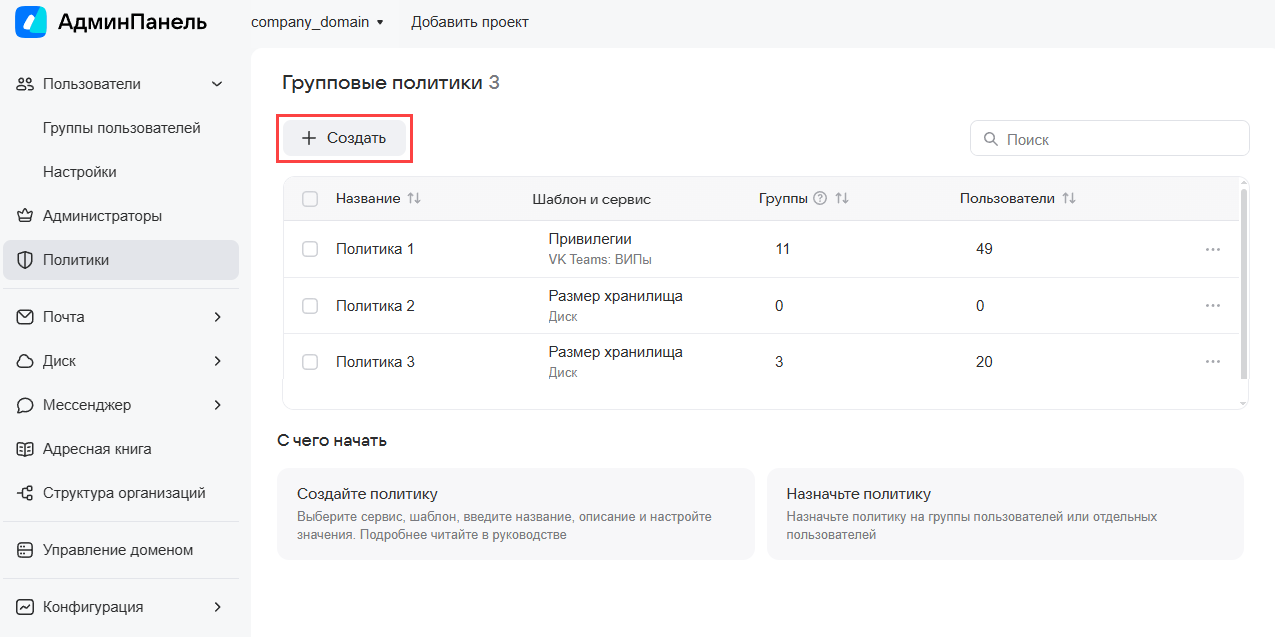
Перейдите в раздел Политики и нажмите кнопку Создать.
-
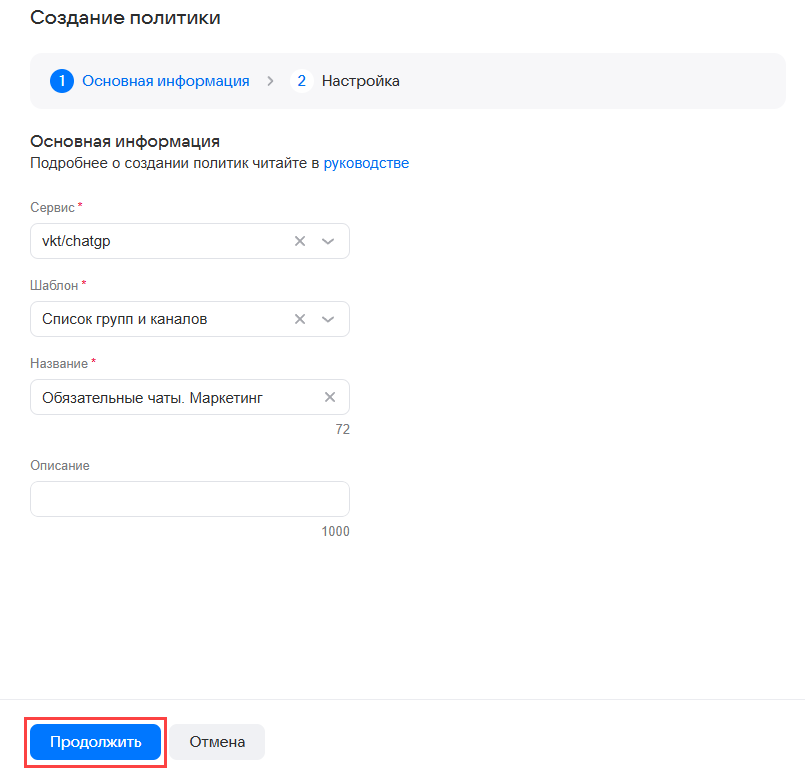
В поле Сервис выберите vkt/chatgp, в поле Шаблон выберите Список групп и каналов.
-
Введите название политики и описание, нажмите на кнопку Продолжить:
-
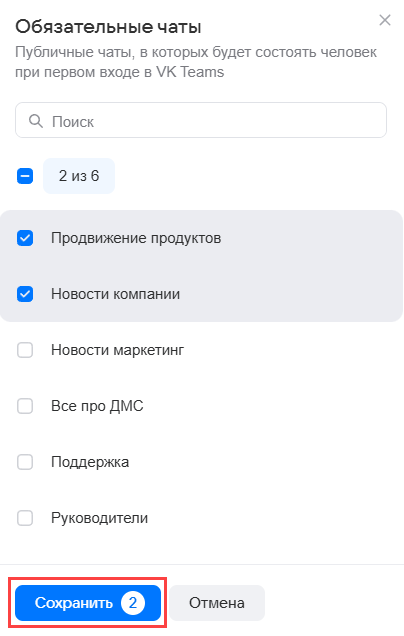
Нажмите на кнопку Добавить, выберите обязательные чаты и нажмите на кнопку Сохранить:
Примечание
Если вы не можете найти нужный чат, значит:
- чат перестал быть публичным;
- чат остался без владельца (владелец вышел из чата);
- в чате изменился владелец, и новый владелец — из другого домена.
Такие чаты продолжают отображаться в списках, но без названия и картинки (только идентификатор). Чтобы решить проблему с таким чатом, обратитесь в поддержку, указав идентификатор чата.
-
Нажмите на кнопку Создать политику.
Назначьте политику
-
Нажмите на иконку
 справа от названия политики и выберите пункт Назначить на группу пользователей или Назначить на пользователей: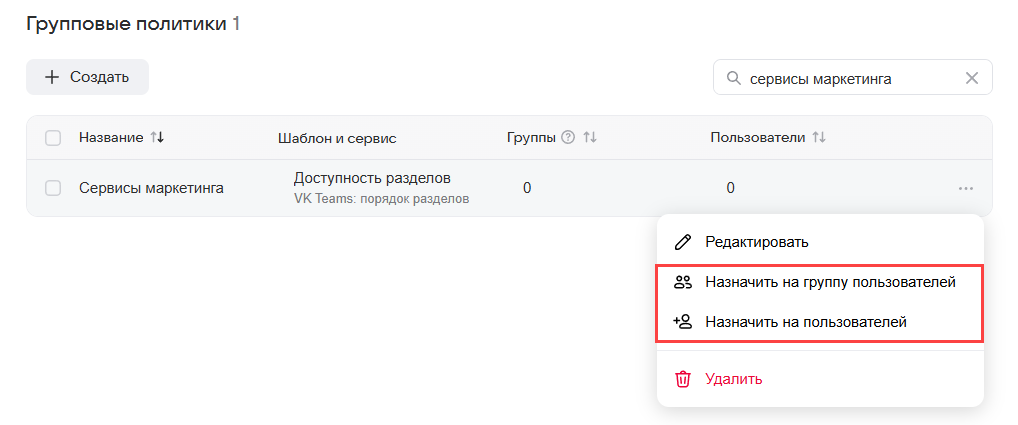
-
Выберите пользователей или группы и нажмите Назначить.
Итог: политики начинают действовать сразу после нажатия кнопки Назначить, то есть пользователи будут добавлены в чаты или каналы. У пользователей эти чаты и каналы сразу отобразятся в разделе Чаты.
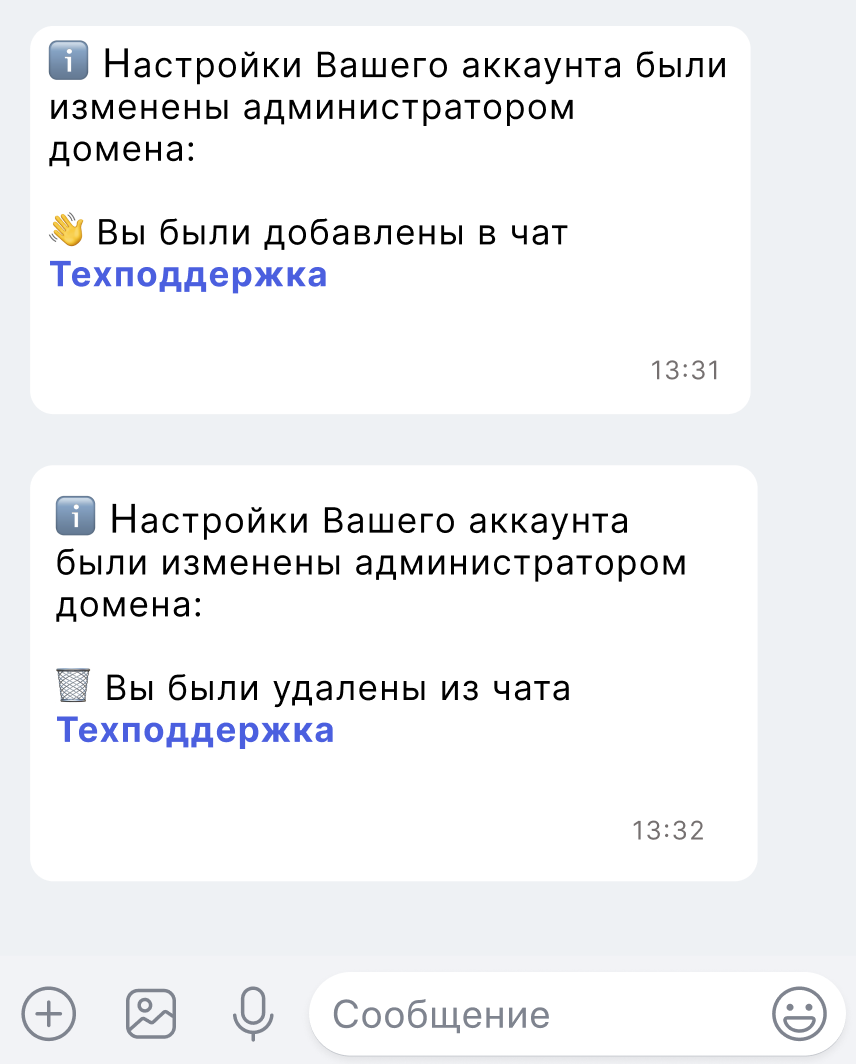
Уведомление пользователей об изменениях политики
Пользователь получает уведомление в мессенджере, когда администратор:
- добавляет или удаляет чат из политики,
- назначает новую политику на пользователя или группу,
- удаляет политику или группу.
Проверьте, что все настроено правильно
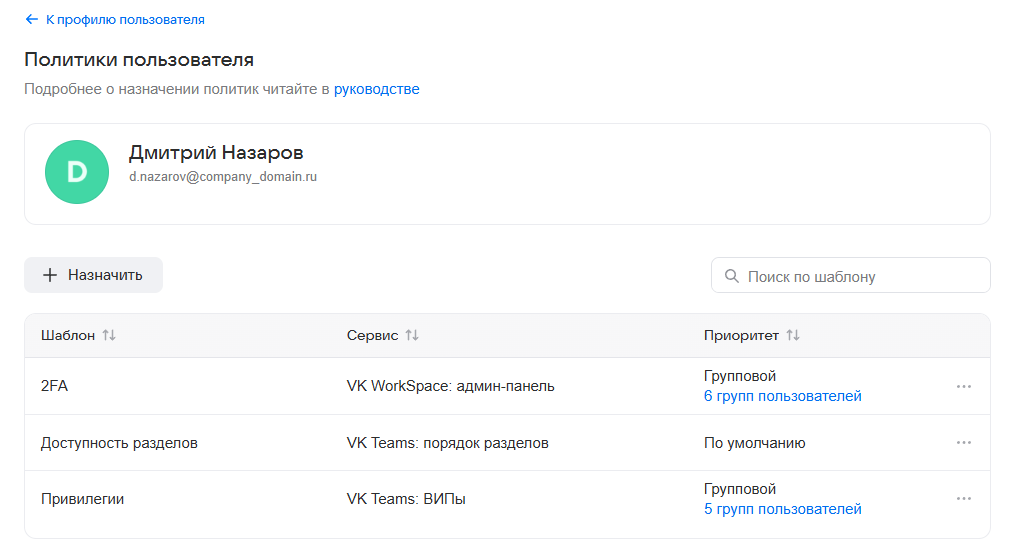
Первая проверка выполняется через профиль какого-нибудь пользователя из той группы, на которую вы сейчас настроили политику:
-
Перейдите в раздел Пользователи, затем в профиль пользователя, который состоит в нужной группе.
-
Посмотрите раздел Политики и убедитесь, что пользователю назначены верные политики:
Внимание
Не исправляйте настройки в профиле пользователя, иначе вы создадите личную политику, и исправления не будут применены к группе! О работе с личными политиками см. в разделе разделе «Работа с личными политиками».
Вторая проверка выполняется через карточку группы, на которую вы настроили политику:
-
Перейдите в раздел Группы пользователей и найдите группу, на которую назначали политику.
-
Кликните по строке группы в списке и перейдите на вкладу Политики.
-
Проверьте настройки политики. Нажмите на иконку
и выберите Перейти в политику.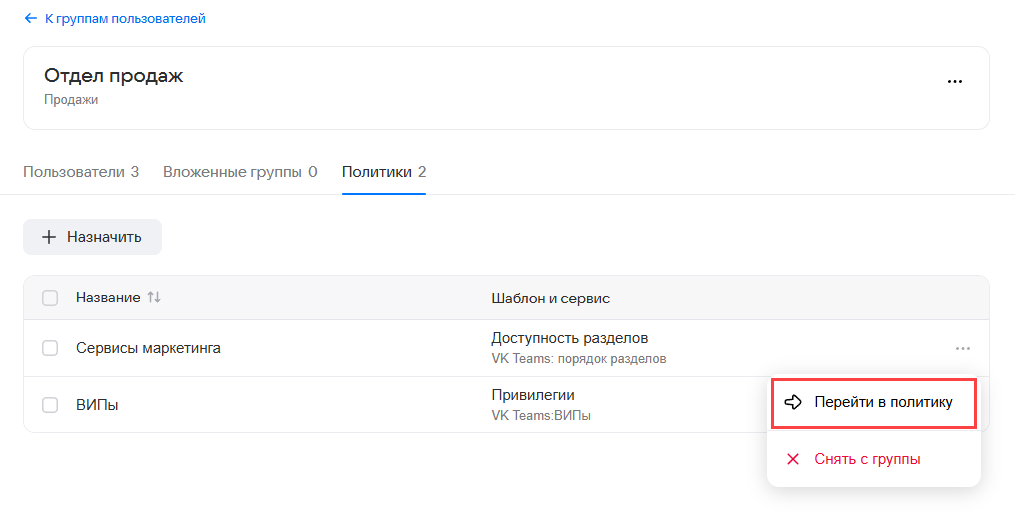
Если что-то настроено некорректно, перейдите на страницу политики или группы и внесите корректировки.
В какие чаты и каналы будет добавлен пользователь, если он состоит в разных группах
Если пользователь состоит в нескольких группах, а на каждую группу назначен разный набор обязательных чатов и каналов, то он добавится во все чаты.
Пример 1
Пользователь состоит в группах «Маркетинг» и «Продажи».
Для группы «Маркетинг» обязательные чаты: «Чат А», «Чат Б», «Чат В».
Для группы «Продажи» обязательные чаты: «Чат А», «Чат Б», «Чат IV».
Тогда пользователь будет автоматически добавлен во все чаты:
- «Чат А».
- «Чат Б».
- «Чат В».
- «Чат IV».
Пример 2
Есть следующая вложенность групп: «Маркетинг» → «Продажи» → «Аналитики» (аналитики входят в отдел продаж, а отдел продаж входит в подразделение маркетологов). На каждую группу были назначены следующие обязательные чаты:
| «Маркетинг» | «Продажи» | «Аналитики» | |
|---|---|---|---|
| Обязательные чаты | «Чат А» | «Чат Б»«Чат В» | «Чат IV» |
Пользователи группы «Маркетинг» будут добавлены только в «Чат А».
Пользователи группы «Продажи» будут добавлены в «Чат А», «Чат Б», «Чат В», потому что их группа входит в группу «Маркетинг» и «Чат А» нужен им тоже.
Пользователи группы «Аналитики» будут добавлены во все чаты — «Чат А»; «Чат Б»; «Чат В»; «Чат IV», потому что их группа входит в «Продажи» и «Маркетинг», и им нужны чаты родительских групп.
Что будет, если удалить чат, политику или пользователя из группы
-
При удалении политики пользователи будут удалены из чатов этой политики.
-
При удалении пользователя из группы он будет удален из чатов этой группы.
-
Если удаляете какой-то чат из политики, пользователи этой политики будут удалены из этого чата.
Примечание
Администратор не сможет повторно добавить этот чат в эту политику (в таком случае обратитесь в службу поддержки).