Групповые политики. Политика ограничений размеров почтового ящика
Общее описание
Ограничения размеров для всех почтовых ящиков домена можно изменить в настройках Почты.
В версии 25.4 появилась возможность настроить ограничения размеров почтового ящика через раздел «Политики» в Панели администратора.
Шаг 1. Создайте политику
- В меню Панели администратора перейдите в раздел Политики и нажмите на кнопку Создать.
-
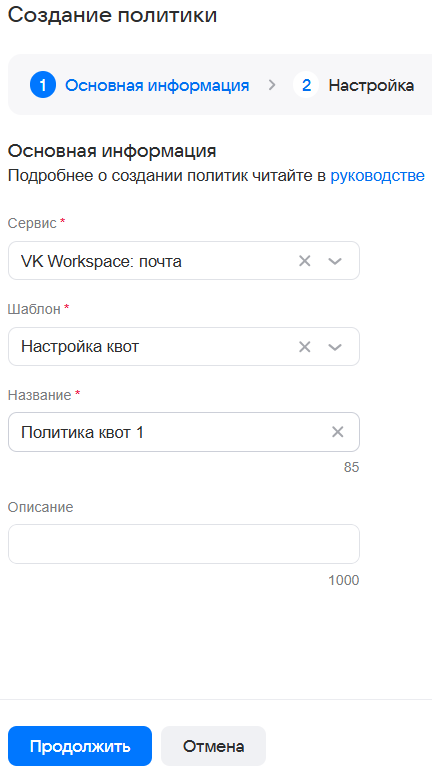
Заполните форму создания политики: выберите сервис VK WorkSpace: Почта и шаблон Настройка квот, заполните поле Название. Нажмите Продолжить.
-
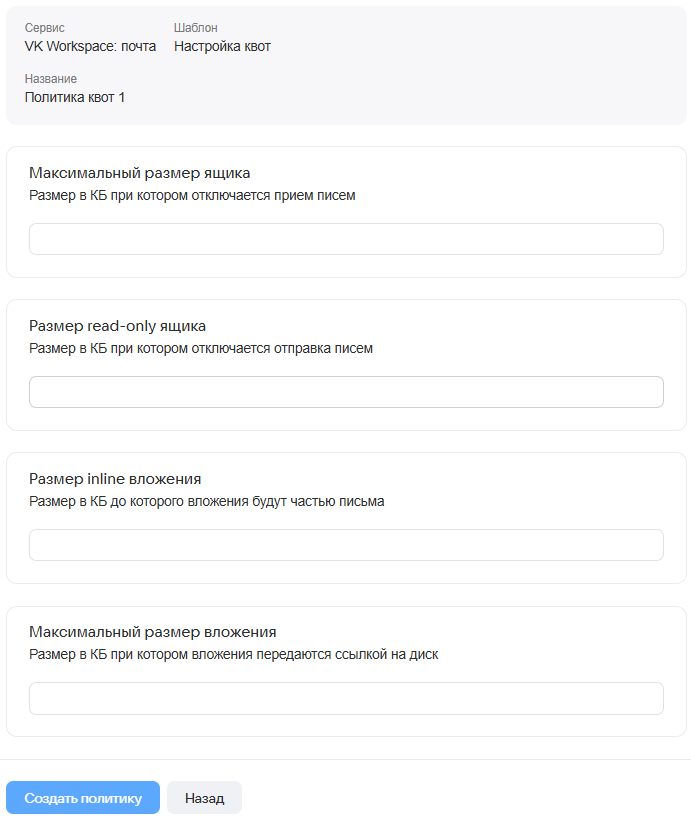
Заполните необходимые параметры для политики:
- Максимальный размер ящика -- размер в килобайтах, при котором отключается прием писем.
- Размер read-only ящика -- размер в килобайтах, при котором отключается отправка писем.
- Размер inline вложения -- размер в килобайтах, до которого вложения будут частью письма.
- Максимальный размер вложения -- размер в килобайтах, при котором вложения передаются ссылкой на диск.
-
Убедитесь, что всё правильно, и нажмите на Создать политику.
Шаг 2. Назначьте политику
-
Нажмите на кнопку
 справа от названия политики и выберите пункт Назначить на группу пользователей или Назаначить на пользователей: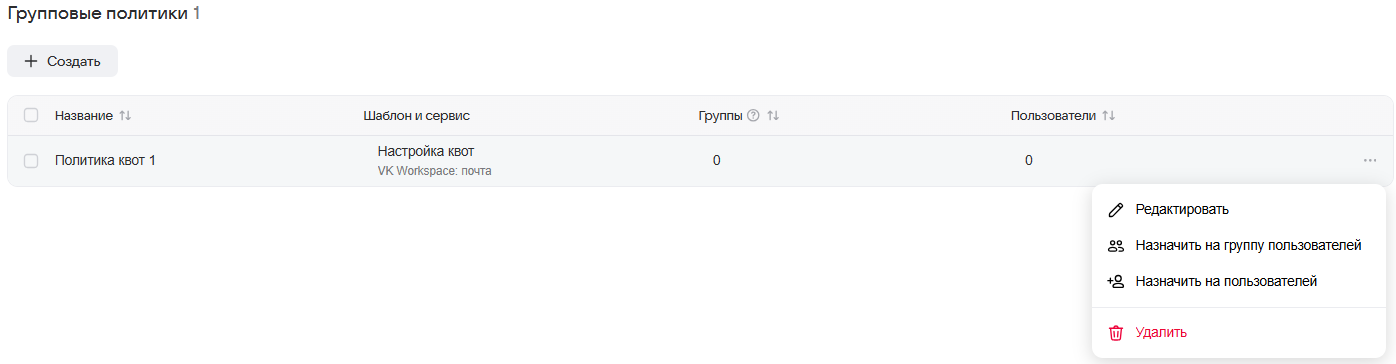
-
Выберите нужные группы и нажмите Назначить.
Примечание
- Политика начинает действовать сразу после нажатия кнопки Назначить.
- Не рекомендуется назначать политику отдельным пользователям; основной сценарий работы с политиками — это назначение политик группам, кроме специфических случаев. Подробнее см. в разделе «Работа с личными политиками».
Шаг 3. Убедитесь, что всё работает правильно
Проверка выполняется через профиль пользователя:
-
Перейдите в раздел Пользователи, затем в профиль пользователя.
-
В блоке Группы пользователя убедитесь, что пользователь состоит в нужных группах.
-
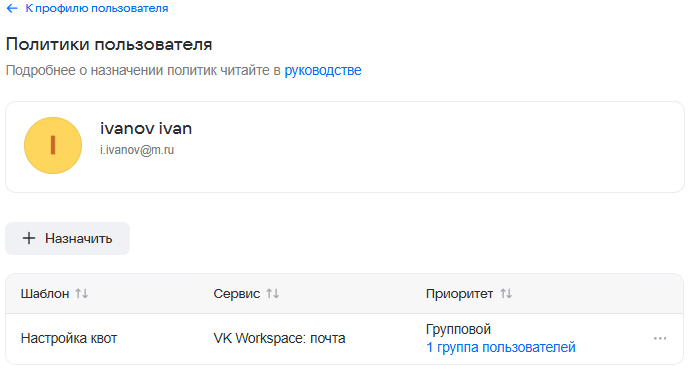
Перейдите в блок Политики, найдите нужную политику и убедитесь, что применяется политика нужного типа. Пометка об этом есть под названием политики («Групповая», «Личная» или «По умолчанию»). Если вы только что настраивали групповую политику, а указано «Личная» или «По умолчанию», значит есть ошибка.
Внимание
Не исправляйте настройки в профиле пользователя, иначе вы создадите личную политику, и исправления не будут применены к группе! О работе с личными политиками см. в разделе разделе «Работа с личными политиками».
Во время проверки помните, что:
- Если пользователь состоит в нескольких группах, на него в сумме действуют все политики, назначенные на эти группы.
- Кроме того, группы могут быть вложенными. На вложенную группу действует политика родительской группы. Например, если группа «Младшие менеджеры» входит в группу «Все менеджеры», то на младших менеджеров будут действовать политики, назначенные на всех менеджеров.
Ограничения применения политики
Ограничения, установленные на размеры почтовых ящиков всего домена, не будут действовать на группу пользователей, на которую установлена групповая политика, так как приоритет имеют действующие групповые политики.
Для того чтобы на группу пользователей действовали ограничения для домена:
-
Снимите политики с необходимых групп: Пользователи -> Группы пользователей -> вкладка Политики -> выберите нужную политику и нажмите Снять с группы.
-
Для установки ограничений домена на всех пользователей -- удалите политику.